¿Cómo reproducir música y juegos en PS4?
Si quieres mejorar tu experiencia de juego o crear la banda sonora perfecta mientras te sumerges en mundos virtuales, has llegado al lugar indicado. En este artículo, te ofrecemos instrucciones paso a paso sobre cómo reproducir música y juegos en PS4 , además de consejos para integrar la música a la perfección en tus sesiones de juego. Tanto si eres un jugador empedernido, un melómano o simplemente buscas nuevas formas de disfrutar de tu consola, nuestra guía te proporcionará los conocimientos necesarios para aprovechar al máximo tu PS4 y llevar tu entretenimiento a otro nivel. ¡Prepárate para un viaje emocionante donde los videojuegos y la música se fusionan!
Índice Parte 1. ¿Está disponible Apple Music en PS4? Parte 2. Reproducir Apple Music en PS4 mediante DLNA Parte 3. Reproducir Apple Music en PS4 mediante unidad USB Parte 4. Conclusión
Parte 1. ¿Está disponible Apple Music en PS4?
Sí, puedes reproducir Apple Music en la consola PlayStation 4 (PS4). Sony introdujo la posibilidad de usar el navegador web integrado de la PS4 para acceder y reproducir Apple Music a través del reproductor web. Para ello, abre el navegador web de la PS4, accede al sitio web de Apple Music e inicia sesión con tu cuenta de Apple Music. Desde ahí, podrás explorar y reproducir tus canciones, álbumes y listas de reproducción favoritas directamente en tu PS4.
Cabe destacar que este método depende del navegador web y puede tener ciertas limitaciones en comparación con una aplicación específica. Recuerda que la funcionalidad puede haber cambiado o haberse actualizado, por lo que se recomienda consultar los anuncios o actualizaciones recientes de Sony o Apple sobre la compatibilidad de Apple Music en PS4.
Parte 2. Reproduce Apple Music en PS4 mediante DLNA
¿Cómo reproducir música y juegos en PS4? Reproducir Apple Music en PlayStation 4 (PS4) ofrece una experiencia de audio cómoda e inmersiva mientras juegas. Permite a los usuarios crear bandas sonoras personalizadas para mejorar su experiencia de juego, adaptándose al ambiente y la atmósfera de los juegos que estén jugando.
Ya sea para aumentar la adrenalina con pistas enérgicas durante intensas secuencias de acción o para crear un ambiente más relajante para la exploración, Apple Music en PS4 ofrece una integración versátil y perfecta de música y juegos, elevando el valor de entretenimiento general y la inmersión para los jugadores.
Para reproducir Apple Music en PS4 mediante DLNA, necesitas un servidor DLNA para transmitir la música desde tu dispositivo Apple a la PS4. DLNA significa Digital Living Network Alliance, una tecnología que permite a los dispositivos compartir contenido multimedia a través de una red. Aquí tienes una guía paso a paso sobre cómo reproducir música y juegos en PS4 usando DLNA:
Paso 1. Asegúrate de que tu PS4 y tu dispositivo Apple (como un ordenador o un teléfono inteligente) estén conectados a la misma red Wi-Fi.
Paso 2. Configura un servidor DLNA en tu dispositivo Apple. Puedes usar diversos programas o aplicaciones de servidor DLNA como Plex, Serviio o Universal Media Server. Instala y configura el servidor DLNA siguiendo las instrucciones del software.
Paso 3. En tu PS4, ve al menú "Ajustes" y selecciona "Ajustes de red" para conectarla a la misma red Wi-Fi que tu dispositivo Apple.
Paso 4. En la PS4, ve al menú principal y selecciona "Reproductor multimedia".
Paso 5. Selecciona el servidor DLNA que configuraste en tu dispositivo Apple. Si la configuración es correcta, la PS4 debería detectarlo.
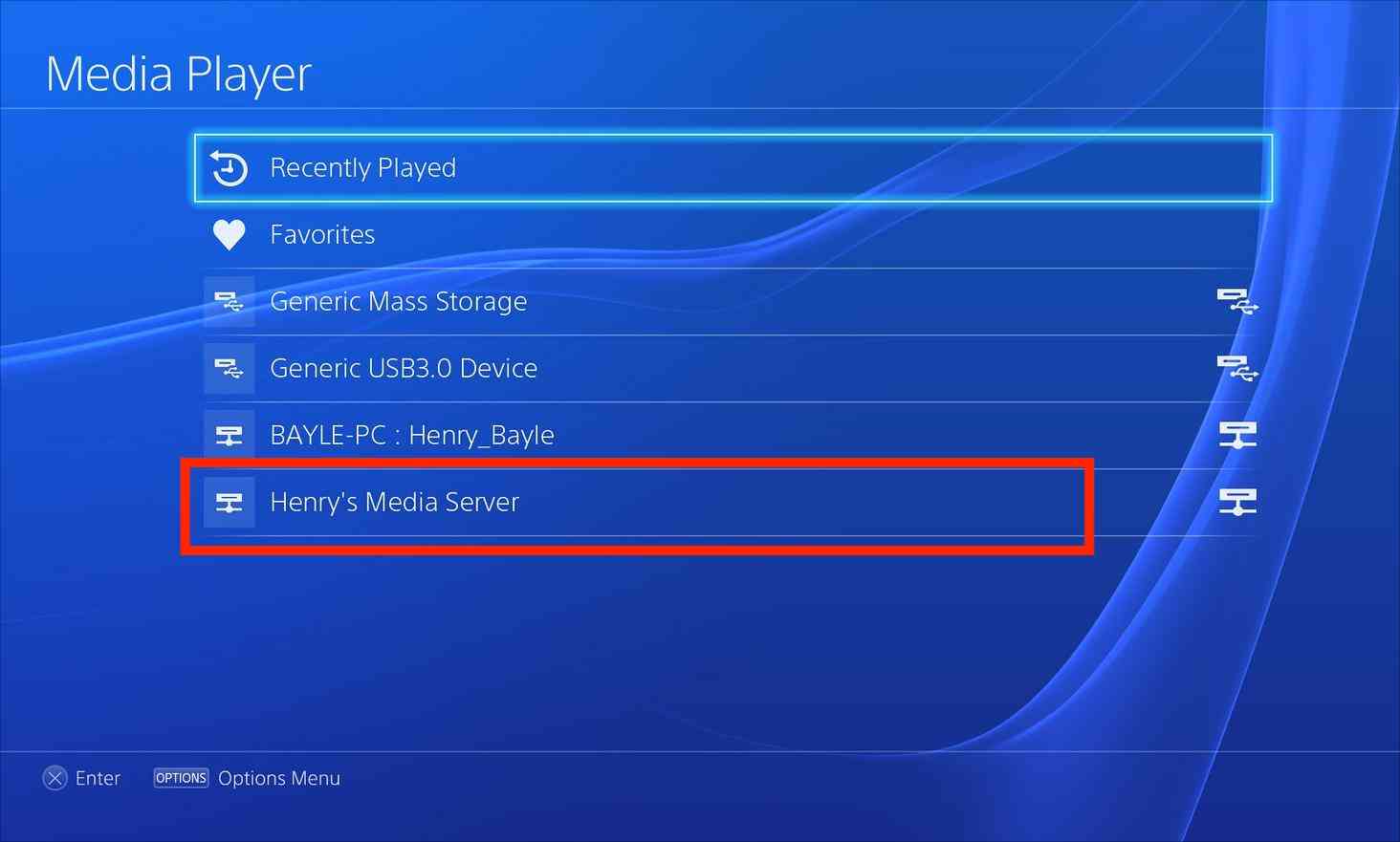
Paso 6. Acceda a la aplicación Apple Music en su dispositivo Apple y seleccione las canciones, álbumes o listas de reproducción que desea reproducir en streaming.
Paso 7. En el reproductor multimedia de PS4, navega por el servidor DLNA y localiza el contenido de Apple Music que deseas reproducir.
Paso 8. ¿Cómo reproducir música y juegos en PS4? Selecciona el contenido de Apple Music que desees y debería empezar a reproducirse en tu PS4.
Nota: Ten en cuenta que este método transmite el audio desde tu dispositivo Apple a la PS4, por lo que es posible que debas mantener tu dispositivo Apple activo y conectado durante toda la reproducción.
Recuerda cumplir con las leyes de derechos de autor y asegurarte de tener los permisos y suscripciones necesarios para reproducir contenido de Apple Music en diferentes dispositivos.
Parte 3. Reproducir Apple Music en PS4 mediante una unidad USB
¿Cómo reproducir música y juegos en PS4? El problema radica en la política de derechos de autor. Si lo que quieres es escuchar tus canciones favoritas de Apple Music, te encontrarás con limitaciones debido al formato de los archivos y su protección. La mayoría de la música de las aplicaciones de streaming tiene derechos de autor, lo que provoca incompatibilidad. Además, al finalizar tu suscripción, todas las canciones que descargaste desaparecerán. En ese caso, ya no tendrás acceso a ellas. Por eso necesitas una herramienta que elimine la protección DRM de Apple Music para poder reproducir música y juegos simultáneamente.
En este artículo, analizaremos el descargador de Apple Music, AMusicSoft Apple Music Converter . AMusicSoft te permite reproducir Apple Music en PlayStation 4 (PS4) convirtiendo las pistas protegidas a un formato compatible y transfiriéndolas a una unidad USB. De esta forma, podrás disfrutar de tus canciones favoritas de Apple Music directamente en tu PS4 sin necesidad de conexión a internet. A continuación, te mostramos cómo AMusicSoft Apple Music Converter puede ayudarte, junto con los pasos a seguir:
AMusicSoft Apple Music Converter está diseñado para convertir canciones, listas de reproducción y álbumes de Apple Music a formatos de audio comunes como MP3, FLAC o WAV. No te preocupes, podrás reproducir música incluso si Apple Music no funciona , ya que tendrás estos archivos de música convertidos y podrás guardarlos en tu reproductor multimedia. ¡Al tener formatos de música estándar, también podrás reproducir canciones de iTunes en tu Xbox One!
Aquí te explicamos cómo usarlo:
Paso 1. Comience descargando e instalando el software AMusicSoft Apple Music Converter en su computadora. Está disponible para plataformas Windows y macOS.
Descarga gratuita Descarga gratuita
Paso 2. Abre AMusicSoft Apple Music Converter en tu ordenador. Explora tu biblioteca de Apple Music dentro del convertidor y elige las pistas, listas de reproducción o álbumes que quieras convertir para reproducirlos en tu PS4.

Paso 3. Seleccione el formato de salida deseado (como MP3 o FLAC) que sea compatible con la PS4. Personalice la configuración de salida, incluyendo la carpeta de destino, la tasa de bits, la frecuencia de muestreo y más, según sus preferencias.
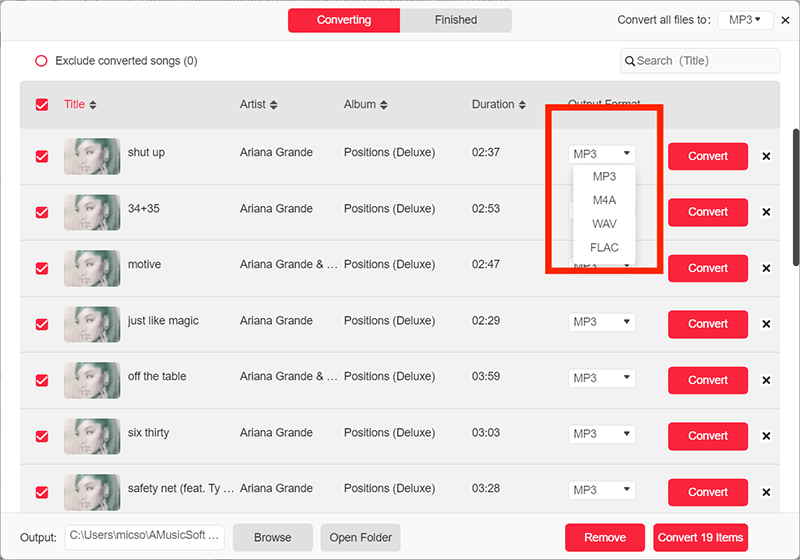
Paso 4. Haga clic en el botón "Convertir" para iniciar el proceso de conversión. El software convertirá las pistas de Apple Music seleccionadas al formato de salida elegido.

Paso 5. Una vez finalizada la conversión, conecta una unidad USB a tu ordenador y transfiere los archivos de Apple Music convertidos a la unidad USB.
Paso 6. Expulsa de forma segura la unidad USB de tu ordenador y conéctala a uno de los puertos USB de tu consola PS4.
Paso 7. En tu PS4, abre la aplicación "Reproductor multimedia" y selecciona la unidad USB como fuente. Explora los archivos de Apple Music convertidos y comienza a reproducirlos en tu PS4.
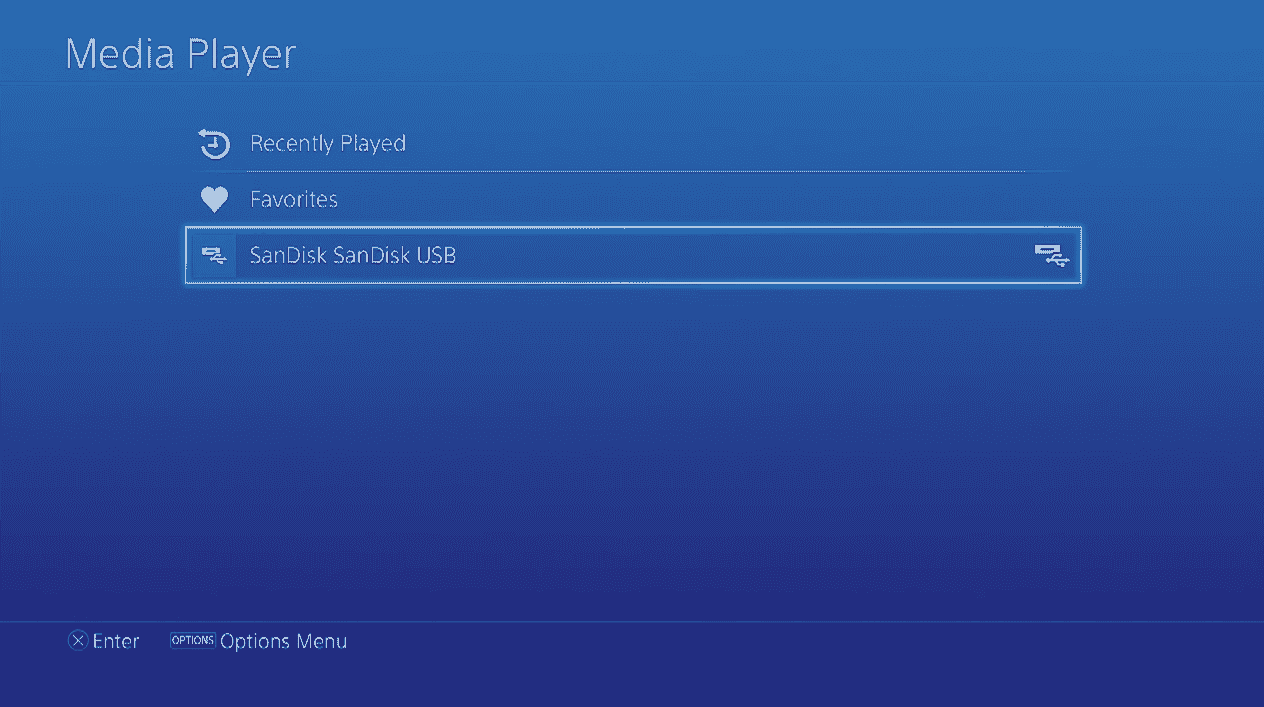
Paso 8. Por favor, explore los archivos de Apple Music convertidos y comience a reproducirlos en su PS4.
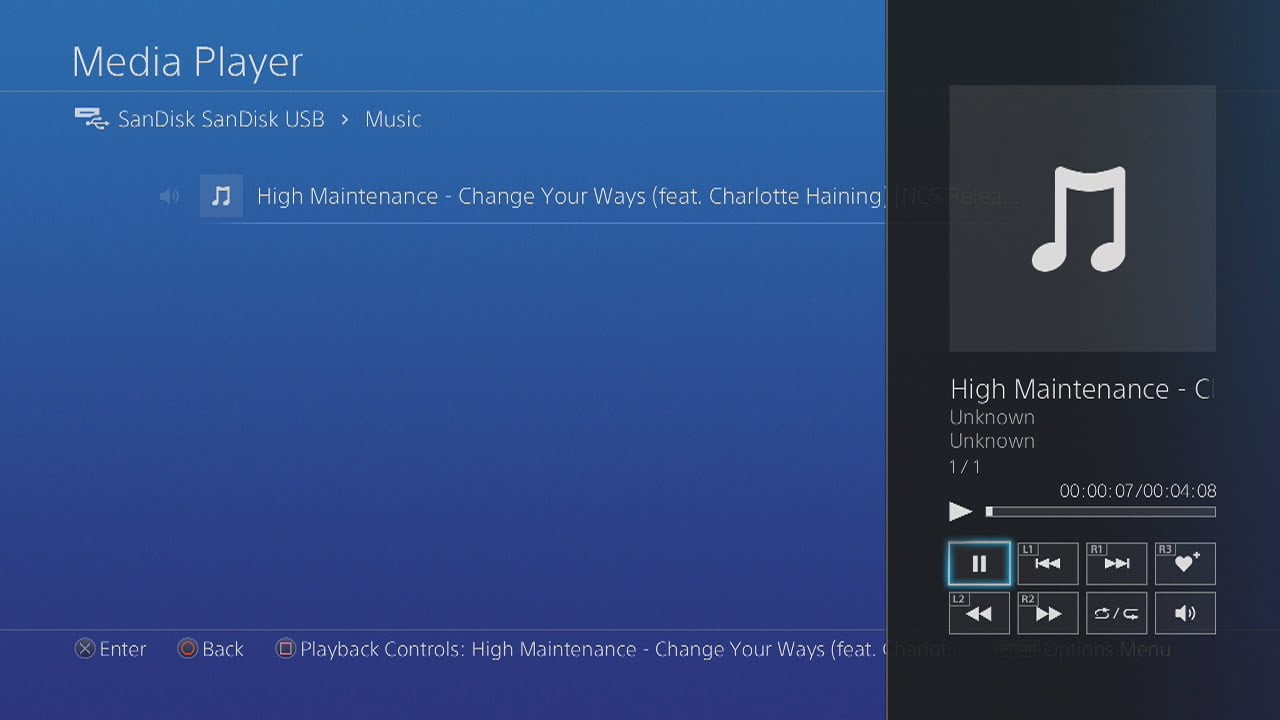
Siguiendo estos pasos, podrás disfrutar de tus canciones favoritas de Apple Music en tu PS4 a través de una unidad USB utilizando el convertidor de Apple Music de AMusicSoft.
Parte 4. Conclusión
En conclusión, PlayStation 4 (PS4) ofrece una experiencia de juego inmersiva que se puede mejorar aún más reproduciendo tu música favorita. Tanto si quieres crear una banda sonora personalizada como ambientar tus sesiones de juego, integrar música añade una nueva dimensión a tu experiencia. Para descubrir aún más posibilidades, considera usar AMusicSoft Apple Music Converter, que te permite disfrutar de Apple Music en tu PS4 mediante USB. Con esta potente herramienta, puedes combinar a la perfección tus mundos de juego y música, llevando tu entretenimiento al siguiente nivel. Disfruta al máximo de tus juegos con tus canciones favoritas y eleva tu experiencia con AMusicSoft Apple Music Converter.
La gente también Leer
- Apple Music vs Tidal: ¿cuál es mejor servicio de música?
- Disfruta de Apple Music Linux descargándolos en tu disco duro local
- ¿Cómo activar y desactivar el contenido explícito de Apple Music?
- Cómo compartir letras de canciones en Apple Music usando iPhone/iPad
- ¿Cómo reproducir Apple Music en PS5? ¡Transmite música en consolas de juegos!
- ¿Cómo solucionar el error de reproducción automática de Apple Music que no funciona?
- Cómo activar el crossfade en Apple Music en iOS/Android/Windows/Mac
- ¿Por qué no funciona Apple Music? ¡Métodos rápidos para solucionarlo fácilmente!
 Sobre la autora
Robert Fabry es un apasionado del blog y un entusiasta de la tecnología que tal vez pueda contagiarte algunos consejos. También siente pasión por la música y ha escrito para AMusicSoft sobre estos temas.