“Apple Music se cancela sola”, ¿es posible?
“ ¿Apple Music se cancela automáticamente ?”
Esta pregunta es frecuente entre los usuarios de Apple Music . Independientemente del motivo que los lleve a plantearla, analicemos las posibles causas de la cancelación automática de tu suscripción a Apple Music.
Entonces, con la ayuda de la discusión a continuación, sepa si es realmente posible que Apple Music se cancele solo, junto con los procedimientos a seguir sobre cómo finalizar su suscripción a Apple Music.
Índice Parte 1. ¿Se cancela automáticamente Apple Music? Parte 2. Cómo cancelar la suscripción a Apple Music (iPhone o iPad) Parte 3. Cómo cancelar la suscripción a Apple Music (PC) Parte 4. Cómo finalizar la suscripción a Apple Music en Android Parte 5. Extra: Cómo conservar Apple Music para siempre después de cancelar la suscripción Parte 6. Conclusión
Parte 1. ¿Apple Music se cancela automáticamente?
Para comenzar con el tema "se cancela Apple Music por sí mismo", una posible razón por la que su Apple Music se cancelaría automáticamente podría ser su suscripción. Si vence porque olvidó pagar su tarifa mensual o no la renovó, luego de varios días o dentro del día, su plan se cancelará automáticamente y ya no tendrá acceso a su biblioteca para reproducción sin conexión. Todas las funciones restantes que solo se pueden disfrutar a través de una suscripción desaparecerán para siempre.
También puede considerar las restricciones de país de Apple Music. Es posible que actualmente se encuentre en un lugar donde Apple Music está restringido o prohibido. Esto podría parecer que su plan ha sido cancelado, pero la verdad es que solo tiene problemas con su ubicación.
Si desea continuar transmitiendo los archivos de música, lo hará a través de Internet. Sin él, no podrá ver su colección para la transmisión. Pero en realidad, en particular a "se cancela Apple Music por sí mismo", Apple Music no lo hará sin previo aviso. Se cancelará solo si ha realizado una acción que pueda resultar en eso, que específicamente está haciendo el procedimiento oficial para cancelar la suscripción. Sin embargo, también debe considerar los factores externos que pueden afectar la plataforma. Esto incluye la conexión a Internet y el dispositivo que está utilizando. Además de eso, también es posible que factores internos como errores, fallas e incluso el sistema del servicio, puedan causar un impacto en el problema de "se cancela Apple Music por sí mismo".
Parte 2. Cómo cancelar la suscripción a Apple Music (iPhone o iPad)
Seguramente todos tendremos nuestros propios motivos para cancelar nuestras suscripciones. Para algunos, se trata de una cuestión económica, mientras que para otros, puede ser un cambio de opinión y optar por otras plataformas de música en streaming . A veces, se trata de garantizar la privacidad de la información personal, y otras veces, simplemente, la cuenta ya no nos resulta útil.
En cuanto al tema de si Apple Music se cancela por sí mismo, por cualquier motivo que te lleve a cancelar tu suscripción en tu iPhone o iPad, a continuación abordaré el procedimiento oficial que puedes seguir para cancelar tu suscripción. Echa un vistazo a los pasos a continuación.
En iPhone y iPad
Cancelar su plan es muy simple y puede hacerlo solo en la aplicación de Configuración de su dispositivo.
- En su iPhone o iPad, vaya a la aplicación Configuración y luego haga clic en el botón de su nombre. Esto está originalmente en la parte superior de la ventana.
- En la ventana que se ha abierto, deslízate hasta que veas la opción de iTunes y App Store. Selecciónelo a continuación.
- Inmediatamente después de eso, aparecerá una mini ventana en la que debe elegir la opción Ver ID de Apple. Esto requerirá que proporcione su contraseña.
- Después de hacerlo, se mostrará la ventana de configuración de la cuenta. Navegue por la ventana hasta que vea la sección Suscripciones. Haga clic en esta sección para abrir la ventana Suscripciones.
- En la nueva ventana que se muestra, haz clic en Membresía de Apple Music. Esto debe ir seguido de la selección del botón Editar suscripción.
- En la ventana que se muestra, haga clic en Cancelar suscripción. Este se encuentra en la última parte de la página.
- Al hacer esto, aparecerá una pequeña ventana confirmando su cancelación. Desde aquí, seleccione el botón Confirmar.
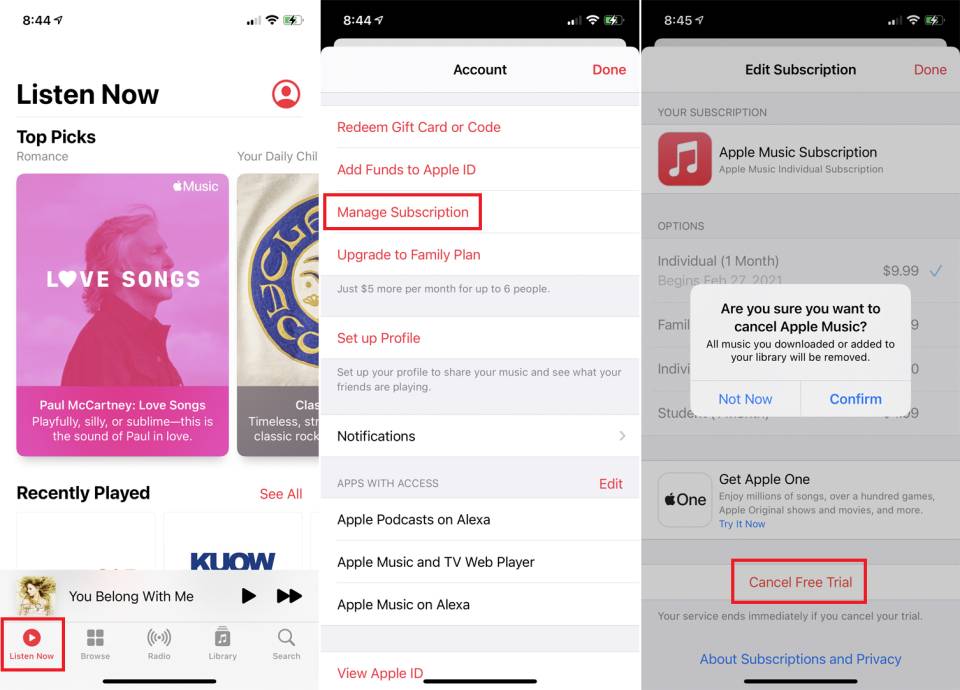
Después de unos minutos, se cancelará su suscripción a Apple Music. Si desea realizar el proceso de otra manera, también puede hacerlo en la aplicación Apple Music. Consulte los pasos detallados a continuación.
- Inicie su aplicación Apple Music y observe las pestañas que se colocan en la parte inferior.
- Entre las pestañas que se muestran, haga clic en la pestaña "Para usted".
- En la nueva ventana que se muestra, verá el icono de su perfil. Este se encuentra en la parte superior derecha. Haga clic en este icono entonces.
- De la opción que ve, seleccione Administrar suscripción.
- Luego, después de eso, toque el botón Cancelar suscripción.
Parte 3. Cómo cancelar la suscripción a Apple Music (PC)
Como se discutió anteriormente, las posibilidades de que Apple Music se cancele son muy bajas ya que requiere intervención humana para realizar los pasos oficiales para cancelarlo. Entonces, en relación con el tema Apple Music cancela por sí mismo, aquí está el procedimiento sobre cómo cancelar su suscripción en su Windows y Mac.
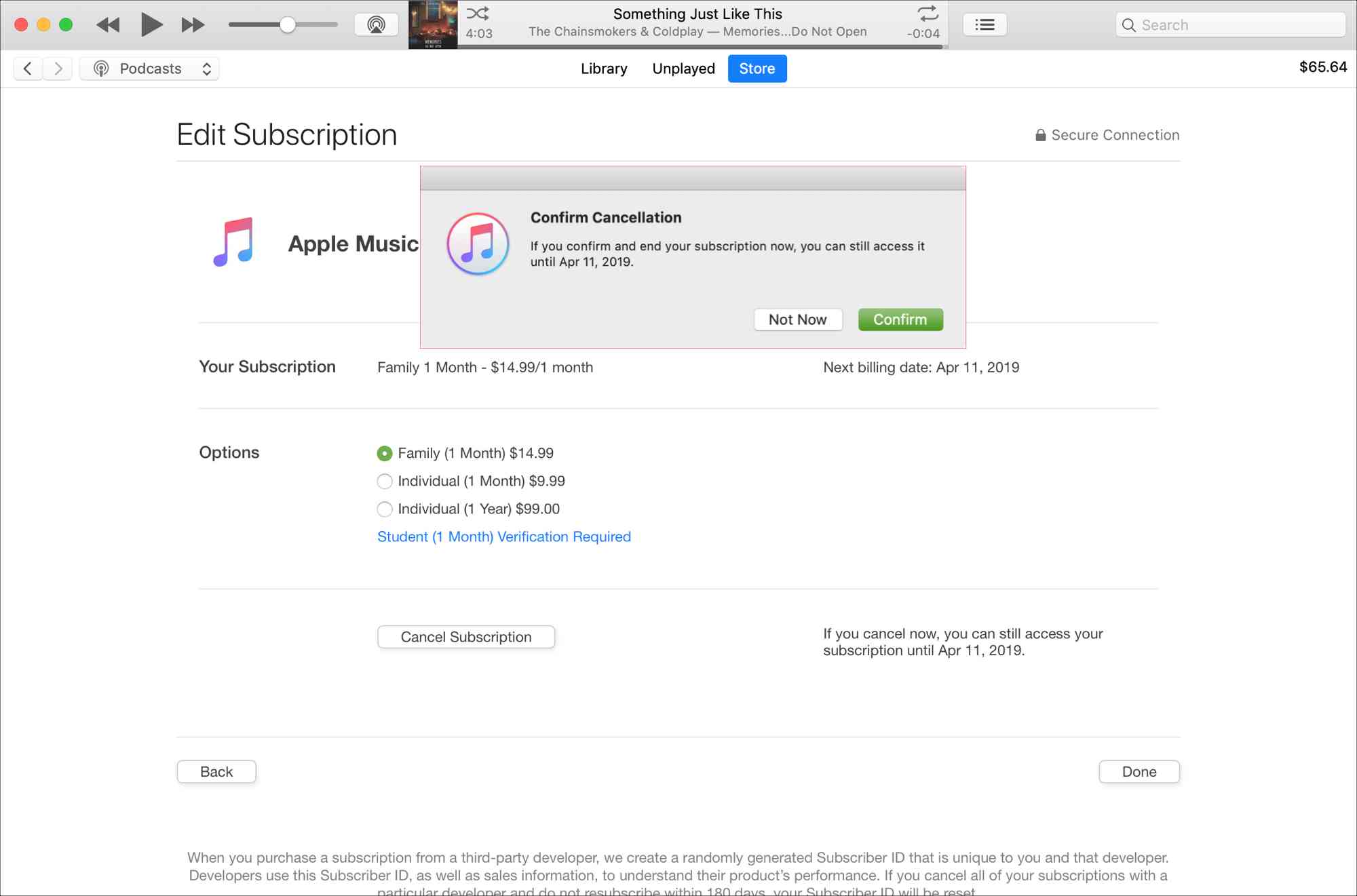
Una forma de cancelar tu suscripción a Apple Music es a través de la aplicación iTunes. También se cree que el procedimiento a seguir en iTunes es mucho más sencillo. Entonces, así es como lo haces.
- Abra la aplicación iTunes en su Windows o Mac. Busque la pestaña "Cuenta" en la barra de menú superior. Si aún no ha iniciado sesión en su computadora o necesita cambiar de cuenta, haga clic en "Cerrar sesión" o "Iniciar sesión" en el menú desplegable.
- Después de hacer clic en "Cuenta" e iniciar sesión, haga clic en "Ver mi cuenta".
- Desplácese hacia abajo en la página Cuenta hasta la sección Configuración y toque la opción "Administrar" junto a la opción "Suscripciones".
- Ahora, seleccione la opción "Editar" junto a "Apple Music".
- Por último, seleccione el botón "Cancelar suscripción" y confirme su cancelación para completar el proceso.
Parte 4. Cómo finalizar la suscripción a Apple Music en Android
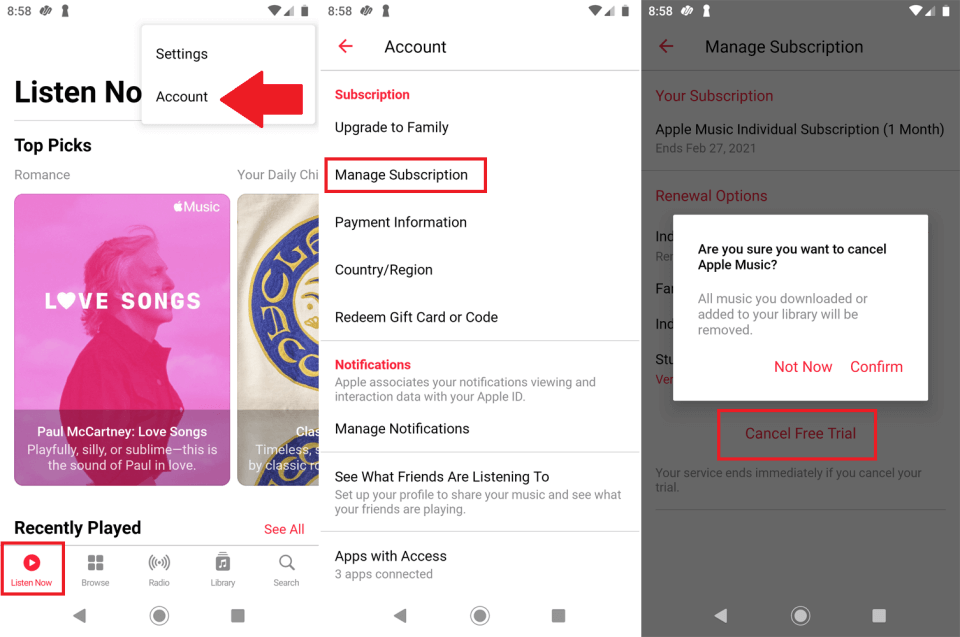
Para aquellos que usan dispositivos Android, consulte los pasos detallados a continuación sobre cómo finalizar su suscripción a Apple Music de la manera más conveniente posible.
- Ejecute la aplicación Apple Music en su teléfono Android.
- Seleccione la pestaña Escuchar ahora en la parte inferior y luego haga clic en el botón de tres líneas que se encuentra en la nueva ventana.
- Después de hacerlo, aparecerán opciones de menú en las que deberá seleccionar el botón Cuenta.
- Unos segundos después, se abrirá la ventana Cuenta. Elija Administrar suscripción y toque Cancelar suscripción, luego haga clic en el botón Confirmar que se puede ver en la ventana emergente.
Parte 5. Bonificación: cómo mantener Apple Music para siempre después de cancelar la suscripción
En las secciones anteriores, nos hemos centrado en el tema "se cancela Apple Music por sí solo". Ahora, abordaremos el método que puede ayudarlo a mantener el acceso a las canciones incluidas en su colección de Apple Music. Tener acceso a las canciones para siempre, incluso sin la suscripción, es equivalente a descargar las canciones y almacenarlas en su dispositivo localmente.
Como ya sabrás, los archivos de Apple Music están protegidos con DRM. Esto significa que no puedes descargarlos cuando quieras. Para ello, necesitas usar un software de terceros. La mejor herramienta es AMusicSoft Apple Music Converter . Además de eliminar el DRM , te garantiza una conversión y descarga de alta calidad.
Es importante destacar que todos los formatos de audio compatibles con AMusicSoft son accesibles en la mayoría de los dispositivos. Por ejemplo, puedes reproducir música de Apple Music en Roku o Alexa sin problemas. Por lo tanto, acceder a los archivos de música convertidos no será un inconveniente. Además, usar AMusicSoft es muy sencillo. Los pasos para usar esta herramienta son muy fáciles de entender, lo que te permitirá completar el proceso en tan solo unos minutos. Esto se debe a la velocidad de AMusicSoft, que es 16 veces más rápida.
Siga los pasos que se enumeran a continuación sobre cómo utilizar AMusicSoft Apple Music Converter para convertir archivos de música.
- Para comenzar con el proceso, primero debes tener la aplicación descargada. Para ello, abre tu navegador y ve inmediatamente a la página de AMusicSoft. Desde allí, pulsa el botón Descargar que se encuentra debajo de Apple Music Converter.
Descarga gratuita Descarga gratuita
- Luego espera un momento hasta que se lea y reconozca todo lo que hay en tu biblioteca. Luego, comienza a cargar las canciones en AMusicSoft marcando la casilla de selección antes de cada título de canción que desees.

- Inmediatamente después, seleccione un formato de salida de MP3, FLAC, WAV, AAC, AC3 y M4A. También se debe elegir la carpeta de destino.

- Deje que el proceso comience haciendo clic en el botón Convertir.

- Por último, descarga las canciones convertidas. Puede encontrarlos en el menú Convertido arriba.

Parte 6. Conclusión
Como puedes ver, el procedimiento para cancelar tu suscripción a Apple Music varía según el dispositivo que uses para reproducir música. Sin embargo, como puedes observar, no difieren mucho, por lo que seguirlos será muy fácil, especialmente si usas varios reproductores de música. Una vez cancelada tu suscripción, no podrás conservar tus canciones favoritas de Apple Music ni acceder a ellas. Para poder hacerlo, debes usar AMusicSoft Apple Music Converter , que es sin duda la mejor herramienta para recuperar tu música favorita. Ahora bien, si Apple Music se cancela automáticamente, es muy raro que lo hagas tú mismo.
La gente también Leer
- Cómo evitar que Apple Music cambie de biblioteca 2022
- "¿Puedes conservar las canciones de Apple Music después del juicio?" - ¡Aprenda cómo!
- ¿Cómo evitar que Apple Music reproduzca canciones aleatorias?
- Deshágase del problema "Apple Music no funciona en iPhone"
- Qué es Sync Library Apple Music: Consíguelo hoy
- Todo lo que necesitamos saber sobre Apple Music
- ¿Puedo hacer que Apple Music detenga la reproducción automática?
- Aprender a obtener una versión limpia en Apple Music
 Sobre la autora
Robert Fabry es un apasionado del blog y un entusiasta de la tecnología que tal vez pueda contagiarte algunos consejos. También siente pasión por la música y ha escrito para AMusicSoft sobre estos temas.