Cómo evitar que Apple Music cambie de biblioteca 2025
Hay varios factores que posiblemente pueden hacer que sus archivos de música cambien dentro de su biblioteca. Esto puede ser muy frustrante, especialmente si está transmitiendo su álbum o lista de reproducción favorita y, de repente, la lista de canciones que espera reproducir ha cambiado.
Este problema está afectando a muchos usuarios últimamente, por eso vamos a explicar cómo evitar que Apple Music cambie la biblioteca cada vez que reproduces música. A continuación, se detallan los pasos que puedes seguir en tus dispositivos, así como la herramienta que te ayudará a conservar tus archivos de forma permanente.
Índice Parte 1. ¿Por qué cambia mi música en Apple Music? Parte 2. ¿Cómo evito que Apple Music añada canciones automáticamente a mi biblioteca? Parte 3. Extra: Consigue Apple Music gratis para siempre para evitar que Apple Music cambie tu biblioteca Parte 4. Conclusión
Parte 1. ¿Por qué mi música sigue cambiando en Apple Music?
Dado que el problema de cómo evitar que Apple Music cambie la biblioteca puede deberse a múltiples factores, conviene que amplíes tus conocimientos para determinar cuál puede tener el mayor impacto en tu colección. Podría deberse a diversos factores externos, como tu conexión a internet, que, en particular, puede afectar a las canciones que están a punto de reproducirse en tu reproductor de música. Si tu conexión se debilita repentinamente, no se reproducirán las siguientes canciones de la lista, especialmente si no están descargadas para su reproducción sin conexión. La reproducción continuará una vez que llegue a una canción que se pueda reproducir sin internet.
También debe considerar algunos problemas internos que deben abordarse, como la versión desactualizada de su aplicación de música. Esto podría ser lo mismo con su dispositivo también. Un sistema obsoleto no posee las últimas funciones que podrían ser responsables de reproducir correctamente su biblioteca de música. Después de verificar las actualizaciones disponibles para su aplicación de música, también debe verificar si hay algunas actualizaciones para su dispositivo usado.
Para disfrutar de Apple Music al máximo, debe poder conocer el método más efectivo para evitar que Apple Music cambie de biblioteca. El procedimiento detallado sobre cómo hacer esto se explicará en la próxima sección de esta publicación.
Parte 2. ¿Cómo evito que Apple Music agregue automáticamente canciones a mi biblioteca?
Una de las razones por las que las canciones siguen cambiando podría ser que Apple Music tiene problemas para mantener su biblioteca igual. Este motivo por sí solo puede hacer que se agreguen otros títulos de canciones a su colección sin que se le notifique dicha actividad. La pregunta ahora es, ¿cómo vas a evitar que Apple Music cambie de biblioteca? Para evitar que Apple Music cambie la biblioteca sin tu comando, debes seguir el procedimiento que se explica a continuación.
Modificar la configuración de iPhone/iPad
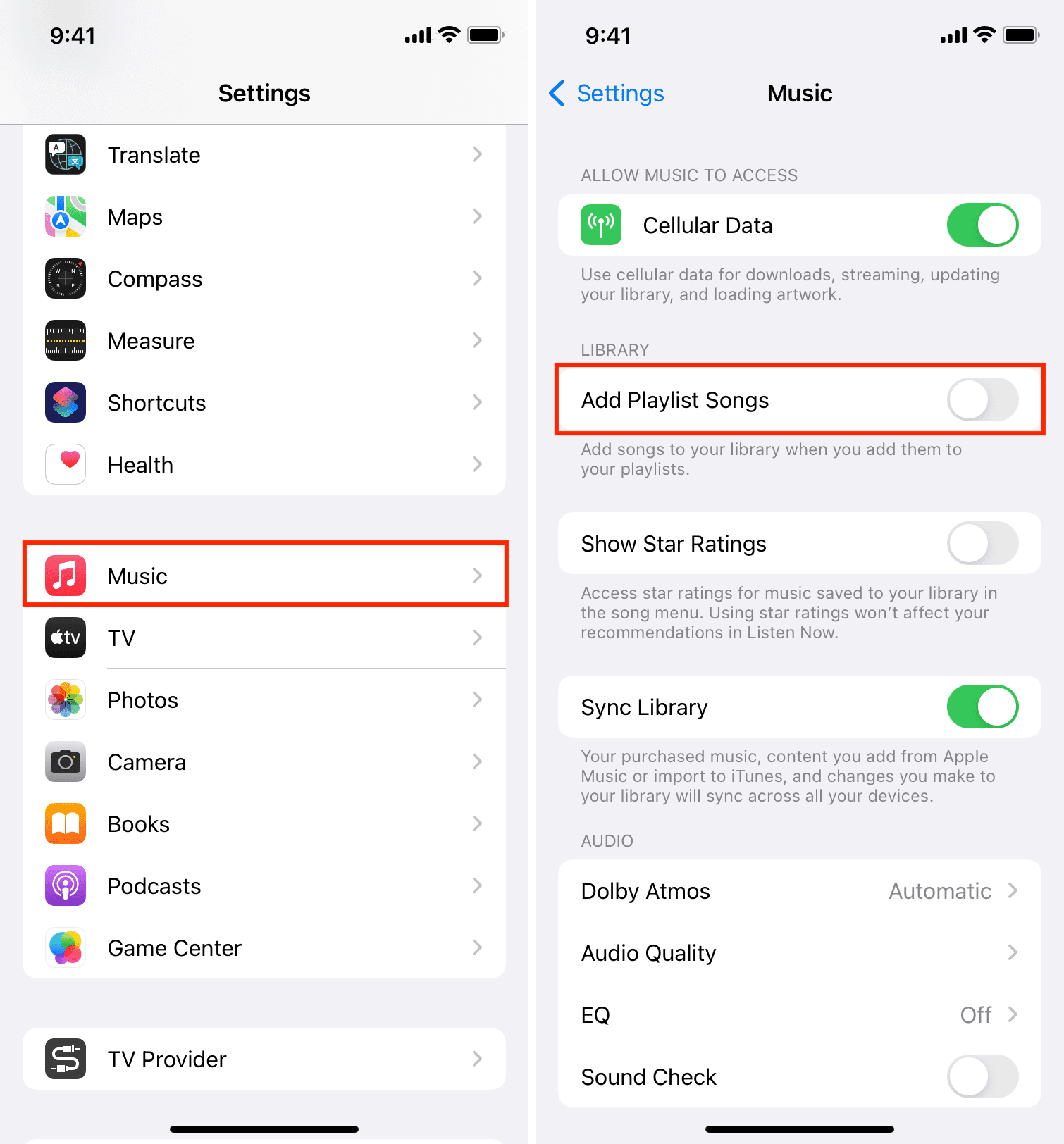
- Abra su dispositivo e inicie la aplicación Configuración.
- Después de unos segundos, aparecerá una nueva ventana y entre las opciones que ves, haz clic en Música.
- En la ventana Música, observe el botón deslizante junto a "Agregar lista de reproducción a las canciones". Esto es específicamente en la sección de la biblioteca. Debe asegurarse de que esta función esté desactivada simplemente comprobando si el botón ya se ha vuelto gris.
- Una vez hecho esto, salga de la aplicación y disfrute de la transmisión de Apple Music.
Modificar la configuración de Mac
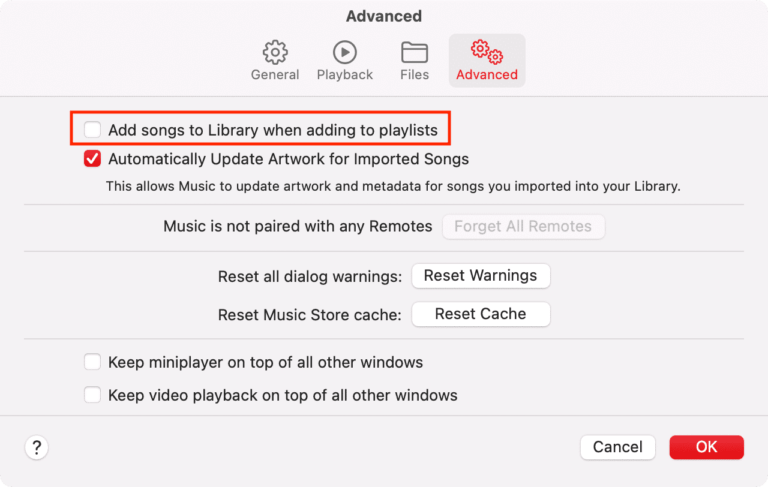
- Para evitar que Apple Music cambie de biblioteca en su Mac, comience abriendo la aplicación Música en su dispositivo.
- Luego haga clic en la pestaña Música ubicada en el menú superior para ver otras opciones.
- En el submenú que se muestra, elija la opción Preferencias.
- Después de hacerlo, presione la pestaña Avanzado.
- Hacer eso hará que se abra la ventana Avanzado. Como puede ver, hay varias descripciones justo debajo. No olvide quitar la marca de verificación antes de "Agregar canciones a la biblioteca al agregar a las listas de reproducción". Esto se puede hacer simplemente haciendo clic en el mini cuadro.
- Una vez que haya terminado, seleccione el botón Aceptar que se encuentra en la esquina superior derecha de la ventana.
Parte 3. Bonificación: obtenga Apple Music gratis para siempre para evitar que Apple Music cambie de biblioteca
Si solo tienes tus álbumes y listas de reproducción favoritos guardados en tu dispositivo como archivos locales, podrás crear tu colección según el orden en que quieras escuchar las canciones. Además, podrás gestionar esta colección tú mismo, lo que significa que podrás añadir o eliminar canciones de la lista. Por lo tanto, es el método perfecto para evitar que Apple Music modifique tu biblioteca. Sin embargo, aunque puedes descargar tus canciones favoritas a través de tu suscripción a Apple Music , esto no te da derecho a conservar copias permanentes. Francamente, se necesita un programa de descarga profesional para lograrlo.
Pero, ¿qué descargador profesional puede ayudarte a realizar este proceso? Para ello, debes usar AMusicSoft Apple Music Converter . Esta herramienta permite tanto la conversión como la descarga. Dado que la principal razón por la que no puedes guardar los archivos de música directamente es el DRM que contienen, primero debes eliminarlo. Afortunadamente, AMusicSoft también elimina el DRM . Además, funciona 16 veces más rápido y ofrece resultados de alta calidad. Su uso es muy sencillo y fácil de seguir.
Veamos a continuación cómo utilizar AMusicSoft para evitar que Apple Music cambie de biblioteca.
PASO 1. A través de su navegador, vaya a la página de AMusicSoft y presione el botón Descargar debajo de Apple Music Converter para guardar la aplicación.
Descarga gratuita Descarga gratuita
PASO 2. Inícielo en su dispositivo y luego agregue las canciones seleccionándolas de su colección.

PASO 3. Seleccione un formato de salida y elija una carpeta para guardar los archivos convertidos. AMusicSoft es una herramienta profesional que permite convertir listas de reproducción de Apple Music a MP3 y otros formatos, como FLAC, AAC, WAV, AC3 y M4A.

PASO 4. Para comenzar con la conversión, haga clic en el botón Convertir.

PASO 5. Toque el menú Convertido para descargar las canciones que ya se han convertido.

Parte 4. Conclusión
Mediante la herramienta recomendada de AMusicSoft Apple Music Converter , puedes guardar todos tus archivos favoritos de Apple Music y evitar que Apple Music modifique la biblioteca manualmente. Esta herramienta te ayudará a prevenir este problema de forma permanente. Si prefieres solucionarlo por otros medios, el procedimiento anterior para modificar la configuración de tu dispositivo es muy sencillo.
La gente también Leer
- Cómo disfrutar Apple Music iPod Nano a través de iTunes y cable USB
- Las 3 mejores formas de disfrutar Apple Music Android TV
- Cómo agregar música a Final Cut Pro desde Apple Music
- Cómo obtener la configuración de Apple Music Family Sharing
- Qué es Sync Library Apple Music: Consíguelo hoy
- Todo lo que necesitamos saber sobre Apple Music
- ¿Puedo hacer que Apple Music detenga la reproducción automática?
- Aprender a obtener una versión limpia en Apple Music
 Sobre la autora
Robert Fabry es un apasionado del blog y un entusiasta de la tecnología que tal vez pueda contagiarte algunos consejos. También siente pasión por la música y ha escrito para AMusicSoft sobre estos temas.