¿Puedo hacer que Apple Music detenga la reproducción automática?
El entretenimiento invita a relajarse; por eso, Apple Music introdujo la función de reproducción automática en su servicio de música en streaming. Esta herramienta te permite escuchar canciones de Apple Music las 24 horas del día, los 7 días de la semana, sin necesidad de tocar tu dispositivo. Sin embargo, tiene algunas limitaciones que requieren que detengas la reproducción automática de Apple Music . ¿Cómo puedes hacerlo?
Imagina entrar a tu auto o casa, y comienza a sonar tu música favorita; es la sensación más excelente que existe. Y Apple Music lo ha hecho posible para sus usuarios. Apple Music tiene una función incorporada llamada reproducción automática que permite que las canciones de Apple Music se reproduzcan durante todo el día. Comenzará con archivos de música en su biblioteca de Apple Music y pasará a cualquier música una vez que se agote la biblioteca.
Sin embargo, esta característica ha provocado algunas discusiones interesantes en las redes sociales con los vergonzosos casos de reproducción automática. A muchas personas les encanta la reproducción automática, pero también quieren saber cómo Apple Music detiene la reproducción automática. La reproducción automática es una buena característica que funciona cuando es necesario y es buena cuando el usuario tiene la autoridad para controlar Apple Music para detener la reproducción automática.
Lea la primera parte a continuación y obtenga una forma oficial de detener la reproducción automática en Apple Music. La primera parte también te abrirá los ojos a otros métodos para hacer que Apple Music detenga la reproducción automática. Aprende cómo hacer que la reproducción automática de Apple Music funcione donde y cuando quieras que funcione.
Índice Parte 1. ¿Cómo evitar que Apple Music se reproduzca automáticamente? Parte 2. Extra: Cómo transferir canciones de Apple Music a otros reproductores. Parte 3. Conclusión
Parte 1. ¿Cómo evitar que Apple Music se reproduzca automáticamente?
Desde la introducción, Apple Music tiene la función de reproducción automática que hace que la aplicación Apple Music reproduzca todas las canciones en la lista de reproducción seleccionada. Una vez finalizada la lista de reproducción, Apple Music comenzará a reproducir canciones de la plataforma de forma aleatoria. Y algunas de esas canciones no son de tu agrado, por lo que debes hacer que Apple Music detenga la reproducción automática.
Esta parte del artículo explicará cómo hacer que Apple Music detenga la reproducción automática en los automóviles con dispositivos iOS y apague la reproducción y el temporizador de Bluetooth.
Cómo detener la reproducción automática de Apple Music en iPhone y iPad
Paso #1. Abre la aplicación Apple Music en tu dispositivo y reproduce cualquier canción.
Paso 2. Mientras se reproduce la canción, toca el reproductor pequeño y toca "A continuación".
Paso 3. Luego notará un ícono de reproducción automática que tocará para desactivar la función. De manera predeterminada, la función de reproducción automática siempre está activada.
Cómo detener la reproducción automática de Apple Music en automóviles y a través de Bluetooth
Por supuesto, los iPhone son teléfonos sofisticados y tienen la función de reproducción automática del automóvil. Esta función permite que Apple Music comience a reproducirse incluso cuando la aplicación está cerrada. Por lo tanto, debe desactivar la función Carplay para evitar tales casos.
La función carplay va de la mano con el juego Bluetooth. Además, desactive la función de reproducción de Bluetooth. Vaya al centro de control de su iPhone o iPad para desactivar Bluetooth y cierre el icono de Bluetooth. Aquí se explica cómo deshabilitar la reproducción automática de carplay en iPhones y iPad.
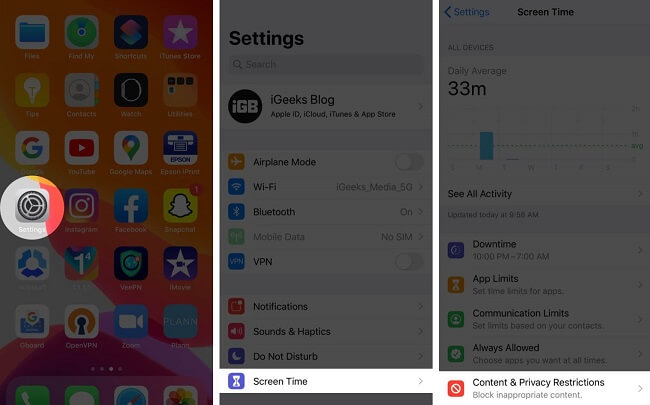
Paso 1. Abra Configuración en su pantalla de inicio, desplácese hasta "Tiempo de pantalla" y tóquelo.
Paso 2. A continuación, toque "Restricciones de contenido y privacidad".
Paso 3. Toque "Aplicaciones permitidas" y aparecerá una lista de aplicaciones. Desplácese hasta "Carplay" y tóquelo para desactivar la función.
Cómo detener la reproducción automática de Apple Music con el temporizador
La mayoría de las aplicaciones en iPhone y iPad se pueden vincular y trabajar juntas. Puede usar el temporizador del reloj para establecer el período en el que desea que Apple Music se reproduzca automáticamente. También puede establecer varios períodos para detener la reproducción automática. A continuación se muestra cómo puede hacer esto posible.
Paso 1. Abra la aplicación de reloj en su iPhone o iPad
Paso 2. Navegue hasta la parte inferior y toque "Temporizador", donde elegirá los intervalos de tiempo.
Paso 3. Toque el botón "Fin del tiempo" y seleccione la opción "Dejar de jugar" de la lista.
Paso 4. Finalmente, toque "Establecer" para guardar y toque "Iniciar" para iniciar el temporizador.
Parte 2. Bonificación: transfiera canciones de música de Apple a otros jugadores para jugar.
Es bueno que los dispositivos Apple Music y iOS cuenten con excelentes funciones que permiten la reproducción automática de canciones. Pero a veces estas características pueden ser molestas o vergonzosas, por ejemplo, una vez que ingresa a su automóvil con un amigo, comienza a reproducir música a todo volumen. Hay formas de ordenar a Apple Music que detenga la reproducción automática, pero son complejas para un cerebro normal.
La solución es transferir Apple Music a otros reproductores o dispositivos que requieran que presiones el botón de reproducción. Ninguna música comenzará a reproducirse sin su comando. Sin embargo, ¿es posible transferir Apple Music a otros reproductores para jugar? Sí, es posible, pero necesita la ayuda de una herramienta de terceros.
AMusicSoft Apple Music Converter es la única herramienta de terceros que garantiza una transferencia exitosa y en el menor tiempo posible. Este software permite que las canciones de Apple Music sean compatibles con cualquier reproductor multimedia. Antes de continuar, es importante tener en cuenta que todas las canciones de Apple Music cuentan con protección DRM.
Descarga gratuita Descarga gratuita
La protección DRM es el cifrado que impide que otra persona sea propietaria de las canciones de Apple Music. AMusicSoft elimina este cifrado y mantiene Apple Music en tu ordenador Mac o Windows. En resumen, la aplicación extrae las canciones de Apple Music a tu dispositivo. Además, durante la extracción, las convierte a varios formatos como MP3 , WAV, FLAC y AAC.
Puedes reproducir las canciones sin DRM sin conexión en diversos dispositivos, incluso en aquellos que no son compatibles con la app Apple Music. El tiempo es oro, y este software te ahorrará dinero gracias a su velocidad de conversión 16 veces superior. Esta velocidad superior se mantiene incluso al convertir archivos voluminosos o listas de reproducción enormes.
Cuando te apresuras a cocinar, llevas comida de mala calidad a la mesa, pero este no es el caso de AMusicSoft. Tiene buena velocidad pero aún así ofrece una calidad de salida fantástica, y disfrutarás de la excelente velocidad de reproducción y la frecuencia suave. No pierde ninguna parte del archivo de música, incluidas las etiquetas de identificación y otra información.
Nadie quiere tener problemas para usar una aplicación, y esta aplicación está diseñada para ayudarlo a disfrutar de su uso. Es fácil de encontrar, instalar y usar. Dejando a un lado Apple Music, el programa también puede convertir compras de iTunes y audiolibros. Use los tres pasos a continuación para convertir canciones de Apple Music y transferirlas a otros reproductores.
Paso 1. Inicie el programa y permítale importar canciones de Apple Music y compras de iTunes a la interfaz principal.
Paso 2. Seleccione los archivos de música que desea convertir desde la pantalla y elija su formato de salida favorito. No olvide la carpeta de salida para sus archivos finales.

Paso 3. Confirme si los parámetros deseados están en su lugar y haga clic en "Convertir" para iniciar el proceso.

Parte 3. Conclusión
Para desactivar la reproducción automática en Apple Music , debes deshabilitar esta función en la aplicación. Simplemente abre Apple Music y reproduce una canción. Luego, toca el reproductor y selecciona "Siguiente", donde verás el icono de reproducción automática. Toca este icono para desactivar la función.
Además, desactiva la función de reproducción automática de CarPlay y el icono de Bluetooth desde el centro de control. También puedes usar el temporizador del reloj para detener la reproducción automática en la aplicación Apple Music. Pero la solución definitiva para que Apple Music deje de reproducir automáticamente es reproducir canciones de Apple Music en otro reproductor multimedia. Y esto requiere más esfuerzo por parte de AMusicSoft Apple Music Converter.
Este software eliminará el cifrado Fair Play y guardará las canciones de Apple Music en sus unidades locales. Tiene velocidades premium y le asegura archivos de salida de excelente calidad. Póngase en contacto con los servicios de atención al cliente cada vez que se atasque y obtenga una respuesta puntual. Disfrute de 90 días de prueba gratuita que le ofrece un servicio de conversión completo.
La gente también Leer
 Sobre la autora
Robert Fabry es un apasionado del blog y un entusiasta de la tecnología que tal vez pueda contagiarte algunos consejos. También siente pasión por la música y ha escrito para AMusicSoft sobre estos temas.