Cómo obtener ilustraciones de álbumes para Android en Apple Music
Por razones desconocidas, los usuarios tienen muchas probabilidades de encontrarse con que faltan las carátulas de los álbumes al guardar un álbum o lista de reproducción en su biblioteca musical. Esto seguramente les causará enojo y frustración, especialmente si aparece la imagen predeterminada en la carátula del álbum en lugar de la correcta. Esto sucede en todo tipo de dispositivos, pero en esta publicación nos centraremos únicamente en cómo obtener las carátulas de los álbumes en Android , un procedimiento que, como su nombre indica, está dirigido a todos los usuarios de Android.
Si tiene un álbum sin una carátula asignada, le sugiero que aprenda cómo obtener una carátula para la colección de música de su dispositivo Android y evite ver la misma imagen predeterminada una y otra vez cada vez que transmite música.
Guía de contenidos Parte 1. ¿Cómo añadir la carátula del álbum en Android mediante Album Art Grabber? Parte 2. Factores que impiden que la carátula del álbum aparezca en el reproductor de música Parte 3. Extra: ¿Cómo descargar listas de reproducción y álbumes de Apple Music e iTunes? Parte 4. Resumen
Parte 1. ¿Cómo agregar ilustraciones de álbumes en Android a través de Album Art Grabber?
Una herramienta perfecta para obtener carátulas de álbumes para Android es la aplicación Album Art Grabber. Esto es muy útil, especialmente si tiene algunas ideas de obras de arte que se pueden descargar de la web. Una ventaja de usar esta herramienta es la flexibilidad de las portadas de ilustraciones descargadas. Es decir, una descarga en particular se puede usar y asignar a una determinada canción en su dispositivo Android.
Aquellos que usan la aplicación Spotify no pueden descargar la aplicación Album Art Grabber, ya que guarda las obras de arte automáticamente en su dispositivo. Pero dado que nos centraremos en el servicio Apple Music, es posible que deba descargar la aplicación para continuar.
Consulte la lista de pasos a continuación para abordar cómo usar la aplicación Album Art Grabber.
- Primero, navegue a la Play Store de su dispositivo y luego busque la aplicación Album Art Grabber. Una vez visto en los resultados de búsqueda, haga clic en él y luego seleccione el botón Instalar. Esta aplicación se puede descargar de forma gratuita, por lo que no tendrá que preocuparse por el costo a pagar.
- Después de la instalación, inicie la aplicación y luego elija cualquier archivo de música en su biblioteca.
- Segundos después, aparecerá una nueva ventana en su pantalla, en la que debe tocar el botón Elegir imagen de.
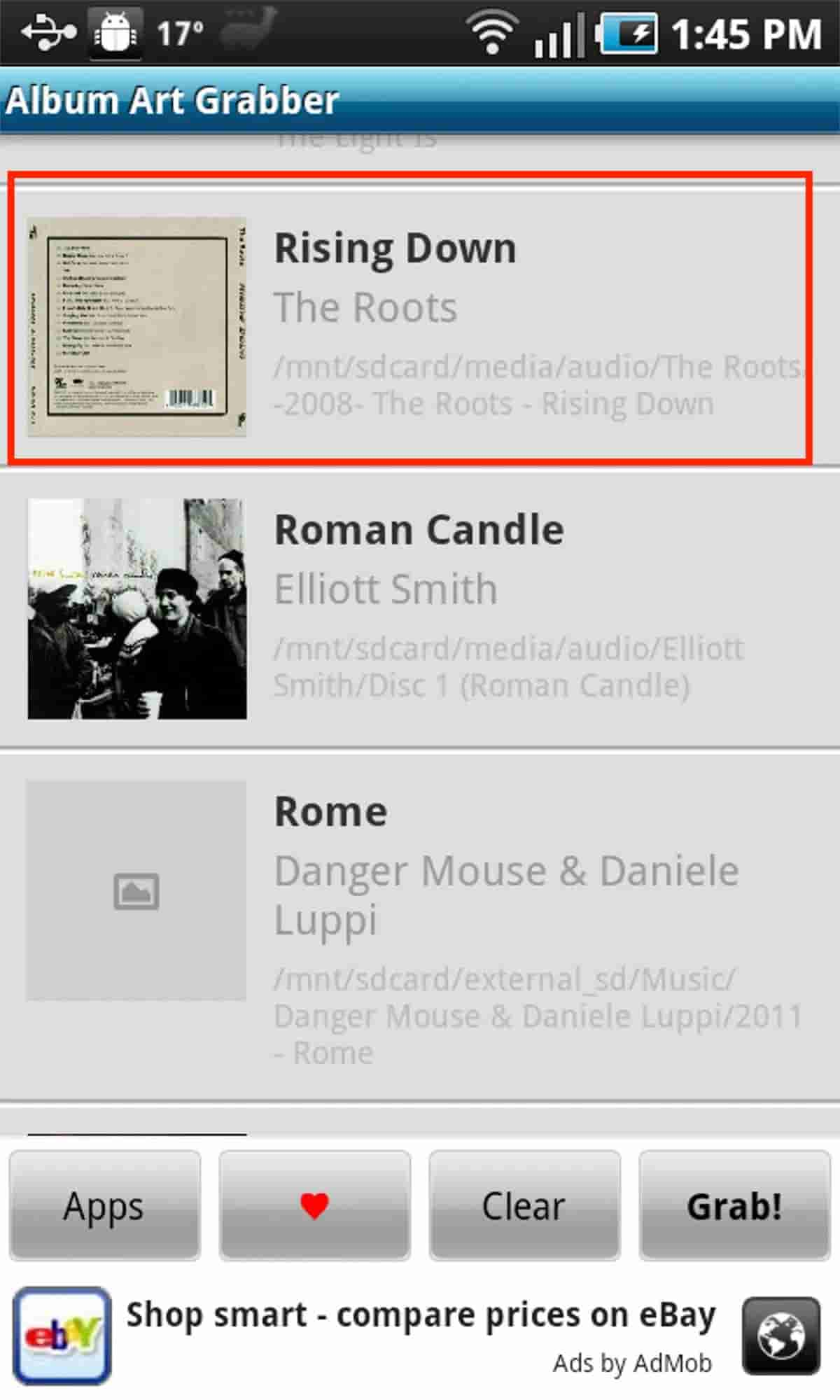
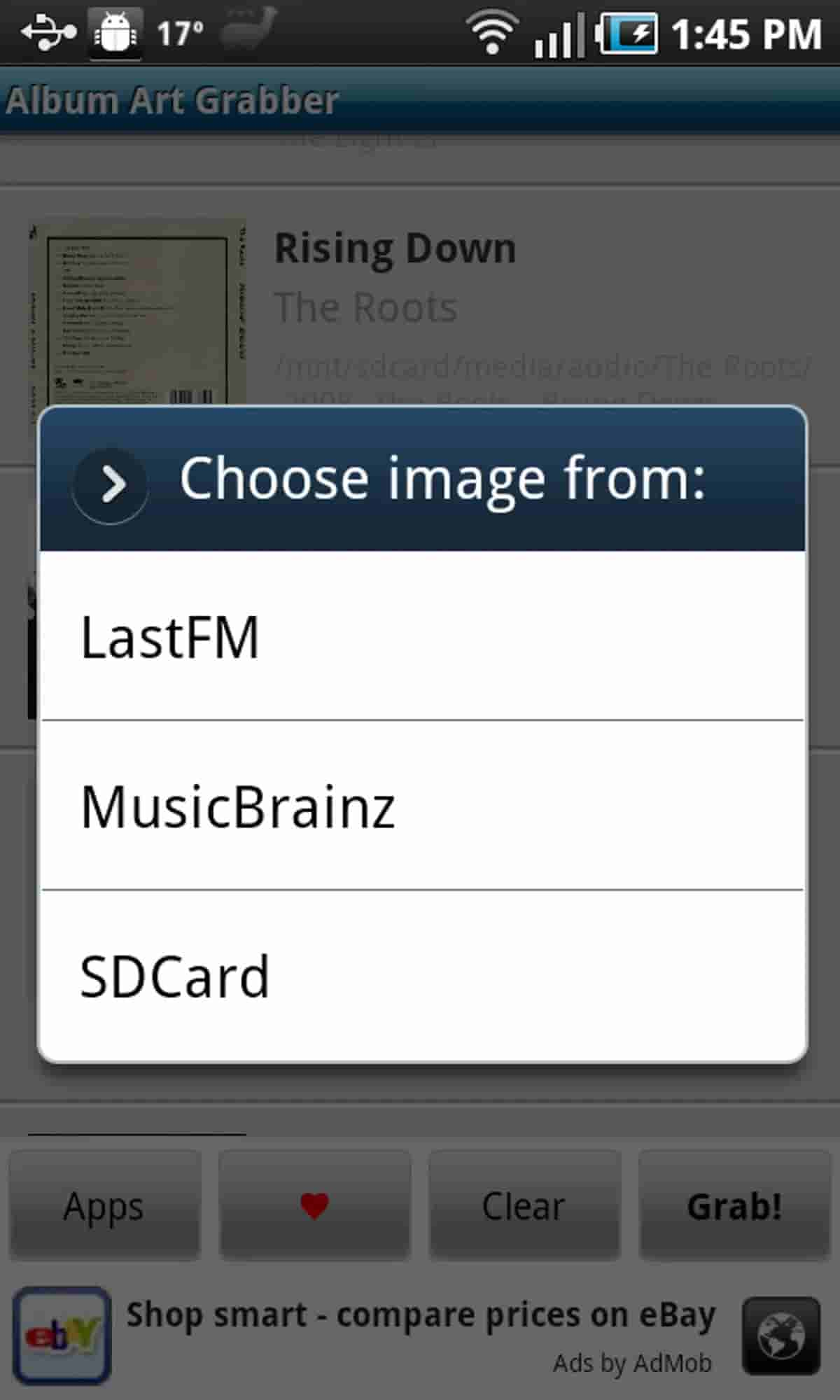
- Entonces se mostrarán todas las fuentes disponibles. Elige uno entre LastFM, tarjeta SD y MusicBrainz.
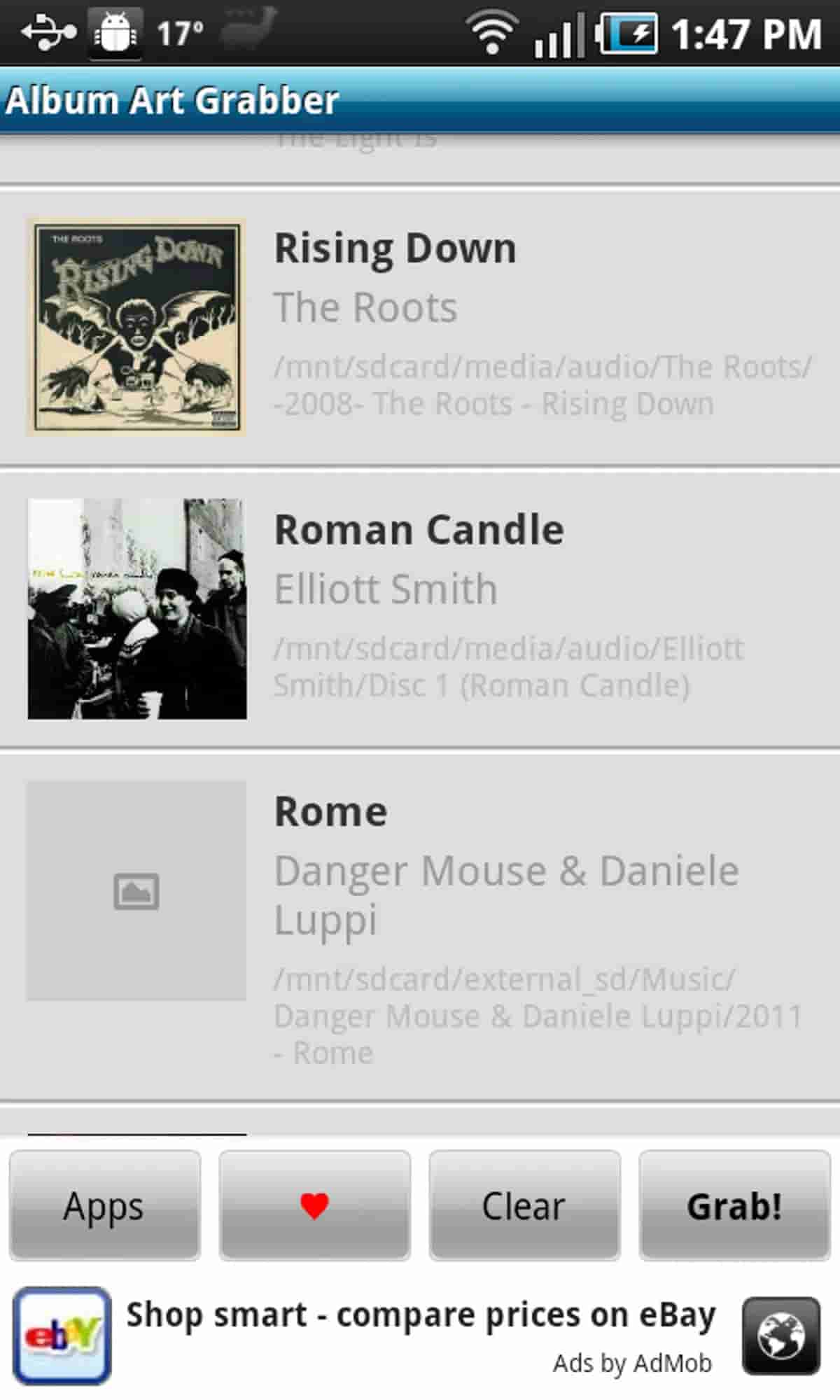
- Su fuente seleccionada generará una obra de arte que se adaptará mejor a la canción que eligió hace un tiempo.
- Simplemente elija la obra de arte que más desee y luego presione el botón Establecer para usarla en la canción.
Además de usar la aplicación Album Art Grabber para obtener la carátula del álbum en Android, también puedes añadir manualmente una foto. Puedes usar cualquier foto guardada en tu dispositivo o descargar una de fuentes en línea como Pixabay y Unsplash. Recuerda que las fotos descargadas deben guardarse como archivos JPG o PNG.
Parte 2. Factores que hacen que la carátula de tu álbum no aparezca en tu reproductor de música
Como se mencionó anteriormente, las razones pueden ser amplias y generales cuando se trata de carátulas de álbumes que no aparecen cuando se reproduce música. Antes de usar la solución anterior sobre cómo obtener carátulas de álbumes para Android, primero verifique su Internet y vea si su red es estable o no. Lo segundo que debe verificar es si ha iniciado sesión en iTunes y si la cuenta que está utilizando es correcta.
Si ha iniciado sesión y, sin embargo, el problema persiste, puede intentar cerrar sesión primero y volver a iniciar sesión. Esto asegurará una conexión actualizada y una aplicación libre de errores. Si aún no se muestran las obras de arte, es posible que el archivo en sí esté dañado en primer lugar.
Finalmente, considere reiniciar su dispositivo también. Esto no solo significa restablecer el dispositivo, sino restablecer todas las aplicaciones en su dispositivo en general. Esto será de mucha ayuda cuando se trata de cargar portadas de obras de arte.
Parte 3. Bonificación: ¿Cómo descargar listas de reproducción y álbumes de Apple Music e iTunes?
Además de lo que se mencionó anteriormente sobre cómo obtener las carátulas de los álbumes para Android, permítanme compartirles ahora una herramienta que les será de gran ayuda para descargar archivos de música de iTunes o Apple Music. Si bien guardar listas de reproducción y álbumes de Apple Music no es complicado, este procedimiento no es para todos. Oficialmente, solo está permitido para los suscriptores del plan. Los usuarios que lo usan gratis no podrán disfrutar de esta función, a menos que utilicen una aplicación profesional de terceros. Para ello, les sugiero usar AMusicSoft Apple Music Converter.
Hablemos más sobre AMusicSoft Apple Music Converter indicando todas sus características clave.
- AMusicSoft es muy bueno cuando se trata de eliminando el DRM de iTunes archivos de música.
- También puede convertir las listas de reproducción y los álbumes en múltiples formatos compatibles, como MP3, AAC, AC3, M4A, WAV y FLAC.
- Todos los formatos disponibles admitidos son accesibles en muchos dispositivos, lo que le permite usar cualquier reproductor de música.
- Su velocidad de trabajo diseñada es 16 veces más rápida, lo que garantiza que cada proceso se termine más rápido.
- Los resultados producidos tienen la misma calidad de audio que los archivos originales.
- Los archivos importantes como las etiquetas de identificación y la información de metadatos de las canciones se conservan incluso después de los procesos realizados.
- La interfaz de usuario es simple y las funciones son fáciles de seguir.
Estos son los pasos que se deben seguir para utilizar AMusicSoft Apple Music Converter.
- Vaya al sitio web de AMusicSoft y luego toque el botón Descargar junto a Apple Music Converter. Continúe con la instalación inmediatamente después.
Descarga gratuita Descarga gratuita
- Agregue los archivos marcando la casilla de selección antes de cada título de canción elegido.

- Seleccione un formato para usar para la conversión, así como la carpeta de destino.

- Toque el botón Convertir para iniciar el proceso de conversión.

- Luego descargue los resultados del menú Convertido.
Parte 4. Resumen
Espero que la explicación anterior sobre cómo obtener carátulas de álbumes para Android te haya sido de gran ayuda para conseguir la carátula adecuada para tu música descargada. Puedes usar la aplicación gratuita para Android Album Art Grabber o descargar cualquier imagen y hacerlo manualmente. Sea cual sea el método que elijas, conseguirás carátulas de álbumes para Android, ya que ambos están diseñados para este fin. Por otro lado, AMusicSoft Apple Music Converter sería la mejor herramienta si quieres descargar todas las listas de reproducción y pistas disponibles en la plataforma.
La gente también Leer
- Cómo organizar y renombrar álbumes en iTunes
- Métodos sencillos para obtener su propio tono de llamada personalizado para iPhone
- El mejor software de extracción de CD para copiar música de CD a la PC en 2024
- Comparación del servicio de transmisión de música de 2024: cuál es mejor
- Cómo reproducir Windows Media en Mac [Las tres mejores soluciones]
- Cómo Escuchar Podcasts En PS4 [Guía Completa]
- ¿Usando iTunes sobre cómo crear una versión AAC? [Actualizado en 2024]
- Guía 2024 para obtener una suscripción anual a Apple Music
 Sobre la autora
Robert Fabry es un apasionado del blog y un entusiasta de la tecnología que tal vez pueda contagiarte algunos consejos. También siente pasión por la música y ha escrito para AMusicSoft sobre estos temas.