¿Cómo agregar música a un video InShot desde Apple Music?
Editar vídeos no consiste simplemente en combinar vídeos en un clip y añadir efectos para que se vea bien. Hay que añadir varios complementos para que resulte más atractivo a los ojos de los espectadores. Cuando se trata de edición de vídeo, InShot puede ser de gran ayuda. Esta herramienta no solo combina vídeos, sino que también puede editar imágenes y hacer un collage de ellas en un único fotograma.
Lo bueno de InShot es que se puede usar tanto en dispositivos iOS como Android, lo que lo hace más accesible. También permite añadir música de servicios de streaming siempre que el formato de audio sea legible. Dicho esto, les mostraré cómo añadir música a un vídeo de InShot , centrándonos en Apple Music.
Guía de contenidos Parte 1. ¿Se puede añadir directamente Apple Music a InShot? Parte 2. ¿Cómo descargar Apple Music sin DRM a InShot? Parte 3. ¿Cómo añadir Apple Music convertida a un vídeo de InShot? Parte 4. Conclusiones
Parte 1. ¿Puedes agregar Apple Music directamente a InShot?
Antes de pasar al procedimiento principal sobre cómo agregar música a un video InShot, conozcamos primero las cosas que debe considerar para continuar con el proceso sin problemas.
¿Es posible añadir música de Apple Music directamente a InShot? Lamentablemente, Apple Music no permite añadir sus canciones a los vídeos de InShot directamente desde la aplicación. Todas las pistas de Apple Music están protegidas con gestión de derechos digitales (DRM) , cuyo objetivo es evitar que se utilicen ilegalmente. Por este motivo, los usuarios solo pueden reproducirlas en dispositivos autorizados a través de las aplicaciones oficiales de Apple Music e iTunes.
¿Es posible agregar Apple Music a los videos de InShot para editarlos?
Con el tema que se trató un poco antes, muchos usuarios preguntaron si todavía existe la posibilidad de completar el proceso de cómo agregar música a un video de InShot. Afortunadamente, aunque Apple Music tiene tecnología DRM en sus archivos, todavía hay una manera de usar música en ellos con la ayuda de convertidores de música profesionales que pueden eliminar esta protección.
Además, InShot permite añadir música desde unidades locales. Solo tienes que aprender qué formatos de audio se pueden leer en InShot.
¿Cuáles son los formatos de audio compatibles con InShot?
InShot requiere un formato específico para cada tipo de archivo multimedia . Para archivos de audio, la música debe estar en formato MP3, AAC, M4A o WAV. Para imágenes, debe ser PNG, JPEG, WebP, BMP o GIF. Para videos, son válidos los formatos MP4, 3GP y MOV.
Parte 2. ¿Cómo descargar música de Apple sin DRM a InShot?
Para añadir música a tus vídeos de InShot, debes tener en cuenta dos cosas. Primero, eliminar la protección DRM de los archivos y convertirlos a formatos de audio compatibles. Por suerte, ambas tareas son sencillas si utilizas AMusicSoft Apple Music Converter.
El DRM ya no será un problema si descargas canciones con AMusicSoft. Apple Music Converter eliminará las restricciones técnicas de las canciones. Permite convertir y descargar música en formatos MP3, FLAC, AAC, AC3, WAV y M4A. No solo podrás añadir audio a InShot con la ayuda de AMusicSoft, sino que también podrás agregar música a Capcut , GoPro Studio y otros programas de edición de vídeo para que tus vídeos sean más divertidos. Incluso si las canciones de Apple Music aparecen atenuadas , puedes restaurarlas inmediatamente desde tu carpeta local.
Aparte de eso, tiene una velocidad muy rápida de hasta 5x, lo que puede finalizar todos los procesos en solo un par de minutos. Los resultados que puede brindarle también son de la mejor calidad y pueden garantizar que no haya diferencias con los originales. Incluso tiene la capacidad de mantener y almacenar todos los detalles esenciales relacionados con las pistas después de la conversión. Lo más importante es que puede producir archivos de audio cien por ciento libres de DRM.
AMusicSoft también es conocido por su sencilla interfaz de usuario que resulta muy cómoda de usar. A continuación, verá una explicación más detallada de los pasos. Continúe leyendo para obtener más información sobre cómo agregar música a un video InShot con AMusicSoft Apple Music Converter.
Paso 1: Abra cualquier navegador en su computadora y vaya al sitio web de AMusicSoft para descargar la aplicación Apple Music Converter. Seleccione la pestaña Productos y haga clic en el convertidor. A continuación, presione el botón Descargar e instálelo en su dispositivo.
Descarga gratuita Descarga gratuita
Paso 2: Después de iniciar la aplicación, puedes ingresar al reproductor web integrado de Apple Music para iniciar sesión en tu cuenta. Cuando accedas a la biblioteca de música, explora y encuentra la música que deseas agregar a InShot. AMusicSoft también admite la conversión por lotes, por lo que también puedes agregar una lista de reproducción o un álbum completo de una sola vez, lo que te permitirá ahorrar energía y tiempo.

Paso 3: Elija uno de los formatos admitidos. Asegúrese de seleccionar un formato que también sea compatible con InShot. Asigna la carpeta de salida para los resultados.

Paso 4: Cuando todos los ajustes estén hechos, ahora comienza a descargar las canciones seleccionadas presionando el botón Convertir.

Parte 3. ¿Cómo agregar música de Apple convertida a un video InShot?
Después del proceso de conversión y de guardar los resultados en su unidad local, ahora es el momento de ver cómo agregar música a un video de InShot. Aquí le mostramos cómo hacerlo.
Paso 1: Transfiera archivos convertidos de Apple Music a sus dispositivos Android/iOS y los verá en su carpeta Archivos o Descargas.
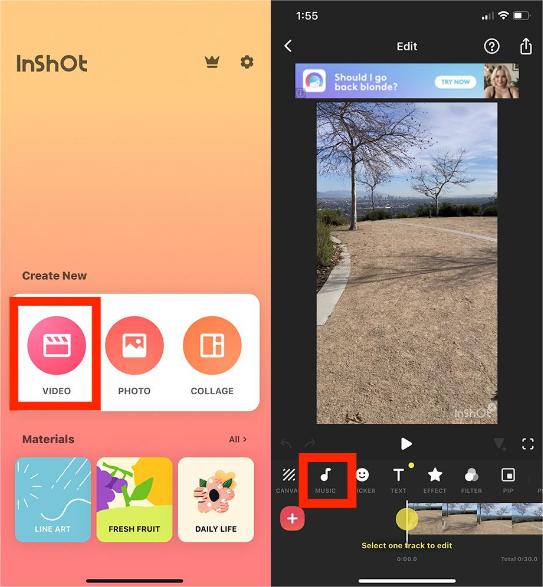
Paso 2: Inicia tu aplicación InShot. Crea un nuevo video tocando el botón Video ubicado en la parte inferior de la pantalla de inicio de la aplicación. Segundos después, se mostrará la pantalla del editor de videos y verás varios efectos y funciones que puedes usar para tus videos. Entre ellos, selecciona Música.
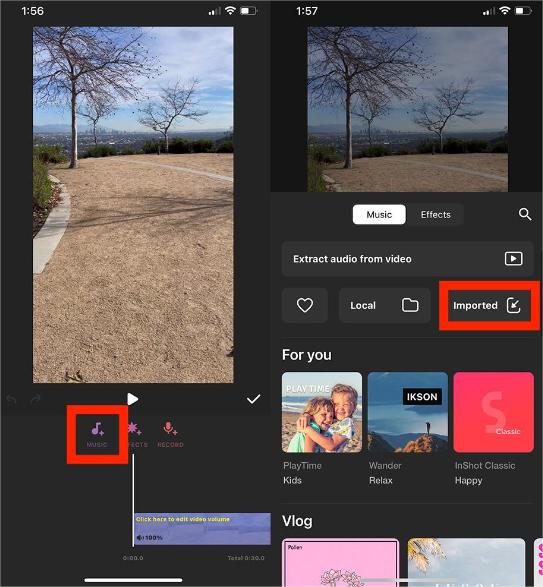
Paso 3: Haga clic en el botón Importado desde la pantalla de exploración de música para usar una canción descargada a su teléfono.
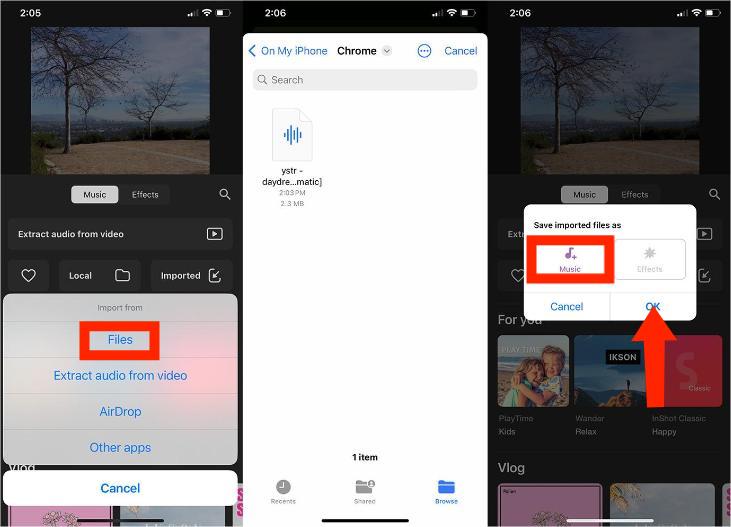
Paso 4: Seleccione Archivos para explorar y seleccionar entre las canciones guardadas localmente en su dispositivo. Deberá seleccionar la opción Guardar archivos importados como música (si se le solicita). Esto le permitirá mantener el archivo de la canción importada guardado en su aplicación InShot.
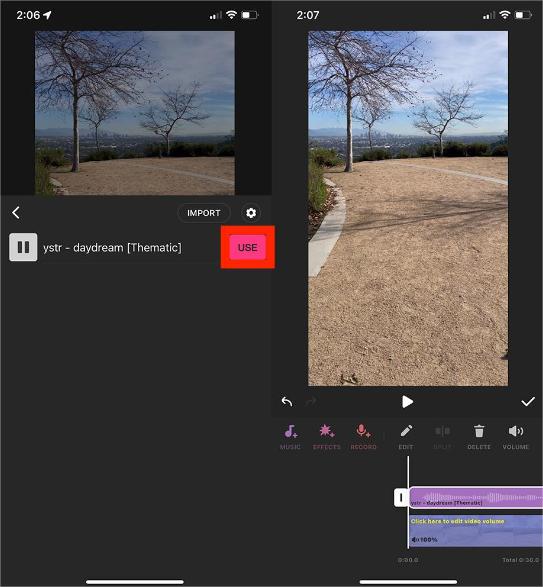
Paso 5: Selecciona el archivo de Apple Music convertido de la lista de canciones importadas y luego haz clic en el botón rojo USAR para agregarlo a tu cronología de edición. Ahora puedes editar tu video con la música.
Parte 4. Palabras finales
Es una gran ventaja contar con una aplicación como InShot, especialmente si te gusta editar videos. Además, es bueno saber que esta app admite música y ofrece muchas maneras de añadirla. Puedes usar cualquier canción de Apple Music gracias a AMusicSoft Apple Music Converter . Para seguir los pasos correctamente, consulta la guía anterior sobre cómo añadir música a un video de InShot.
La gente también Leer
- Cómo agregar Apple Music a WMP (Windows Media Player)
- Dos formas de agregar letras sincronizadas a Apple Music
- Cómo agregar música a Final Cut Pro desde Apple Music
- ¿Cómo puedo agregar Apple Music a Google Map?
- ¿Cómo agregar Apple Music en la aplicación iMovie?
- Cómo usar Apple Music en videos de TikTok [actualizado]
- ¿Puedes descargar Apple Music en un televisor Roku?
 Sobre la autora
Robert Fabry es un apasionado del blog y un entusiasta de la tecnología que tal vez pueda contagiarte algunos consejos. También siente pasión por la música y ha escrito para AMusicSoft sobre estos temas.