Cómo agregar Apple Music a WMP (Windows Media Player)
Este año, Apple lanzó versiones nativas de Apple Music para Windows. Esta aplicación está destinada a servir eventualmente como reemplazo de iTunes para Windows, para administrar y reproducir contenido multimedia de iTunes. En general, los usuarios de Windows prefieren usar Windows Media Player para manejar archivos multimedia. Windows Media Player (WMP) es un reproductor multimedia desarrollado por Microsoft para reproducir audio y video en computadoras personales.
Como suscriptor de Apple Music y usuario de un PC con Windows, ¿quieres añadir Apple Music a WMP ? Estos dos reproductores tienen compatibilidad intrínseca con formatos multimedia diferentes. Esto significa que, para importar Apple Music a WMP, necesitarás integraciones externas o complementos para disfrutar del audio con búfer y una reproducción fluida. Este artículo te mostrará algunas opciones para que aprendas a solucionar los problemas de incompatibilidad.
Índice Parte 1. Apple Music vs. Windows Media Player Parte 2. ¿Se puede reproducir Apple Music en Windows Media Player? Parte 3. ¿Cómo reproducir Apple Music en Windows Media Player? Conclusión
Parte 1. Música de Apple vs. reproductor de medios de Windows
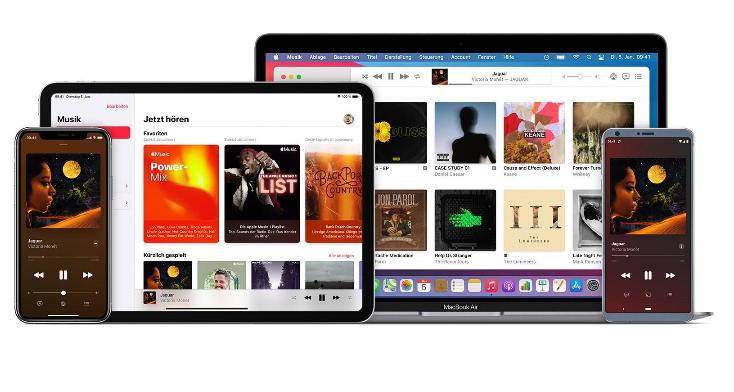
Apple Music es un servicio de transmisión de música, audio y video. Con la membresía estándar, los usuarios pueden transmitir más de 100 millones de canciones a sus dispositivos bajo demanda y descargar sus pistas y usarlas en modo sin conexión. Además, ciertas pistas también reciben soporte Dolby Atmos y tratamiento de audio espacial. Ciertamente supera el límite actual de 320 kbps de Spotify en la resolución de transmisión.
La app Música es compatible con dispositivos iOS, iPadOS, macOS Catalina o posterior, iTunes versión 12.2 o posterior para PC con Windows, así como con Apple Watch, Apple TV, Apple CarPlay y Apple HomePod. También está disponible para dispositivos Android con versión 4.3 o posterior, dispositivos ChromeOS, dispositivos Amazon Echo y altavoces Sonos.
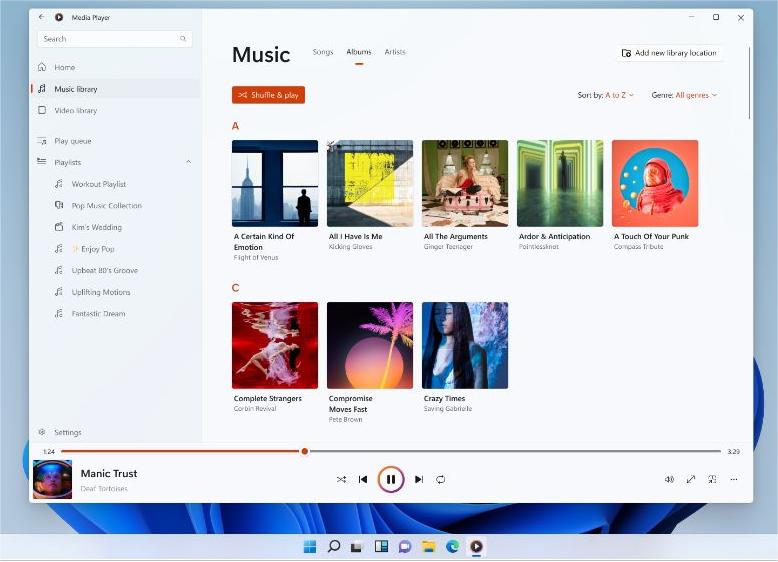
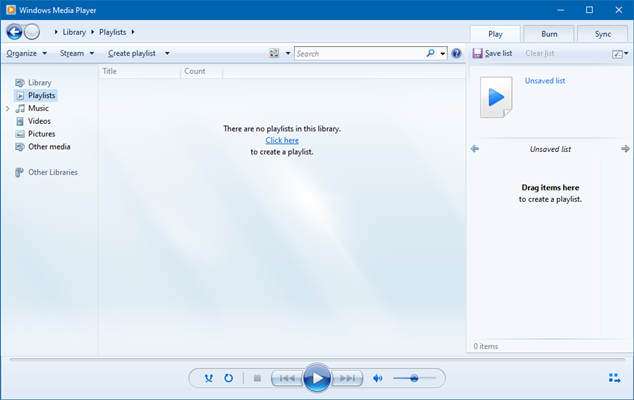
Windows Media Player es una aplicación de reproductor multimedia y biblioteca multimedia para el sistema operativo Windows. Reproduce audio y video y muestra imágenes en una PC. La ventaja es que puede almacenar, reproducir y organizar contenido multimedia para darle un toque personal a tu gestión musical. Además, también puede copiar CD de audio y también todas las colecciones de música. Entonces, ¿puedes agregar Apple Music a WMP? Pasemos a la siguiente parte para explorar la respuesta.
Parte 2. ¿Puedes reproducir Apple Music en Windows Media Player?
Los formatos de archivo predeterminados en WMP son Windows Media Video (WMV), Windows Media Audio (WMA) y Advanced Systems Format (ASF), y su propio formato de lista de reproducción basado en XML llamado Windows Playlist (WPL). El reproductor también puede utilizar un servicio de gestión de derechos digitales en forma de DRM de Windows Media. El reproductor también incluye formatos multimedia MP3.
¿Puedes agregar Apple Music a WMP? ¿Cuál es el formato de música en Apple Music? La mayoría de los servicios de transmisión hoy en día se desvían hacia el AAC como su formato de audio preferido, como Apple Music. AAC significa codificación de audio avanzada. Con pérdidas y comprimido, pero en general suena mejor. Si bien Apple ha adoptado AAC para su música, los archivos AAC en realidad se pueden reproducir en muchos dispositivos que no son de Apple, incluidos teléfonos con el sistema operativo Android de Google, consolas de juegos y otros.
Al añadir Apple Music a Windows Media Player, es posible que experimentes algunos problemas de compatibilidad. Por ello, si buscas una reproducción fluida de contenido multimedia, es mejor reproducir Apple Music con reproductores de Apple. Si necesitas reproducirlo en otros reproductores como WMP, Plex o VLC Media, es recomendable convertir los archivos a formatos compatibles. La pregunta clave es: ¿cuál es el mejor conversor entre las opciones disponibles?
Parte 3. ¿Cómo reproducir Apple Music en Windows Media Player?
Todas las canciones del catálogo de Apple Music están protegidas por DRM. Apple Music DRM restringe cómo puede usar las canciones descargadas. Aunque los haya descargado a su computadora o teléfono, no puede reproducirlos con otros reproductores de música ni transferirlos a otros dispositivos. Las canciones descargadas desaparecerán después de cancelar la suscripción a Apple Music. Entonces, ¿es posible agregar Apple Music a WMP en este caso?
Con AMusicSoft Apple Music Converter , el software profesional para eliminar la protección DRM de Apple Music , puedes eliminar fácilmente la protección DRM de Apple Music y convertir canciones M4P de Apple Music a MP3 sin DRM para reproducirlas en cualquier lugar. Convierte música M4P de iTunes, Apple Music y audiolibros. El paquete de herramientas no tiene límites en cuanto a los convertidores de audio. Algunos de los formatos incluyen MP3, WAV, AAC y FLAC, entre otros. Así, puedes configurar tonos de llamada de Apple Music usando canciones en estos formatos comunes. Estas son algunas de las funciones adicionales que incluye este paquete de herramientas.
- Viene con una interfaz simple con una funcionalidad de tres clics para administrar el proceso de conversión
- Transfiere la música de Apple convertida a WMP, iPod Shuffle, PS y Google Home, entre otros
- Convierte Apple Music a alta velocidad de conversión, que es de 16 X y etiquetas de identificación
- Mantiene la calidad original de los archivos de música con un mínimo de ruido y pérdida de calidad.
- Mantiene las etiquetas de identificación después del proceso de conversión
- Admite la eliminación de la protección DRM (Administración de derechos digitales) de iTunes, Apple Music y archivos de audio M4P
- Personaliza los formatos de archivo de salida con toda la metainformación que incluye título, álbum y artista, entre otros
- Admite la conversión masiva de audio, lo que ahorra tiempo y es ideal para operaciones de conversión comerciales.
Con todas las funciones avanzadas, ¿qué tan simple es transferir canciones a WMP usando Apple Music Converter? Esta es una opción simple que solo funciona con unos pocos clics. Aquí está el procedimiento simple.
- Descargue, instale y ejecute Apple Music Converter en su dispositivo Mac.
Descarga gratuita Descarga gratuita
- Configúrelo y asegúrese de que todos sus sistemas funcionen cuando se trata del proceso de instalación. El kit de herramientas detectará automáticamente Apple Music gracias al soporte de escaneo en la interfaz. Puede tomar tiempo dependiendo de la cantidad de archivos de música, por lo que debe tener cierto nivel de paciencia.

- Para agregar Apple Music a WMP, después de finalizar el proceso de escaneo, elija las canciones de Apple Music que desea convertir a un formato de archivo compatible con WMP en la interfaz principal.

- Haga clic en Formato de salida, un formato de archivo compatible con Windows Player, y elija los formatos de archivo deseados que incluyen la ruta de salida cuando desea un proceso de conversión personalizado y que también incluye la carpeta de salida que serán los nuevos formatos de archivo de audio.

- Haga clic en "convertir" para comenzar el proceso de conversión al formato de archivo de salida deseado y espere a ver los resultados en el portal principal; ahí es cuando ve el estado convertido de los archivos de audio.
¿No es ese un proceso simple e interactivo ideal para todos los usuarios independientemente del nivel de experiencia? Ahora puede transferir canciones a su Windows y agregarlas a WMP.
Conclusión
¿Tienes todo lo necesario para agregar Apple Music a WMP? Es evidente que debido a problemas de incompatibilidad, debe cambiar los formatos de archivo de audio a formatos basados en WMP, lo que será útil para garantizar que este último no tenga problemas de almacenamiento en búfer al reproducir Apple Music convertido.
Sin embargo, existen otros conversores de audio en el mercado digital que debes probar, probar y comprobar la eficiencia de sus funciones. Todavía notarás que Convertidor de música de Apple de AMusicSoft aún se destaca como el mejor y el más confiable de todos, gracias a la simplicidad del proceso de conversión y la capacidad de adaptarse a varios formatos de archivos de audio y video.
La gente también Leer
- Guía fácil para resolver el problema del álbum compartido familiar que no muestra
- Cómo configurar tonos de timbre en este teléfono (Android/iPhone)
- Los mejores sitios para descargar música de fondo para presentaciones
- Cómo mezclar música en iTunes: cosas que la gente debería saber
- Cómo agregar programas de televisión a iTunes (Guía rápida)
- Google Play Vs iTunes Store: ¿Cuál es mejor?
- Cómo reproducir Apple Music en Peloton: guías y procedimientos
- Cómo escuchar podcasts de Apple Music fácilmente en cualquier dispositivo
 Sobre la autora
Robert Fabry es un apasionado del blog y un entusiasta de la tecnología que tal vez pueda contagiarte algunos consejos. También siente pasión por la música y ha escrito para AMusicSoft sobre estos temas.