Cómo eliminar canciones en iTunes en iPad, computadora de escritorio o dispositivo móvil
Hay momentos en que los errores en la aplicación de iTunes aparecen constantemente en su dispositivo utilizado. Aunque esto puede deberse a múltiples factores posibles, una forma de solucionarlo es eliminando algunos elementos de su colección de música. Esto es muy recomendable, especialmente si tiene muchas pistas guardadas en su dispositivo y algunas no se usan con frecuencia.
La siguiente explicación te guiará sobre cómo eliminar canciones de iTunes en iPad , iPhone, Mac y ordenadores con Windows. Los pasos son bastante similares, así que puedes usarlos como referencia en otros dispositivos.
Índice Parte 1. ¿Cómo eliminar canciones de iTunes en tu iPhone, iPad o iPod Touch? Parte 2. ¿Cómo eliminar canciones de iTunes en Mac y PC? Parte 3. ¿Cómo obtener la mejor experiencia en Apple Music? Parte 4. Resumen
Parte 1. ¿Cómo eliminar canciones de iTunes en tu iPhone, iPad, iPod Touch?
Cuando Apple lanzó macOS Catalina en otoño de 2019, también cerró discretamente iTunes. Si tu Mac usa Catalina o una versión posterior de macOS, este software de gestión musical ya no está disponible. La buena noticia es que esto no significa que hayas perdido tu biblioteca musical. En la app Apple Music encontrarás toda tu música, incluyendo la que importaste a iTunes, la que compraste en la iTunes Store y las listas de reproducción y listas de reproducción inteligentes que creaste en iTunes.
Para liberar espacio en tu dispositivo iOS, puedes considerar eliminar las canciones de iTunes que no has estado reproduciendo desde hace tiempo. Para ello, sigue las instrucciones detalladas a continuación sobre cómo eliminar canciones de iTunes en iPad, iPhone y iPod Touch.
- Comience iniciando la aplicación Apple Music en su dispositivo iOS y luego navegue a la sección Biblioteca o Listas de reproducción para explorar su lista de canciones actual.
- Desde aquí, elija y seleccione el artículo que desea eliminar de su colección.
- Toque y mantenga presionado el elemento, luego toque Eliminar.
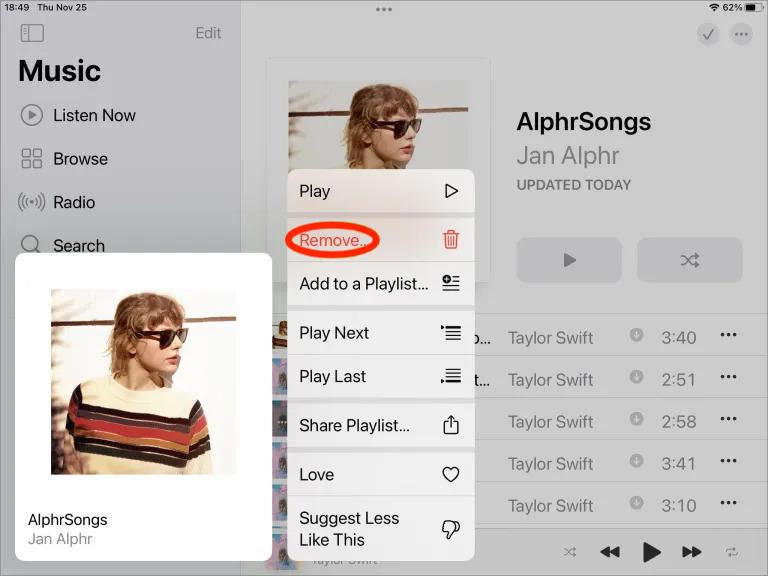
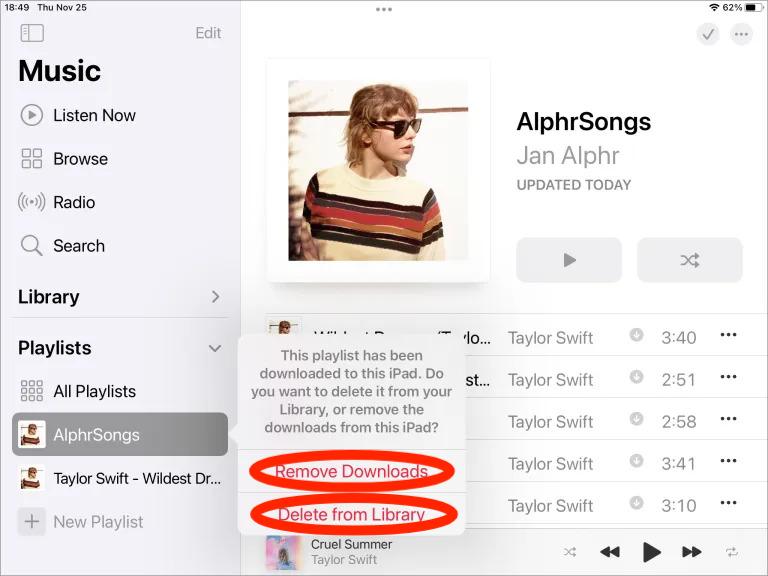
Cuando se trata de encontrar la opción Eliminar, con respecto al proceso de cómo eliminar canciones en iTunes en iPad y otros dispositivos iOS, puede haber un caso diferente para dos opciones. Eliminar de la biblioteca elimina el archivo descargado (si se descargó en primer lugar) y también elimina esa canción de su perfil de Apple Music. Entonces, una vez que se hace clic en la opción, el elemento se eliminará de su biblioteca de iTunes o de la biblioteca de iCloud Music si está habilitado. Este también será el caso en todos los dispositivos conectados y sincronizados. Recuerda que una vez que el artículo se elimine de tu biblioteca, ya no podrás recuperarlo.
Por otro lado, Remove Download solo elimina el archivo descargado de ese dispositivo específico. Las copias permanecerán en su biblioteca de iCloud Music. Esto significa que la canción eliminada en su computadora aún se verá en otros dispositivos que utilicen la misma biblioteca de música. Esta opción brinda la oportunidad de volver a descargar los elementos eliminados, pero exclusivamente para los usuarios que utilizaron la biblioteca de iCloud Music o compraron los elementos.
Parte 2. ¿Cómo eliminar canciones de iTunes en Mac y PC?
Anteriormente, abordamos el procedimiento completo de cómo eliminar canciones de iTunes en dispositivos iOS, así como los diferentes casos que los usuarios pueden encontrar mientras realizan el procedimiento. Otro lugar para acceder a la aplicación de iTunes es su computadora. Entonces, además de lo que aprendió sobre cómo eliminar canciones en iTunes en iPad, aquí le mostramos cómo hacerlo en su Mac o PC.
En Windows:
- Abra la aplicación iTunes en su computadora usada.
- En la esquina superior izquierda de su pantalla, hay un botón Música en el que debe hacer clic y luego seguirlo con la selección de la pestaña Mi música.
- En la lista de canciones que se muestra, seleccione los elementos que desea eliminar.
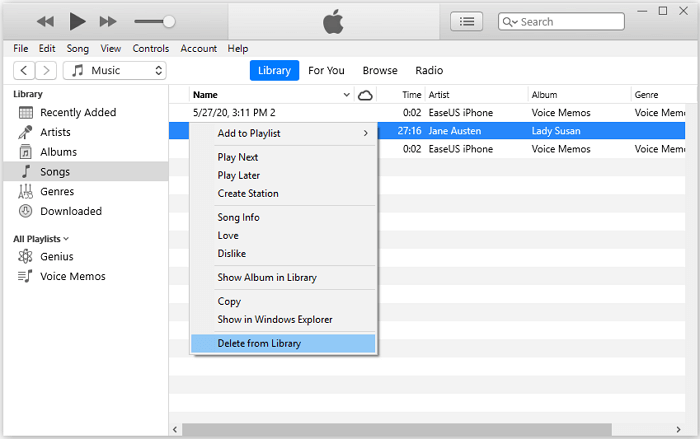
- Una vez que se selecciona la música elegida, haga clic derecho sobre ella y luego presione la opción Eliminar de la biblioteca de la lista de menú que se muestra.
En Mac:
- Abra la aplicación Música y haga clic en Álbumes, Artistas o Canciones en la sección Biblioteca de la barra lateral.
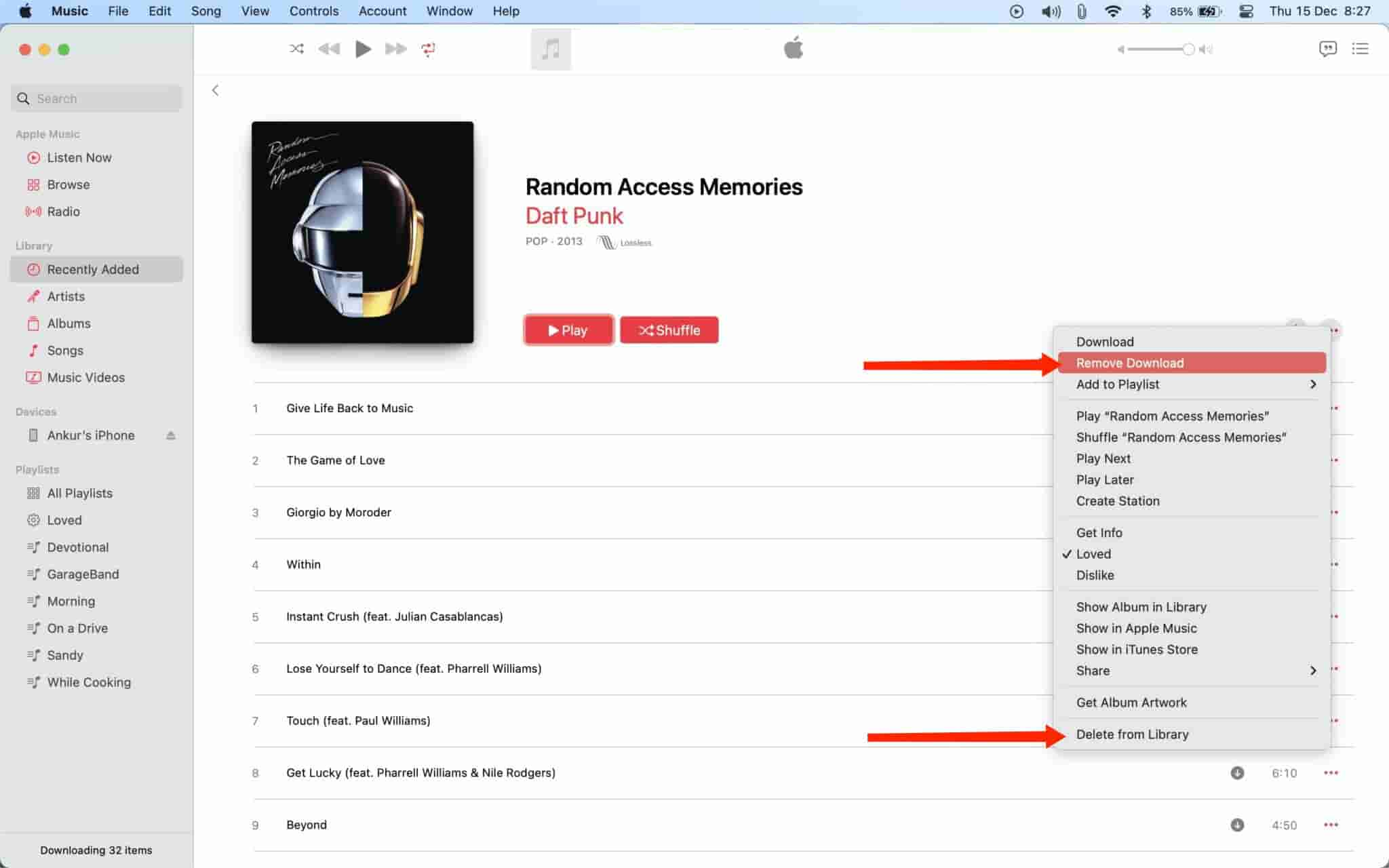
- Ahora haga clic con el botón derecho (o toque el ícono de tres puntos) en el nombre de cualquier álbum, artista o canción, lo que revela un menú.
- Elija Eliminar descarga o Eliminar de la biblioteca.
Nota:
- Eliminar descarga solo elimina el archivo descargado de ese dispositivo específico. Las copias permanecerán en su biblioteca de iCloud Music. Esto significa que la canción eliminada en su computadora aún se verá en otros dispositivos que utilicen la misma biblioteca de música.
- Eliminar de la biblioteca elimina el archivo descargado (si se descargó en primer lugar) y también elimina esa canción de su perfil de Apple Music. Como resultado, la canción desaparece de todos sus iPhones, iPads, Mac, teléfonos Android o cualquier dispositivo en el que haya iniciado sesión en Apple Music.
Parte 3. ¿Cómo obtener la mejor experiencia en Apple Music?
Ahora ya sabe cómo eliminar canciones en iTunes en iPad, iPhone, Mac y Windows. En realidad, es igualmente importante saber cómo administrar archivos, incluida la música. Aunque eliminar la música de iTunes es fácil de completar, la transferencia de música es difícil de finalizar.
Apple Music es un servicio de música en streaming muy popular. Los usuarios se suscriben para disfrutar de todas las funciones que ofrece la plataforma. Lo único que debes tener en cuenta es que la suscripción puede resultar algo cara, sobre todo si se renueva mensualmente. Pero no te preocupes si no tienes una suscripción; para mejorar tu experiencia musical, te recomendamos probar el software de conversión de música AMusicSoft Apple Music Converter.
Permítanme presentarles la herramienta AMusicSoft Apple Music Converter. Esta es una de las mejores herramientas para conservar copias de sus canciones favoritas de Apple Music. También puede eliminar fácilmente la protección DRM de los archivos de música de iTunes o Apple Music, permitiendo que los procesos relacionados continúen. Incluye una función de conversión que le permitirá obtener formatos MP3, WAV, AAC, FLAC, AC3 y M4A. Con la ayuda de AMusicSoft, también puede reproducir sus canciones de Apple Music en Roku TV u otros dispositivos además de Alexa.
Una velocidad de trabajo de 16x, lo que hará que el procedimiento sea más rápido de finalizar y la seguridad de que tendrás una calidad de audio perfecta de las pistas resultantes. También te encantará la sencilla interfaz de AMusicSoft que seguro te resultará muy fácil de manejar. Te mostraremos el procedimiento de cómo reproducir canciones de iTunes o Apple Music gratis con AMusicSoft Apple Music Converter.
PASO 1: Vaya al sitio web oficial de AMusicSoft y descargue la aplicación Apple Music Converter.
Descarga gratuita Descarga gratuita
PASO 2: Luego, agregue todas las canciones que desee marcando la mini casilla antes de cada título de canción que desee.

PASO 3: elija un formato de salida para usar y una carpeta de destino para guardar los archivos convertidos.

PASO 4: toca el botón Convertir y comienza con el proceso de conversión.

PASO 5: navegue a la pestaña Convertido arriba y verifique el progreso de las canciones que seleccionó para la conversión.
Parte 4. Resumen
Esta publicación no solo se centró en cómo eliminar canciones de iTunes en un iPad, sino que también abordó los pasos a seguir en otros dispositivos como Windows e iOS. Para una ejecución más sencilla, simplemente siga la guía paso a paso anterior y podrá eliminar rápidamente sus canciones de iTunes en su iPad. Por otro lado, si desea disfrutar al máximo del servicio de Apple Music, considere utilizar AMusicSoft Apple Music Converter . Esta es, sin duda, la mejor herramienta para descargar pistas.
La gente también Leer
- ¿Tienda de aplicaciones atascada al cargar? Aquí está cómo solucionarlo
- Cómo convertir la lista de reproducción pública de Spotify a Apple Music
- Cómo deshacerse de un iPhone que no funciona: cosas que debe saber
- ¿Qué es el formato de audio de iTunes Store y cómo jugar?
- Los mejores consejos sobre cómo mejorar Apple Music Shuffle
- Cómo reproducir Windows Media en Mac [Las tres mejores soluciones]
- La guía completa sobre cómo comprar una canción en iTunes
- Las formas más efectivas de Apple Music Songs Grayed Out Error
 Sobre la autora
Robert Fabry es un apasionado del blog y un entusiasta de la tecnología que tal vez pueda contagiarte algunos consejos. También siente pasión por la música y ha escrito para AMusicSoft sobre estos temas.