Corregido: la aplicación iTunes no puede iniciarse correctamente en Windows 10/8/7
¿Te aparece el error 0xc000007b que indica que la aplicación no se pudo iniciar correctamente al intentar abrir iTunes en Windows 7/8/10? El error 0xc000007b es muy común. ¿Por qué mi aplicación iTunes no se inicia correctamente ? ¿Cómo puedo abrir iTunes en mi Windows sin problemas? No te preocupes. Tenemos algunas soluciones que podrían ayudarte, además de presentarte un software para hacer una copia de seguridad de tu colección de música de iTunes de forma segura durante el proceso.
Guía de contenido Solución 1. Reiniciar la aplicación iTunes Solución 2. Reiniciar su PC con Windows Solución 3. Ejecutar iTunes como administrador Solución 4. Ejecutar iTunes en modo de compatibilidad Solución 5. Comprobar si iTunes tiene la última versión Solución 6. Actualizar Windows Solución 7. Actualizar los controladores de Windows Solución 8. Cambiar la configuración del antivirus/cortafuegos de Windows Consejo principal: Haga una copia de seguridad permanente de su biblioteca musical de iTunes Resumen
Solución 1. Reinicie la aplicación iTunes
¿Por qué la aplicación iTunes no puede iniciarse correctamente en Windows y qué debo hacer? La primera solución que puede probar es reiniciar la aplicación iTunes en su computadora con Windows. Es simple pero a veces muy efectivo.
Paso 1: Ctrl+Mayús+Esc. Presione estas tres teclas simultáneamente y se abrirá el Administrador de tareas de Windows. Vaya a la pestaña Aplicaciones, busque iTunes y seleccione Finalizar tarea. Espere unos segundos a que iTunes se detenga.
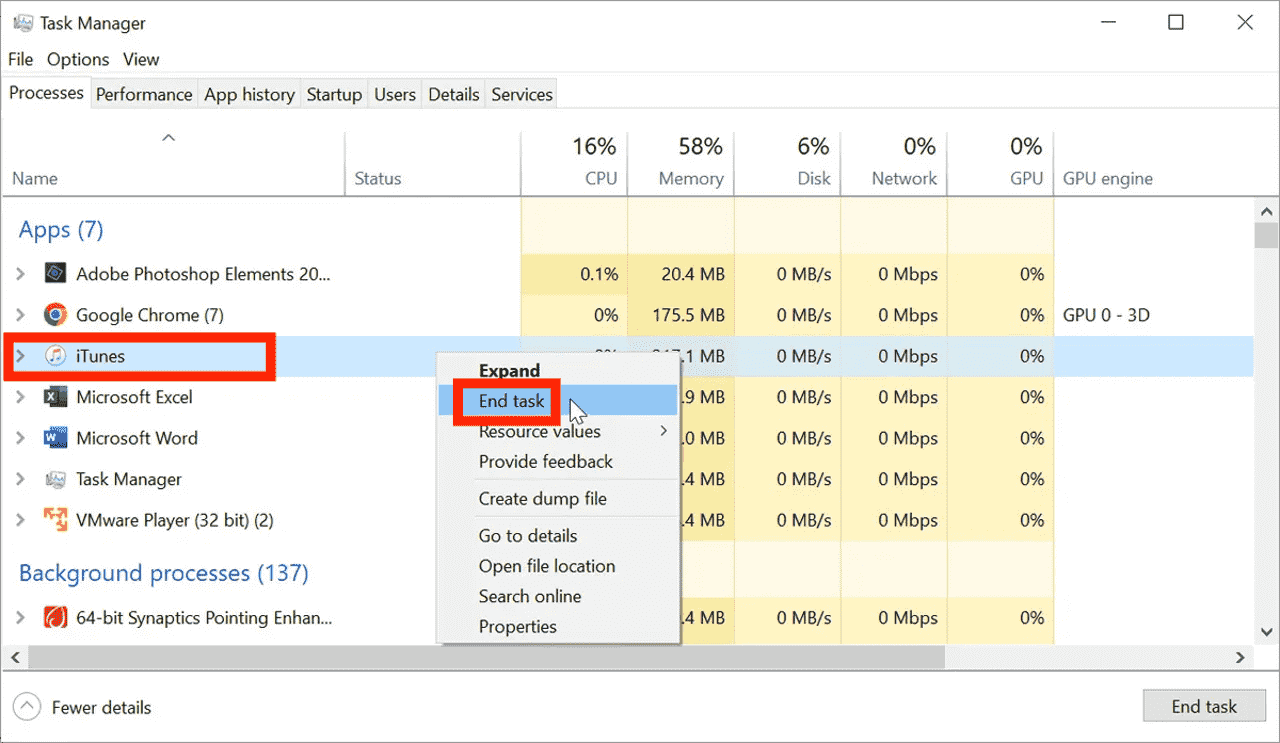
Paso 2: Luego puedes iniciar iTunes nuevamente para ver si se abre. Si no funciona, reinicie su computadora.
Solución 2. Reinicie su PC con Windows
Cuando te encuentres con el problema de que la aplicación iTunes no pudo iniciarse correctamente (0xc000007b), puedes intentar reiniciar tu computadora. Si está utilizando Windows 8/10/11, puede hacer clic en el icono de encendido en el menú Inicio para seleccionar Reiniciar. Para Windows 7 y Vista, abra la flecha pequeña del menú Inicio y seleccione Reiniciar. Esto asegurará que todas las aplicaciones que se ejecutan en su dispositivo también se reinicien y actualicen.
Solución 3. Ejecute iTunes como administrador
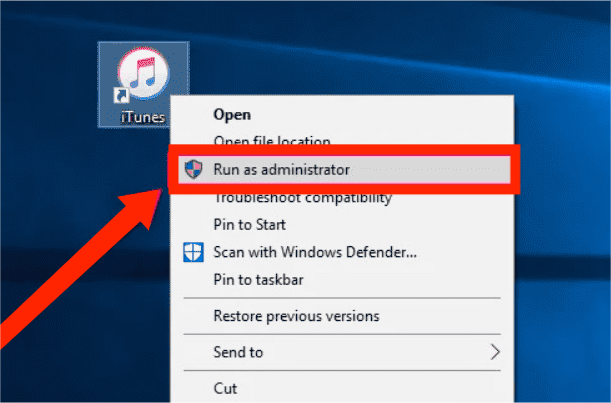
Si iTunes no se inicia en Windows, puedes intentar ejecutarlo como administrador. Algunas aplicaciones requieren permisos de administrador para funcionar correctamente. ¿Cómo hacerlo? Haz clic derecho en el icono de iTunes y selecciona la opción "Ejecutar como administrador".
Solución 4. Ejecute iTunes en modo de compatibilidad
¿Por qué mi aplicación iTunes no puede iniciarse correctamente (0xc00007b)? Si iTunes no se abre en Windows como administrador, ejecuta iTunes en modo de compatibilidad. Aquí están los pasos detallados.
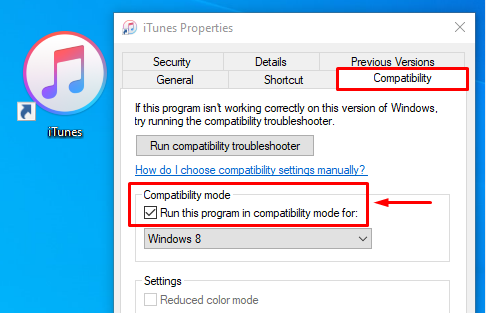
Paso 1: Haga clic derecho en el icono de la aplicación iTunes y seleccione "Propiedades".
Paso 2: Haga clic en la pestaña Compatibilidad y haga clic en "Ejecutar este programa en modo de compatibilidad". Haga clic en Aceptar para confirmar. Después de eso, haz doble clic en iTunes para ver si el problema está resuelto.
Solución 5. Busque la última versión de iTunes
¿Por qué mi aplicación iTunes no se inicia correctamente (0xc00007b)? Otra posible causa son las incompatibilidades de software obsoleto. Apple lanza nuevas versiones para corregir errores. Por lo tanto, actualizar iTunes a la última versión podría solucionar el problema. Puedes descargar la última versión de iTunes desde Microsoft Store . Abre Microsoft Store > Ve a Descargas y actualizaciones para actualizar iTunes. También puedes abrir la aplicación iTunes en tu PC, seleccionar Ayuda en la barra superior > Buscar actualizaciones.

Solución 6. Actualice su Windows
Si aún no puede abrir la aplicación iTunes en su Windows 7/8/10 incluso después de actualizar esta aplicación, puede intentar actualizar el sistema operativo Windows a la última versión. Actualizar su sistema operativo puede corregir los errores que causan problemas. Además, algunas funciones y programas integrados en Windows también se pueden actualizar durante el proceso.
Si desea instalar la actualización ahora, seleccione Inicio > Configuración > Actualización y seguridad > Windows Update y luego seleccione Buscar actualizaciones. Si hay actualizaciones disponibles, instálelas. Cuando se actualice, intenta abrir la aplicación iTunes nuevamente.
Solución 7. Actualice los controladores en Windows
¿Por qué mi aplicación iTunes no puede iniciarse correctamente (0xc00007b)? Si el controlador de Windows está desactualizado, puede ocurrir una falta de comunicación entre la última versión de iTunes y las partes de la computadora. Entonces no puedes abrir iTunes. En este caso, deberá actualizar los controladores de su computadora.
Solución 8. Cambie la configuración de antivirus/firewall en Windows
Es posible que la configuración actual de firewall y antivirus de su computadora haya bloqueado o restringido archivos relacionados con iTunes porque estas configuraciones consideran que iTunes es una amenaza. En consecuencia, aparecería el error 0xc00007b. Para resolver el problema, intente desactivar temporalmente la protección antivirus y de firewall para iTunes.
Paso 1: Presione la tecla de Windows, busque y haga clic en Panel de control para iniciar el panel. Asegúrese de estar viendo el panel en modo de iconos grandes o pequeños. Luego busque y haga clic en la opción que dice Firewall de Windows Defender para abrir la configuración de su firewall.
Paso 2: En la siguiente pantalla, haga clic en Permitir una aplicación o función a través de Windows Defender Wireless en la barra lateral izquierda. Seleccione iTunes de la lista, marque las casillas al lado y luego haga clic en el botón Aceptar en la parte inferior.
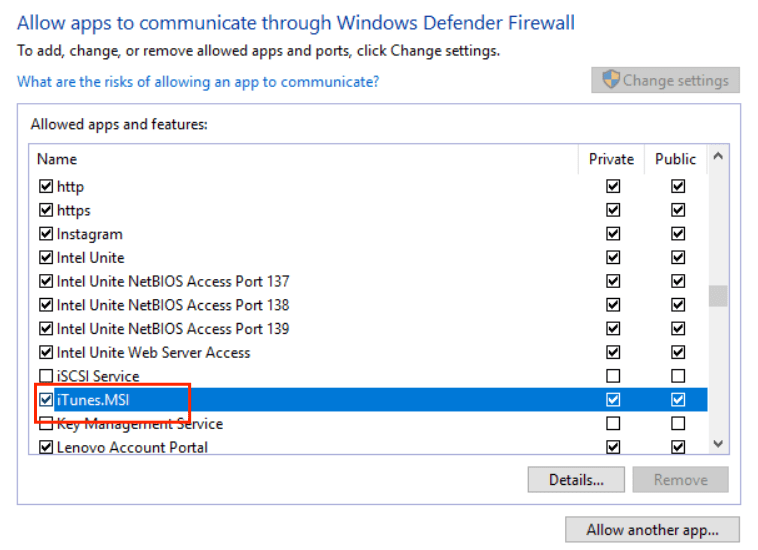
iTunes en Windows ahora puede realizar conexiones en su firewall y la computadora receptora no tendrá problemas para acceder a su biblioteca compartida de iTunes.
El mejor consejo: haga una copia de seguridad de su biblioteca de música de iTunes para siempre
En las secciones anteriores se han compartido las soluciones más sencillas para solucionar los problemas relacionados con la aplicación iTunes que no se inicia correctamente. Resolver este problema puede llevar bastante tiempo. Antes de intentar solucionarlo, conviene hacer una copia de seguridad de toda tu colección de música, ya que si ninguna de las soluciones funciona, tus listas de reproducción de iTunes desaparecerán de tu dispositivo. Si necesitas hacer una copia de seguridad de tu colección de música de iTunes cuanto antes, puedes usar AMusicSoft Apple Music Converter . Se trata de un descargador y convertidor de música profesional para usuarios de Windows y Mac, que permite descargar música y cambiar de formato.
Las canciones de Apple Music e iTunes están protegidas con DRM, y las descargas no se pueden reproducir en dispositivos no autorizados. Sin embargo, puedes probar AMusicSoft Apple Music Converter para eliminar el DRM y así transferir o hacer copias de seguridad de tus canciones libremente a cualquier dispositivo, incluso si no está autorizado por Apple. Admite formatos de salida como MP3, AC3, M4A, WAV, AAC y FLAC. Además, puedes importar y exportar canciones de iTunes fácilmente.
AMusicSoft Apple Music Converter te ayudará a descargar tus archivos de canciones a una velocidad hasta 5 veces mayor. Incluso puedes convertir un álbum completo o una lista de reproducción completa de una sola vez, lo que te permitirá ahorrar tiempo y energía que podrás utilizar para otras cosas necesarias. Sus funciones y características son muy sencillas de seguir y su interfaz es clara.
Haga una copia de seguridad de toda su música de Apple Music e iTunes con ¡Convertidor de música de Apple de AMusicSoft! ¡Haga clic en el botón Descarga gratuita para descargar AMusicSoft Apple Music Converter en su computadora Mac/Windows!
Descarga gratuita Descarga gratuita
Paso 1: Para hacer una copia de seguridad de la música de iTunes o Apple Music, abre el software AMusicSoft, accede al reproductor web integrado e inicia sesión con tu ID de Apple. A continuación, puedes buscar la canción de Apple Music que deseas descargar. Con solo arrastrarlas hasta el botón "+", el software obtendrá los datos de Apple Music.

Paso 2: A continuación, puede comenzar a elegir los formatos de archivo a los que desea convertir sus archivos. Aquí elegimos MP3. También debes asegurarte de haber creado una carpeta donde guardarás todos los archivos que hayas convertido. Luego, nombre la carpeta como desea que se llame.

Paso 3: Luego, debes hacer clic en "Convertir" y esperar unos minutos para acceder a todas las canciones que siempre quisiste. Ya no faltará música en iTunes o Apple Music.

Resumen
Los errores son inevitables en todas las aplicaciones. Por lo tanto, en tu aplicación iTunes, ten en cuenta que no todas las transacciones y procedimientos se realizarán sin problemas. Un error común que suelen encontrar los usuarios es que la aplicación iTunes no se inicie correctamente. Siguiendo la lista de soluciones anterior, sabrás qué hacer si te ocurre este problema. Por otro lado, se recomienda usar AMusicSoft Apple Music Converter, especialmente si deseas descargar tus canciones y listas de reproducción favoritas del catálogo del servicio.
La gente también Leer
- 8 soluciones para arreglar la canción de iTunes atenuada en la lista de reproducción
- Soluciones fáciles para el error "iTunes Get Album Artwork Gone"
- Cómo arreglar mi iTunes no reconoce mi iPod
- ¿Cómo arreglar las canciones que faltan en la biblioteca de iTunes?
- 5 soluciones para arreglar iTunes Crossfade que no funciona en Windows/Mac
- 8 soluciones para arreglar canciones de Apple Music no disponibles en la región
- Corregido: ¿Por qué Apple Music sigue eliminando mis descargas?
- ¿Cómo solucionar el problema de que Apple Music no carga la biblioteca?
 Sobre la autora
Robert Fabry es un apasionado del blog y un entusiasta de la tecnología que tal vez pueda contagiarte algunos consejos. También siente pasión por la música y ha escrito para AMusicSoft sobre estos temas.