¿Qué es iTunes Match y cómo usarlo?
En el panorama en constante evolución de la música digital, gestionar y acceder a tu extensa biblioteca musical en múltiples dispositivos puede resultar una tarea compleja. Afortunadamente, iTunes Match ofrece una solución que te permite sincronizar y reproducir en streaming toda tu colección musical desde la nube sin problemas. Tanto si eres un apasionado de la música como si simplemente buscas simplificar tu experiencia de streaming, nuestro objetivo es ayudarte a gestionar tu biblioteca musical fácilmente en todos tus dispositivos. Desde comprender las funciones principales hasta solucionar problemas comunes, esta guía pretende ser tu recurso principal para dominar iTunes Match y revolucionar tu experiencia de streaming musical.
Índice Parte 1. ¿Qué es iTunes Match y cómo funciona? Parte 2. Cómo suscribirse a iTunes Match en Mac/Windows Parte 3. ¿Qué ocurre si iTunes Match no funciona? Parte 4. Consejos adicionales: Cómo hacer copias de seguridad de las canciones de Apple Music sin iTunes Match Parte 5. Conclusión
Parte 1. ¿Qué es iTunes Match y cómo funciona?
iTunes Match es un servicio de sincronización y transmisión de música en la nube ofrecido por Apple. Permite a los usuarios acceder a toda su biblioteca musical en múltiples dispositivos, independientemente de si las canciones se compraron en iTunes o se extrajeron de CD.
Cuando un usuario se suscribe a iTunes Match, el servicio escanea su biblioteca de música y compara las canciones con el amplio catálogo de iTunes Store. Utiliza una tecnología avanzada de identificación de audio para identificar las pistas y luego proporciona al usuario versiones de alta calidad y sin DRM de las canciones de iTunes Store. Este proceso elimina la necesidad de cargar cada canción individualmente, lo que consume mucho tiempo.
Las canciones que coincidan con el resultado se ponen a disposición para su reproducción en streaming o descarga en cualquier dispositivo iOS, Mac o computadora con Windows asociada con el ID de Apple del usuario. iTunes Match también carga las canciones que no coincidan con el resultado en la biblioteca musical de iCloud del usuario, lo que las hace accesibles en todos los dispositivos.
Una de las características clave de iTunes Match es su capacidad de actualizar pistas de menor calidad a archivos AAC de 256 kbps de mayor calidad. Si un usuario tiene canciones con velocidades de bits más bajas o versiones de menor calidad, iTunes Match las reemplazará con las versiones de mayor calidad de la iTunes Store. iTunes Match también admite MP3, WAV, AIFF y Apple Lossless.
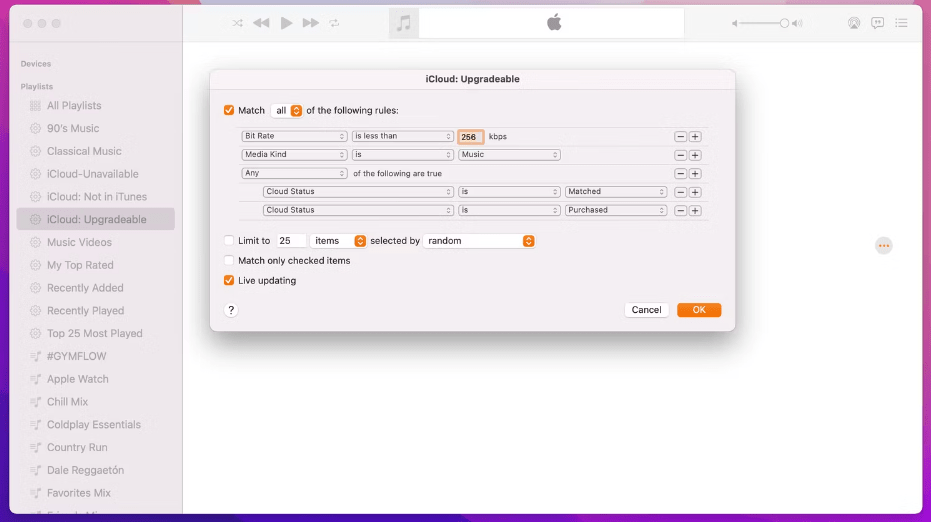
iTunes Match también ofrece la posibilidad de escuchar música sin conexión, lo que permite a los usuarios descargar su música para reproducirla sin conexión. Esto resulta especialmente útil en zonas con conectividad a Internet limitada o nula. De hecho, iTunes Match ofrece a los usuarios una forma cómoda y eficaz de acceder a su biblioteca de música y sincronizarla en todos sus dispositivos, lo que ofrece una experiencia de transmisión de música mejorada y sin interrupciones.
También te puede interesar: iTunes Match vs. Apple Music
Parte 2. Cómo suscribirse a iTunes Match en Mac/Windows
Para suscribirte a iTunes Match en tu Mac o computadora con Windows, tienes dos opciones: suscribirte a través de iTunes o suscribirte a través de la aplicación Música (para macOS Catalina y posteriores). Aquí tienes una guía paso a paso para cada método:
- Abre la aplicación Música en tu computadora Mac. En tu PC, abre iTunes para Windows.
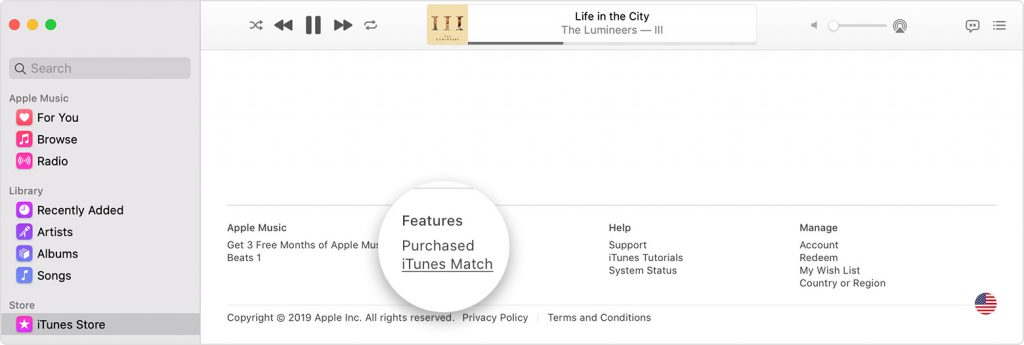
- En tu Mac, ve a la barra lateral y haz clic en iTunes Store.
- Desplácese hasta la parte inferior de la ventana de la Tienda. En Funciones, haga clic en iTunes Match.
- Haz clic en el botón “Suscribirse”. Sigue las instrucciones que aparecen en pantalla para completar el proceso de suscripción.
- Después de suscribirse, la aplicación Música comenzará a escanear su biblioteca de música, haciendo coincidir las canciones con el catálogo de iTunes y cargando las canciones no coincidentes a iCloud.
Después de suscribirte a iTunes Match, puedes acceder a tu biblioteca de música emparejada o cargada en cualquier dispositivo asociado con tu ID de Apple iniciando sesión y activando la Biblioteca de música de iCloud. Esto te permitirá transmitir o descargar tu música sin problemas en todos tus dispositivos.
Parte 3. ¿Qué pasa si iTunes Match no funciona?
Si iTunes Match no funciona como se espera, estas son las soluciones que puedes probar:
- Verificar la conexión a Internet: Asegúrate de tener una conexión a Internet estable y confiable. Una conexión inestable o inconsistente puede generar problemas con iTunes Match. Considera reiniciar tu enrutador o conectarte a una red alternativa, si está disponible, para solucionar cualquier posible problema de red.
- Actualiza iTunes o la aplicación Música: asegúrate de tener la última versión de iTunes o de la aplicación Música instalada en tu computadora. El software desactualizado a veces puede causar problemas de compatibilidad con iTunes Match. Busca actualizaciones e instala las actualizaciones disponibles para tu aplicación.
- Cerrar sesión y volver a iniciar sesión: cierra la sesión de tu ID de Apple en iTunes o en la aplicación Música y vuelve a iniciar sesión. Esto puede ayudarte a actualizar la configuración de tu cuenta y resolver cualquier problema de autenticación temporal.
- Restablecer iTunes Match: si los pasos anteriores no funcionan, puedes intentar restablecer iTunes Match. En iTunes, ve al menú "Tienda" y selecciona "Desactivar iTunes Match". Después, vuelve al mismo menú y selecciona "Activar iTunes Match". Esto restablecerá el servicio e iniciará el proceso de emparejamiento nuevamente.
- Comuníquese con el soporte técnico de Apple: si el problema persiste, se recomienda comunicarse con el soporte técnico de Apple para obtener más ayuda. Cuentan con canales de soporte especializados para ayudar a solucionar problemas relacionados con iTunes Match.
Recuerda proporcionar detalles específicos sobre el problema que tienes cuando te comuniques con el servicio de asistencia. Ellos podrán brindarte una orientación más personalizada en función de tu situación.
Parte 4. Consejos adicionales: Realizar copias de seguridad de las canciones de Apple Music sin iTunes Match
Para hacer una copia de seguridad de las canciones de Apple Music antes de cancelar la suscripción a iTunes Match, necesitamos un convertidor de Apple Music que convierta la música a MP3, formato compatible con cualquier dispositivo. AMusicSoft Apple Music Converter es un excelente convertidor de terceros.
AMusicSoft Apple Music Converter puede eliminar la protección DRM de Apple Music a velocidad 5X sin pérdida de calidad. También puede convertir canciones de Apple Music a MP3, que es el formato de audio más flexible, por lo que transferirá los archivos convertidos a su dispositivo Android u otros reproductores multimedia para conservarlos para siempre. Además de MP3, también puede convertir canciones a otros formatos como WAV, FLAC, AAC y muchos más.
Se mantendrán todas las etiquetas ID3, incluidas las imágenes de portada del álbum. Es una aplicación fácil de usar que solo permite pasos simples para completar la conversión. Es muy compatible porque está disponible para computadoras Mac y Windows. Ahora compartiremos el procedimiento para obtener Apple Music en dispositivos Android para siempre descargando música.
Paso 1: Descargue e instale AMusicSoft Apple Music Converter en su computadora de forma gratuita.
Descarga gratuita Descarga gratuita
Paso 2: A continuación, abre AMusicSoft Apple Music Converter e inicia sesión en tu cuenta. Se sincronizará la biblioteca de Apple Music. También puedes arrastrar y soltar los archivos en la ventana principal.

Paso 3: Seleccione el formato de salida, pero recomendamos MP3 para Android. Luego elija la carpeta adecuada para los archivos de salida.

Paso 4: Ahora, haga clic en el botón "Convertir" y el programa comenzará a trabajar en los archivos. Puede transferir los archivos al dispositivo Android una vez realizada la conversión.

Parte 5. Conclusión
En conclusión, tanto iTunes Match como AMusicSoft Apple Music Converter ofrecen increíbles ventajas para los amantes de la música. iTunes Match proporciona acceso y sincronización perfectos de tu biblioteca musical en todos tus dispositivos, mientras que AMusicSoft Apple Music Converter te permite disfrutar de las canciones de Apple Music más allá del ecosistema de Apple. Estas herramientas permiten a los usuarios personalizar su experiencia musical, ofreciendo comodidad, flexibilidad y un mayor control. Ya sea para la reproducción en streaming sin interrupciones o para convertir y disfrutar de la música sin conexión, estos servicios revolucionan la forma en que interactuamos con nuestras colecciones de música digital.
La gente también Leer
- Las mejores formas posibles de disfrutar iTunes Xbox One
- Cómo reproducir iTunes en parlantes Alexa (3 métodos)
- El proceso sobre cómo descargar música de iTunes
- Cómo convertir a MP3 en iTunes Music gratis (2 formas)
- Los pasos a seguir para hacer el proceso de exportación de MP3 de iTunes
- La mejor manera de descargar iTunes MP3 gratis
- ¿Cómo arreglar las canciones que faltan en la biblioteca de iTunes?
- Cómo desproteger las canciones de iTunes y eliminar DRM [3 formas]
 Sobre la autora
Robert Fabry es un apasionado del blog y un entusiasta de la tecnología que tal vez pueda contagiarte algunos consejos. También siente pasión por la música y ha escrito para AMusicSoft sobre estos temas.