Cómo ver películas de iTunes sin conexión en cualquier dispositivo [2025]
Ver películas de iTunes sin conexión es muy sencillo . Solo tienes que asegurarte de que la descarga se haya completado y que los archivos estén listos en el dispositivo que estés usando. Al realizar este procedimiento, el único inconveniente que podrías encontrar es la protección DRM que encripta los archivos. Una vez que se elimina la protección, puedes reproducirlas en streaming cuando quieras en varios dispositivos. Para saber más sobre cómo ver películas de iTunes sin conexión, sigue leyendo el artículo a continuación.
Guía de contenidos Parte 1. ¿Se pueden ver películas de iTunes sin conexión? Parte 2. Descargar películas de iTunes compradas para verlas sin conexión Parte 3. Cómo ver películas de iTunes compradas sin conexión en cualquier dispositivo [La mejor solución] Parte 4. Conclusión
Parte 1. ¿Puedes ver películas de iTunes sin conexión?
Algunos usuarios se preguntan si pueden ver películas de iTunes sin conexión. La buena noticia es que esto es muy posible, pero hay algunas cosas que debe tener en cuenta. Para continuar, debe alquilar o comprar las películas y asegurarse de que se descargan por completo en su dispositivo preferido. Si desea conocer los métodos y los procedimientos correspondientes a seguir para ver películas de iTunes sin conexión, las próximas secciones de esta publicación serían útiles.
Parte 2. Descargue las películas de iTunes compradas para verlas sin conexión
Si deseas ver películas de iTunes sin conexión, te recomendamos instalar la app Apple TV en tu dispositivo. Esta app es la alternativa perfecta si no tienes iTunes. Sin embargo, para poder verlas, primero debes alquilarlas. A continuación, te explicamos el procedimiento para alquilar películas.
Método 1. Cómo alquilar películas de iTunes en dispositivos iOS
La siguiente lista de pasos es aplicable a dispositivos iOS . Si prefieres usar iOS para ver películas de iTunes, puedes seguir los pasos que se indican a continuación.
- En su iPhone/iPad y abra la aplicación iTunes Store.
- Al hacerlo, se le pedirá que proporcione las credenciales de su cuenta de iTunes para continuar. También deberá proporcionar su ID de Apple.
- En las pestañas de la parte inferior, elija Películas y luego busque todos los videos o programas que desea ver.
- Después de hacerlo, presione el botón Alquilar junto al título de la película elegida e ingrese su contraseña de iTunes Store. Si es la primera vez que alquila una película, se le pedirá que acepte los Términos y condiciones.
- Apple te da la opción de descargar la película para verla ahora o más tarde si lo deseas. Una vez que haya pagado el alquiler de una película, estará disponible para verla en cualquiera de sus dispositivos Apple.
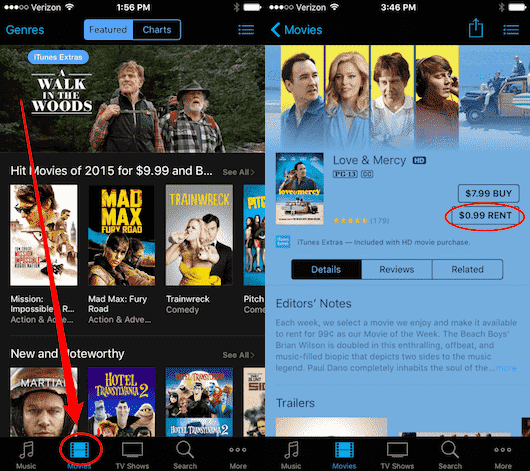
Además de la aplicación iTunes Store, puede usar la aplicación Apple TV para alquilar películas.
- Abra la aplicación Apple TV en su dispositivo, luego busque la película que desea alquilar.
- Toque la opción Rentar e ingrese su ID de Apple y contraseña.
- Vaya a la pestaña Biblioteca para verificar sus alquileres. Esta sección mostrará sus alquileres actuales asociados con la ID de Apple con la que inició sesión.
- Toca el icono de la nube para descargar tu alquiler y poder verlo sin conexión. Y asegúrese de haber descargado la película por completo.
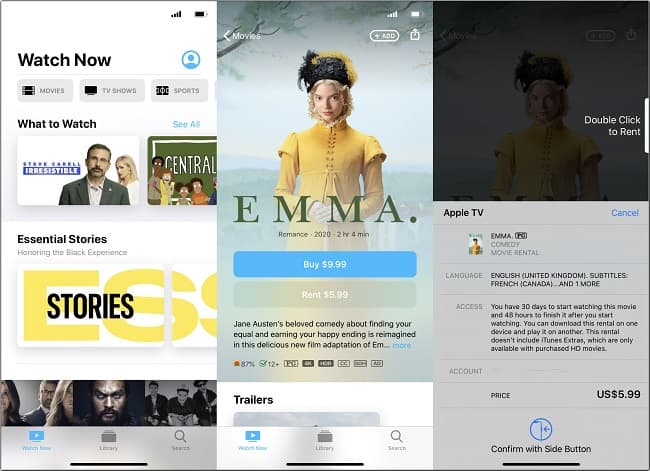
Para ver películas de iTunes sin conexión sin problemas, debe asegurarse de utilizar el mismo dispositivo iOS en el que realizó los procedimientos de alquiler.
Método 2. Cómo alquilar películas de iTunes en Mac o PC con Windows
- Abra la última versión de iTunes en su computadora y busque en la sección Películas de la tienda de iTunes.
- Una vez que encuentre una película que le gustaría alquilar, haga clic en ella. Si la película está disponible para alquilar, la opción aparecerá debajo de la opción de compra. Haga clic en el precio de alquiler e ingrese su contraseña de ID de Apple si es necesario.
- Después de hacer clic en el botón Alquilar, puede tocar el ícono de descarga ícono de descarga de iTunes (la nube con la flecha hacia abajo) para descargar la película a su computadora o dispositivo.
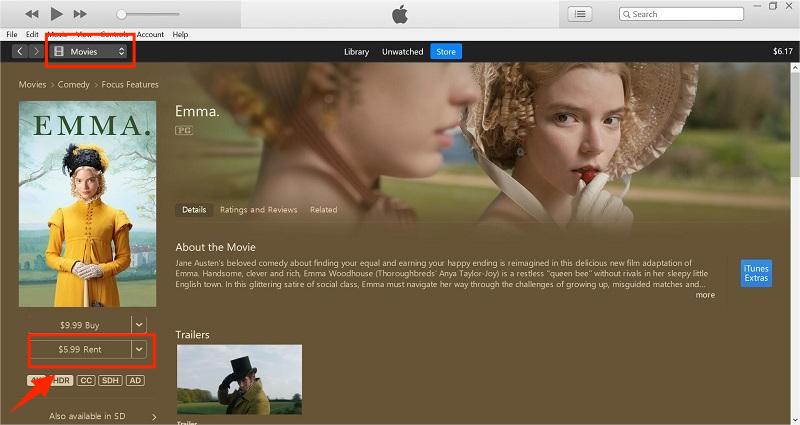
Si alquila una película de iTunes en su Mac o PC, puede verla en su computadora o sincronizarla con su iPhone, iPad o iPod. Puede sincronizar su alquiler de iTunes entre su dispositivo iOS y la computadora, pero solo puede estar en un dispositivo a la vez. Si está en la computadora, verá una pestaña para Películas alquiladas en la que puede hacer clic.
Método 3. Cómo alquilar películas de iTunes en Apple TV
- Inicie su Apple TV y luego navegue hasta el menú de iTunes Store para ver las películas disponibles para ver.
- Al ver el título que desea, toque el botón Rentar.
- Seleccione Alquilar y ver ahora o Alquilar y ver más tarde.
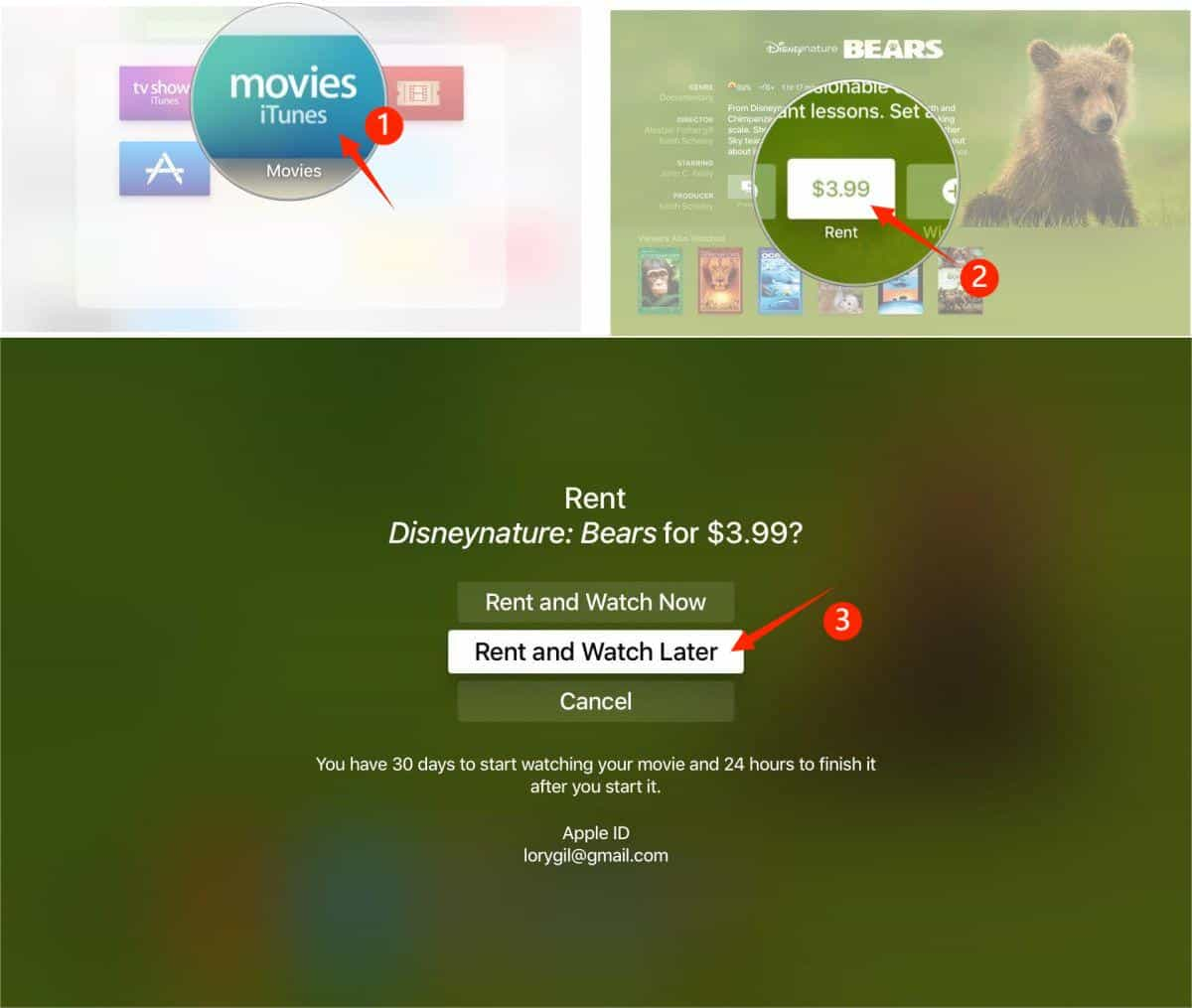
Los pasos abordados anteriormente se centran principalmente en cómo puede alquilar las películas desde la aplicación iTunes Store o la aplicación Apple TV. Permítanme compartir con ustedes a continuación los pasos completos y detallados sobre cómo ver películas de iTunes sin conexión. Si alquila y descarga películas de iTunes en dispositivos iOS, los alquileres de iTunes se pueden encontrar en su aplicación Apple TV en su dispositivo, y luego debe navegar a Biblioteca> Alquileres.
Si alquila y descarga películas de iTunes en Mac o PC con Windows, puede ir a la biblioteca de iTunes > sección Películas > pestaña Alquileres para encontrarlas. Al realizar este procedimiento, lo más importante que debe recordar es nunca dejar que la aplicación se cierre de manera intencional o accidental, ya que no puede iniciar la reproducción una vez más si no está conectado. Además, cada alquiler de películas de iTunes solo puede finalizar dentro de un período de duración de 48 horas.
Parte 3. Cómo ver películas de iTunes compradas sin conexión en cualquier dispositivo [Mejor solución]
Dado que los contenidos de iTunes están protegidos con DRM, primero deberá eliminar esta protección para poder ver películas de iTunes sin conexión. Una de las mejores herramientas para eliminar el DRM de iTunes para vídeos y música es la aplicación AMusicSoft Apple Music Converter . La ventaja de usar esta herramienta es que podrá ver las películas sin necesidad de comprarlas. Además, no tendrá que preocuparse por la calidad del vídeo tras la conversión. AMusicSoft Apple Music Converter le garantiza que los archivos conservarán la mejor calidad, idéntica a la del archivo original.
Otro aspecto destacable de AMusicSoft es su velocidad de conversión y descarga. Esta herramienta puede completar todo en tan solo unos minutos, ya que funciona 16 veces más rápido. Además, es compatible con una gran variedad de formatos accesibles en cualquier dispositivo. Entre los formatos compatibles con AMusicSoft se incluyen MP3, FLAC, WAV, AAC, M4A y AC3. Así, podrás disfrutar de iTunes en Xbox One , Alexa, PS4 y otros dispositivos multimedia.
Siga los sencillos pasos que se indican a continuación para utilizar AMusicSoft:
- Descarga la aplicación desde el sitio web oficial de AMusicSoft. Asegúrate de pulsar el botón Descargar debajo de Apple Music Converter. Instálala después de que se complete la descarga.
Descarga gratuita Descarga gratuita
- Lo siguiente sería agregar los archivos de película al convertidor.

- Luego elija un formato de salida para usar en el proceso de conversión. La carpeta de salida también debe seleccionarse.

- Comience a convertir los archivos presionando el botón Convertir.

- Por último, descargue los archivos accesibles desde la sección Convertidos.
Parte 4. Conclusión
Como ya se mencionó, puedes usar la app Apple TV para ver películas de iTunes sin conexión. Sin embargo, este procedimiento solo funcionará si utilizas los dispositivos compatibles. Si prefieres evitar estas restricciones, puedes usar AMusicSoft Apple Music Converter . Esta herramienta te permitirá acceder a los archivos desde cualquier dispositivo.
La gente también Leer
- La mejor alternativa para ajustar la velocidad de reproducción de Apple Music
- Apple Music en Roku: cosas que debes saber
- “Apple Music se cancela sola”, ¿es posible?
- Disfruta de Apple TV con Apple Music a través de la forma más conveniente
- Aprenda cómo mantener la música de Apple reproduciéndose en segundo plano
- ¿Puedo escuchar Apple Music sin conexión?
- Cómo restaurar la biblioteca de música de Apple en iPhone, iPad, Mac y PC
- Configure un temporizador de suspensión de Apple Music en iPhone, Windows y Mac
 Sobre la autora
Robert Fabry es un apasionado del blog y un entusiasta de la tecnología que tal vez pueda contagiarte algunos consejos. También siente pasión por la música y ha escrito para AMusicSoft sobre estos temas.