Cómo reproducir AAX en Windows Media Player para disfrutar de Audible
En la era digital actual, los archivos de audio se presentan en diversos formatos, cada uno con sus propias características y requisitos de compatibilidad. Uno de estos formatos es AAX, desarrollado por Audible , que ofrece contenido de audio de alta calidad con protección DRM. Este artículo tiene como objetivo aclarar el tema de la reproducción de música o archivos AAX en Windows Media Player , explorando problemas de compatibilidad, métodos de reproducción y opciones de reproductores multimedia alternativos. Tanto si eres un entusiasta de Windows Media Player como un consumidor habitual de contenido AAX, esta guía te proporcionará información valiosa para ayudarte a aprovechar al máximo el potencial de los archivos AAX dentro del entorno familiar de Windows Media Player.
Índice Parte 1. Introducción: Archivos AAX y Windows Media Player Parte 2. Métodos para reproducir archivos AAX en Windows Media Player Parte 3. Alternativas a Windows Media Player para reproducir archivos de audio Conclusión
Parte 1. Descripción general: archivos AAX y Windows Media Player
AAX es un formato de archivo de audio desarrollado por Audible, un proveedor líder de audiolibros y contenido hablado. La extensión de archivo AAX es un formato de archivo de datos asociado con el audiolibro mejorado de Audible. Sin embargo, los archivos con la extensión .aax solo pueden iniciarse mediante determinadas aplicaciones.
¿Puedes reproducir Audible AAX en Windows Media Player? Los archivos AAX se pueden reproducir en iTunes, Apple iPod, Microsoft Zune, Creative Zen y Amazon Kindle 2. Desafortunadamente, Windows Media Player no tiene soporte nativo para archivos AAX, lo que significa que reproducirlos directamente dentro de la aplicación puede ser un desafío. .
Es más, los archivos AAX están codificados en un formato propietario y, a menudo, vienen con protección de gestión de derechos digitales (DRM), que restringe la copia o distribución no autorizada del contenido. Esta protección DRM añade una capa adicional de complejidad cuando se trata de reproducir archivos AAX en diferentes reproductores multimedia, incluido Windows Media Player.
Parte 2. Métodos para reproducir archivos AAX en Windows Media Player
Para reproducir audiolibros AAX en Windows Media Player, los usuarios deben explorar métodos alternativos. Comprender las complejidades de la compatibilidad de AAX con Windows Media Player puede ayudar a los usuarios a tomar decisiones informadas sobre cómo disfrutar de su contenido AAX favorito sin problemas dentro de la interfaz familiar de Windows Media Player.
Método 1. Usar Audible Download Manager
Para importar Audible AAX en Windows Media Player, necesitamos descargar e instalar un asistente oficial, llamado Audible Download Manager en nuestra computadora, que puede ayudarnos a descargar archivos de Audible directamente a Windows Media Player. Una vez que haya instalado Audible Download Manager con éxito, puede consultar el siguiente tutorial para que los libros de Audible estén disponibles en WMP.
- Primero debe descargar e iniciar Audible Download Manager en su computadora.
- Para comenzar, haga clic en Configuración general. Asegúrese de que Windows Media Player esté marcado en Después de descargar archivos de importación a. Luego haga clic en Guardar configuración.
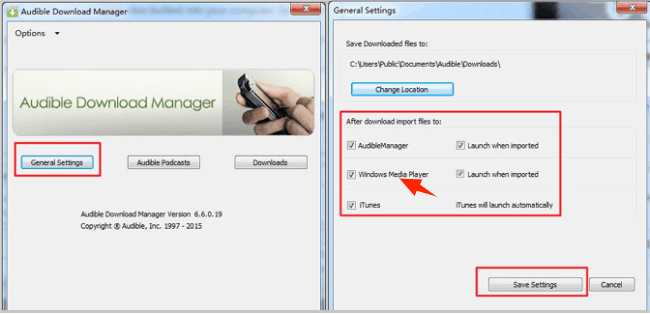
- Navegue a la página del sitio web de Audible e inicie sesión en su cuenta de Audible para hacer clic en Mi biblioteca > Mis libros para descubrir audiolibros, luego haga clic en el botón Descargar para descargar libros de Audible directamente a Windows Media Player.
- Y encontrará que los audiolibros se guardan automáticamente en Windows Media Player.
Método 2. Usar la aplicación Audible para Windows 10 directamente
Si tu PC todavía funciona con Windows 10 , puedes escuchar Audible descargando la aplicación Audible desde la Microsoft Store.
- Descargar Audible para Windows 10 es fácil. Presione Inicio y vaya a Microsoft Store. Busque Audible y presione Obtener.
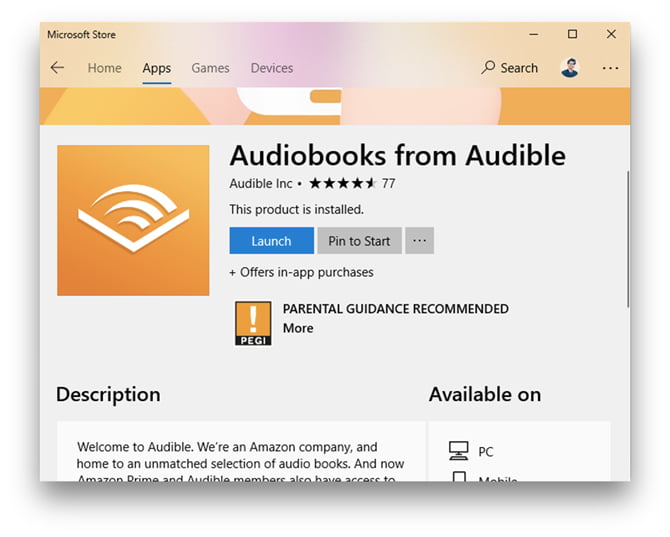
- Luego inicie Audible y verá la página de inicio de sesión.
- Ingrese sus credenciales de inicio de sesión de Amazon o Audible y estará listo.
- Ahora puedes buscar tus títulos en la biblioteca o descargar otros nuevos.
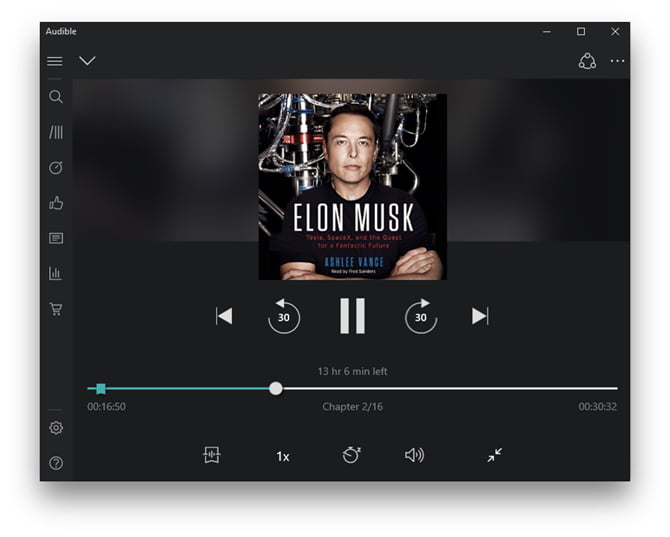
- Busque el libro de Audible que descargó en su Windows 10, haga clic derecho en el título y seleccione Abrir con > elija Windows Media Player.
Sin embargo, a partir del 31 de julio de 2022, la aplicación Audible para Windows 10 quedó obsoleta y ya no se puede usar para acceder a Audible o escuchar títulos en su biblioteca. Para seguir escuchando títulos de su biblioteca en su computadora con Windows, puede usar el reproductor en la nube Audible.
Método 3. Convertir audiolibros Audible AAX a MP3 de Windows Media Player
Si deseas transferir tus títulos de Audible a Windows Media Player o a un reproductor de MP3 compatible, puedes hacerlo mediante software de terceros. Obtén más información sobre AMusicSoft Audible Converter aquí.
MP3 es el formato de archivo mejor admitido en cualquier reproductor multimedia, incluido Windows Media Player. Como mencionamos anteriormente, Audible ha configurado protección DRM para sus archivos AA y AAX. Por lo tanto, no es fácil reproducir archivos Audible AAX fuera de dispositivos aprobados por Audible. Para reproducir Audible AAX en Windows Media Player u otro reproductor de música en Windows, todo lo que necesita hacer es convertir audiolibros Audible AAX a MP3 sin DRM.
El convertidor de audio de Audible de AMusicSoft es una herramienta indispensable para los suscriptores de Audible, ya que les permite convertir sus audiolibros de Audible a diversos formatos de audio, incluido MP3. Esta función abre un mundo de posibilidades, permitiendo a los usuarios disfrutar de sus audiolibros de Audible en una amplia gama de dispositivos que podrían no ser compatibles con el formato propietario de Audible. Por ejemplo, ahora los usuarios pueden escuchar sus audiolibros favoritos de Audible en su Apple Watch.
Veamos a continuación la guía paso a paso sobre cómo utilizar AMusicSoft Audible Converter.
- Para comenzar, vaya al sitio web oficial de AMusicSoft y toque la pestaña Productos para mostrar todas las aplicaciones que ofrece AMusicSoft. Entre las opciones que se muestran, haga clic en el botón Audible Converter y luego toque el botón Descargar. Espere unos minutos hasta que finalice y luego instálelo en su dispositivo.
Descarga gratuita Descarga gratuita
- El segundo paso es agregar los libros de Audible que tienes en tu biblioteca. Para hacer esto, solo tendrá que tocar el área deseada y comenzar con la selección de los libros para la conversión.

- Después de hacer esto, proceda a la selección del formato de salida. Nombrando los formatos admitidos en AMusicSoft, puede elegir entre MP3, FLAC, WAV y M4A. Luego, elija una carpeta de salida para guardar los libros convertidos.

- Ahora, haga clic en el botón Convertir para iniciar la conversión. En unos minutos, el proceso habrá finalizado.

- Verifique los libros audibles terminados tocando la pestaña Convertido ubicada en la parte superior.
Tras estos procesos, los audiolibros quedan automáticamente libres de DRM, lo que te permite compartirlos sin restricciones con familiares o amigos. En AMusicSoft, disfrutarás de la mejor calidad de audio en los libros convertidos en poco tiempo y tendrás la garantía de reproducirlos en cualquier dispositivo.
Al aprovechar el convertidor de audio de AMusicSoft, los suscriptores de Audible obtienen numerosos beneficios y ventajas. En primer lugar, sirve como una solución de respaldo conveniente para su colección de audiolibros, lo que garantiza que sus títulos favoritos no dependan únicamente de su cuenta de Audible o de la plataforma de Audible. En situaciones en las que pueda haber dificultades para acceder a su cuenta de Audible o en el desafortunado caso de que la cuenta se vea comprometida, haber convertido copias de sus audiolibros les brinda tranquilidad y acceso ininterrumpido a su preciada colección.
Parte 3. Alternativas al Reproductor de Windows Media para reproducir archivos audibles
Hemos compartido cómo reproducir AAX en Windows Media Player. Cuando eliminamos la protección DRM original de AAX con AMusicSoft Audible Converter, podemos disfrutar de audiolibros en cualquier dispositivo que queramos. Si bien Windows Media Player funciona como reproductor multimedia predeterminado para Windows, existen opciones de reproductor multimedia alternativas disponibles para reproducir archivos de libros Audible.
VLC Media Player
VLC Media Player es un reproductor multimedia versátil y ampliamente utilizado que admite una amplia gama de formatos de audio y vídeo, incluido AAX. Es un reproductor de código abierto conocido por su amplia compatibilidad con códecs y compatibilidad multiplataforma. VLC Media Player ofrece una interfaz fácil de usar, controles de reproducción avanzados y la capacidad de personalizar la configuración según las preferencias personales.
Foobar2000
Foobar2000 es un reproductor multimedia ligero y personalizable que ha ganado popularidad entre los audiófilos y entusiastas. Admite varios formatos de audio, incluido AAX, y ofrece una interfaz minimalista con un fuerte enfoque en la calidad y el rendimiento del audio. Foobar2000 también proporciona funciones avanzadas como reproducción sin interrupciones, diseños personalizables y compatibilidad con varios complementos para mejorar la experiencia de reproducción.
Conclusión
En conclusión, la reproducción de archivos AAX en Windows Media Player se puede lograr mediante métodos como convertir archivos AAX a un formato compatible o utilizar la aplicación de escritorio Audible. Si bien Windows Media Player ofrece una interfaz familiar y una integración perfecta con el sistema operativo Windows, tiene limitaciones como la necesidad de conversión y una posible degradación de la calidad del audio.
Pero no se preocupe, el convertidor de audio AMusicSoft para Audible se presenta como una valiosa solución para los suscriptores de Audible. Permite convertir audiolibros de Audible a MP3 u otros formatos de audio, ampliando la compatibilidad con una amplia gama de dispositivos más allá del ecosistema de Audible. El convertidor ofrece comodidad, funciona como solución de respaldo y brinda tranquilidad en caso de problemas con la cuenta.
La gente también Leer
- Cómo regalar una suscripción audible a amigos y familiares
- Manera simple de grabar Audible en un CD Reproductor de Windows Media
- Tipos de promociones de prueba audibles de 30 días y cómo obtenerlas
- ¿Cómo descargar el audiolibro de Harry Potter? [El último]
- Costo mensual de Audible: planes de Audible
- Cómo escuchar audiolibros gratis en línea o sin conexión
- Guía detallada sobre cómo hacer tu propio libro
- Consejos para Audible: ¿Cómo arreglar una aplicación que sigue cerrándose?
 Sobre la autora
Robert Fabry es un apasionado del blog y un entusiasta de la tecnología que tal vez pueda contagiarte algunos consejos. También siente pasión por la música y ha escrito para AMusicSoft sobre estos temas.