Consejos para Audible: ¿Cómo arreglar una aplicación que sigue cerrándose?
El cierre repentino e inesperado de tu aplicación Audible puede deberse a muchas razones. Imagina que estás disfrutando de una buena historia y, de repente, la aplicación se bloquea. La emoción que sentías por la historia desaparecerá y no será la misma una vez que la aplicación vuelva a funcionar. Si bien los errores son inevitables en las aplicaciones, no es aceptable que Audible se cierre mientras la estás usando.
Lo bueno es que aquí hay muchas maneras de solucionar el problema de una aplicación que se cierra constantemente . Como todas son recomendaciones de otros usuarios, puedes probarlas una por una y ver cuál funciona mejor.
Guía de contenido Parte 1. ¿Por qué Audible sigue fallando o cerrándose?Parte 2. ¿Cómo arreglar la aplicación Audible que sigue fallando/deteniéndose?Parte 3. Cómo solucionar de forma permanente el problema de cierre audible Parte 4. ResumenParte 1. ¿Por qué Audible sigue fallando o cerrándose?
El procedimiento sobre cómo reparar una aplicación que sigue cerrándose sería más rápido de resolver si conoce las razones por las que Audible se bloquea repentinamente sin previo aviso. Consulte la lista de los factores más posibles a continuación.
Conexión inestable a internet
Para cargar los audiolibros en Audible, debe asegurarse de que su conexión a Internet sea estable. De lo contrario, espere que Audible actúe de manera anormal y siga deteniéndose mientras se usa.
Espacio de almacenamiento insuficiente
Otra razón por la que Audible fallaría es el espacio de almacenamiento insuficiente en su dispositivo. Demasiada biblioteca cargada provocaría la ralentización de la aplicación, lo que más tarde daría como resultado una falla general de Audible. Si tiene tiempo extra, debe eliminar algunos archivos que ya no transmite.
Problemas técnicos y errores en la aplicación
Si también hubo muchos errores en la aplicación, es más probable que falle cuando se use.
Parte 2. ¿Cómo arreglar la aplicación Audible que sigue fallando/deteniéndose?
Algunas de las posibles razones detrás del problema de bloqueo repentino de la aplicación Audible ya se mencionaron anteriormente, por lo que ahora sería mucho más fácil identificar qué métodos serán los más efectivos para solucionar una aplicación que sigue cerrándose. Echa un vistazo a las correcciones a continuación.
Consejo 1: fuerce el cierre de Audible y reinícielo de nuevo
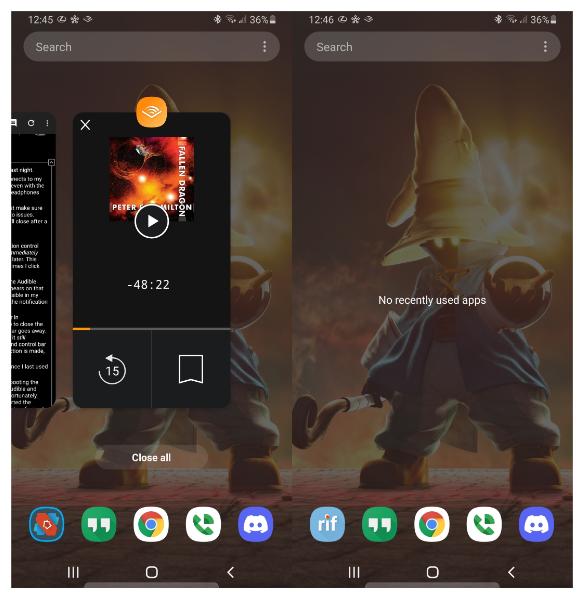
Un método para probar el proceso de cómo arreglar una aplicación que sigue cerrándose es forzar el cierre de su aplicación Audible y reiniciarla unos minutos más tarde. Esto le dará una aplicación actualizada con funciones y características recién cargadas.
En iOS, puede deslizar el dedo desde abajo hacia el centro directamente para abrir el selector de aplicaciones. En Android, puede abrir el selector de tareas y deslizar la aplicación Audible hacia arriba fuera de la pantalla.
Consejo 2: deshabilite la función de bloqueo automático
Lo siguiente es deshabilitar la función de bloqueo automático en su dispositivo. Si esto está habilitado, cada vez que su teléfono esté bloqueado, las aplicaciones que se ejecutan en él también se cerrarán. Esta es una posible razón por la que Audible sigue cerrándose. En su dispositivo, diríjase a la aplicación Configuración, haga clic en la opción Pantalla y brillo, elija Bloqueo automático y toque Nunca.
Consejo 3: Libere el almacenamiento de su dispositivo
Otra solución es liberar su espacio de almacenamiento. De esta forma, todas las nuevas descargas se mostrarán en tu colección y no hará que la aplicación se ralentice en su funcionamiento.
Consejo 4: elimine la aplicación Audible y vuelva a instalarla
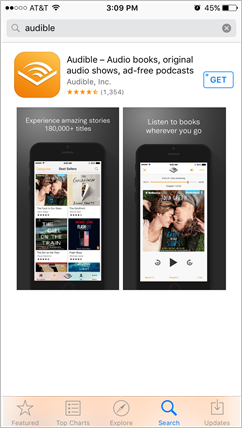
Para solucionar el problema de una aplicación que se cierra constantemente, también puedes intentar eliminar la aplicación Audible que tienes instalada en tu dispositivo y descargar una versión más reciente. Simplemente ve a la App Store o a Google Play Store para descargar la última versión de Audible.
Consejo 5: revisa tu Internet
Si se realizaron todas las correcciones anteriores y, sin embargo, el problema aún se está experimentando, entonces el problema debe estar en su conexión a Internet. Puede verificar su enrutador si hay un problema, o su cable si está dañado, o si la señal es demasiado inestable para detectar Internet. Esto solo se aplica a los usuarios que transmiten audiolibros en línea. La reproducción sin conexión no se vería afectada por este problema.
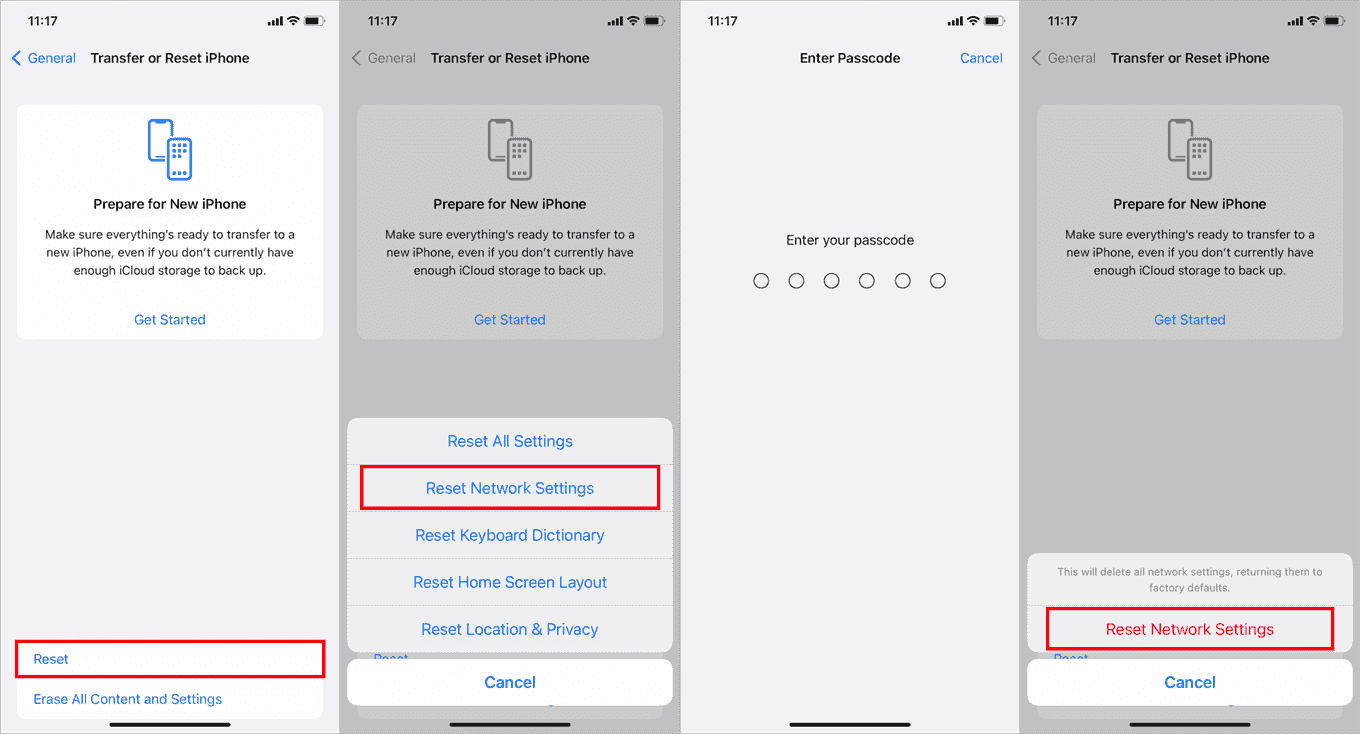
Si su Wi-Fi está fallando, cambie a datos móviles y vea si su problema está resuelto. También puede intentar restablecer la configuración de red de su iPhone. Así es como se hace:
- En su iPhone, vaya a Configuración > General > Transferir o Restablecer iPhone.
- Luego, toca Restablecer > Restablecer configuración de red.
- En la ventana emergente de confirmación, ingrese la contraseña del dispositivo y presione Restablecer configuración de red para continuar.
- Cuando el iPhone se reinicie, ingrese su contraseña de Wi-Fi e intente abrir Audible nuevamente.
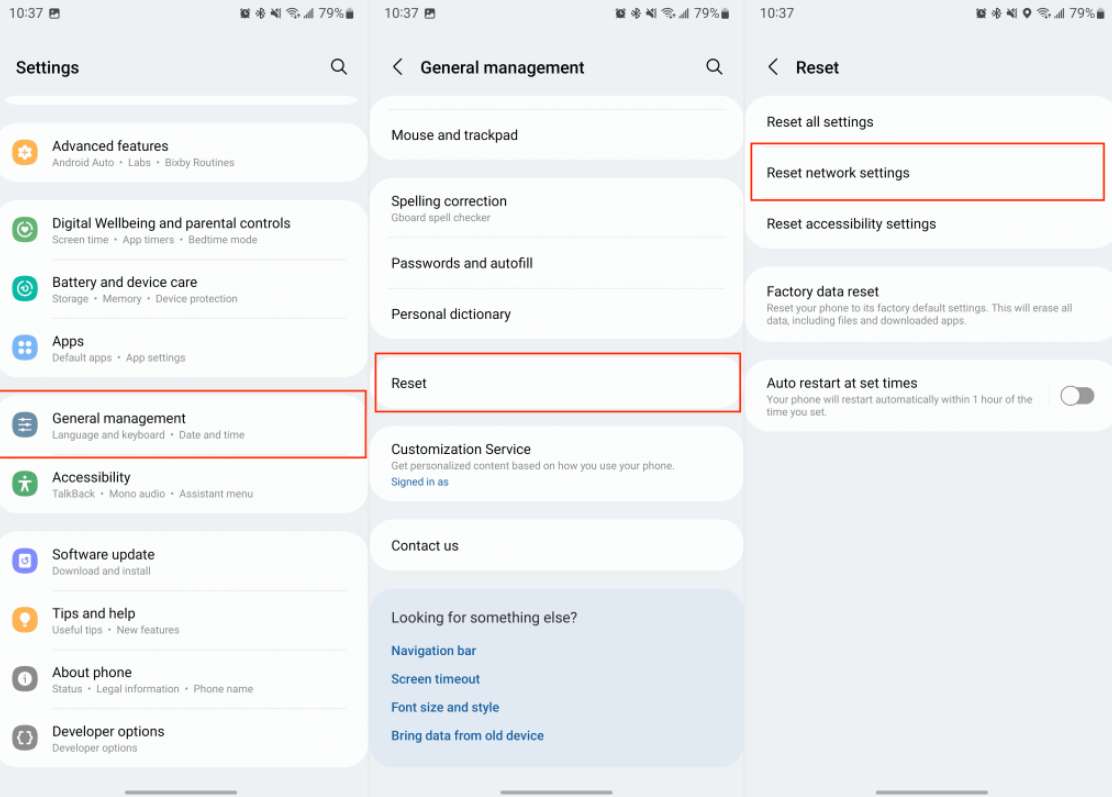
¿Cómo restablecer la configuración de red en Android sin demasiado alboroto? Siga estas instrucciones y debería estar listo para comenzar. Antes de comenzar, una palabra de advertencia. El menú de configuración puede variar de un dispositivo a otro. Si puede encontrar la función de restablecer la configuración de red, comuníquese con el servicio de atención al cliente de la marca de su teléfono.
- Abra el Menú principal > Configuración > Gestión general.
- Después de hacer clic en él, debería ver la opción Restablecer.
- Toque 'Restablecer' y luego elija Restablecer configuración de red
- Vaya con Restablecer configuración para la confirmación.
- Ahora debería ver una notificación "La configuración de red se ha restablecido"
Consejo 6: Forzar la detención de todas las aplicaciones que se ejecutan en su dispositivo
Demasiadas aplicaciones ejecutándose en su dispositivo a la vez causarán una ralentización total y fallas en su dispositivo. Como resultado, algunos de ellos fallarían y dejarían de funcionar. Puede cerrar las aplicaciones que ya no usa y simplemente conservar Audible. De esta forma, habrá suficiente memoria asignada para Audible.
Parte 3. Cómo solucionar de forma permanente el problema de cierre audible
Las soluciones inmediatas mencionadas anteriormente para solucionar el problema de una aplicación que se cierra constantemente son de gran ayuda para muchos usuarios. Sin embargo, es posible que no funcionen para todos. Si usted es uno de los usuarios que sigue teniendo problemas para solucionar el problema, le recomiendo usar AMusicSoft Audible Converter . Esta herramienta le ayudará a descargar sus audiolibros favoritos de Audible y los convertirá a formatos compatibles. Es compatible con cuatro formatos: MP3, FLAC, WAV y M4A. Una vez descargados los audiolibros, ya no tendrá que preocuparse por la inestabilidad de su conexión a internet.
También puede garantizar que los audiolibros convertidos tengan la más alta calidad de audio y sean muy agradables de escuchar. AMusicSoft también es conocido por tener una interfaz simple que es súper liviana y fácil de usar. Finalmente, le permitirá transmite los audiolibros de Audible sin conexión en casi todos los dispositivos, autorizados por Audible o no.
Aquí se explica cómo utilizar AMusicSoft Audible Converter para descargar libros de Audible.
- Abra su computadora y abra su navegador. Vaya al sitio web de AMusicSoft y luego presione el botón Descargar debajo de la aplicación Audible Converter. A continuación, debe instalar la aplicación.
Descarga gratuita Descarga gratuita
- Agregue los audiolibros al convertidor simplemente haciendo clic en el botón Agregar archivo ubicado en la esquina superior izquierda de su pantalla. También puede arrastrar los archivos desde su biblioteca local y soltarlos en el convertidor para cargarlos.

- Elija el formato de conversión a utilizar, así como la carpeta de salida.

- Toque el botón Convertir para iniciar el inicio del proceso.
- Espere unos minutos hasta que se complete la conversión y descargue los resultados en su dispositivo.
Parte 4. Resumen
El cierre inesperado de aplicaciones es uno de los problemas más comunes que experimentan los usuarios de Audible. Afortunadamente, existen varias soluciones para este problema, y algunas de las más sencillas se explican más arriba. Si el error persiste, le recomendamos usar AMusicSoft Audible Converter . Esta herramienta le ayudará a solucionar el problema de forma definitiva.
Descargar gratis Descargar gratisLa gente también Leer
- Lista de los mejores audiolibros para un viaje familiar por carretera
- El mejor reproductor de audio para Android para transmitir audiolibros
- Guía detallada sobre cómo hacer tu propio libro
- Cómo usar Sansa Clip para reproducir audiolibros
- Lista 2023: el mejor administrador de Audible para Windows 7
- Consejos para Audible sobre en cuántos dispositivos se puede usar
- Cómo resolver el problema "Audible no se descarga en iTunes"
- ¿Cómo obtener Audible para los estudiantes? ¡Prueba la forma más sencilla!
 Sobre la autora
Robert Fabry es un apasionado del blog y un entusiasta de la tecnología que tal vez pueda contagiarte algunos consejos. También siente pasión por la música y ha escrito para AMusicSoft sobre estos temas.