Cómo transmitir Audible sin conexión después de descargarlo
Escuchar Audible sin conexión en tu dispositivo preferido solo es posible si has comprado los archivos en la tienda y tienes la aplicación de Audible para acceder a ellos. En ese caso, puedes descargarlos y reproducirlos en otros dispositivos autorizados incluso sin conexión a internet.
Si desea disfrutar de los archivos fuera de la aplicación Audible y además de los dispositivos autorizados, la herramienta que puede utilizar para hacer esto posible también se abordará en esta publicación.
Guía de contenidos Parte 1. Escucha audiolibros de Audible sin conexión en Android e iOS Parte 2. Escucha audiolibros de Audible sin conexión en Windows y Mac Parte 3. Extra: Escucha Audible Anywhere sin conexión y sin suscripción Conclusión
Parte 1. Escuche Audible Books sin conexión en Android e iOS
Los audiolibros adquiridos de la aplicación Audible generalmente están protegidos con DRM, lo que hace que sea imposible realizar una descarga directa en su dispositivo. Esto solo es posible si el proceso se configuró como autorizado y si el propio Audible recomienda el medio que va a utilizar. Afortunadamente, existe una aplicación Audible oficial no solo para dispositivos iOS sino también para computadoras con Android y Windows.
Veamos a continuación los pasos a seguir sobre cómo escuchar audiolibros de Audible sin conexión al descargar los elementos en su dispositivo.
En Android/iOS
La única forma de descargar un audiolibro de Audible en estos dispositivos es mediante la aplicación oficial de Audible correspondiente. Si ya la tienes instalada, podrás escuchar los audiolibros sin conexión después de guardarlos en tu teléfono móvil.
Los pasos detallados sobre cómo descargar y escuchar audiolibros de Audible sin conexión se enumeran a continuación. Sírvase seguir el procedimiento para obtener los resultados esperados.
- Lo primero que debe hacer es descargar la aplicación Audible en su dispositivo. Simplemente navegue al sitio web oficial de Audible y obtenga la aplicación desde allí. Inicie la aplicación después de la instalación.
- Una vez que haya terminado, abra la aplicación Audible e inicie sesión con su cuenta creada en ella.
- En la lista del menú ubicada en la parte izquierda, seleccione la pestaña Biblioteca y luego haga clic en la opción Nube a continuación.
- En esta sección, podrá ver los títulos de audiolibros que puede seleccionar para descargar. Los artículos que ves son los títulos que has comprado hasta ahora. Si tiene más elementos para descargar, asegúrese de haberlos comprado antes de continuar con el proceso. Para hacer eso, solo toque la pestaña Tienda y compre todo lo que desea transmitir.
- Para poder escuchar oficialmente los audiolibros de Audible sin conexión, seleccione la foto de portada del libro de Audible elegido y luego toque el botón Descargar para continuar con el proceso.
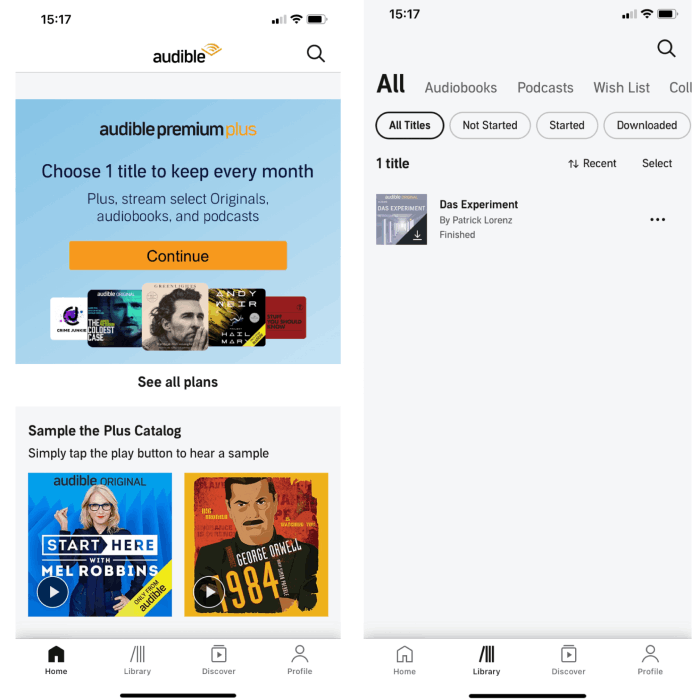
Después de unos minutos, los audiolibros se guardarán en su dispositivo y estarán listos para la transmisión sin conexión.
Parte 2. Escuche Audible Books sin conexión en Windows y Mac
El proceso de descargar los archivos de audiolibros en una PC es bastante similar al conjunto de pasos discutidos anteriormente. Entonces, abordemos en su lugar el proceso de cómo posiblemente escuchar los audiolibros descargados sin conexión agregándolos a iTunes y Audible Manager.
Consulte la lista de pasos a continuación para su referencia.
En Windows
A través de iTunes
- Vaya a su Biblioteca en el sitio de escritorio de Audible y haga clic en Descargar junto a un audiolibro.
- Haga clic en Sí en el mensaje emergente que recibe pidiéndole que "autorice su computadora".
- Ingrese su información de inicio de sesión de Audible.
- Haz clic en el botón naranja que dice Activar en iTunes.
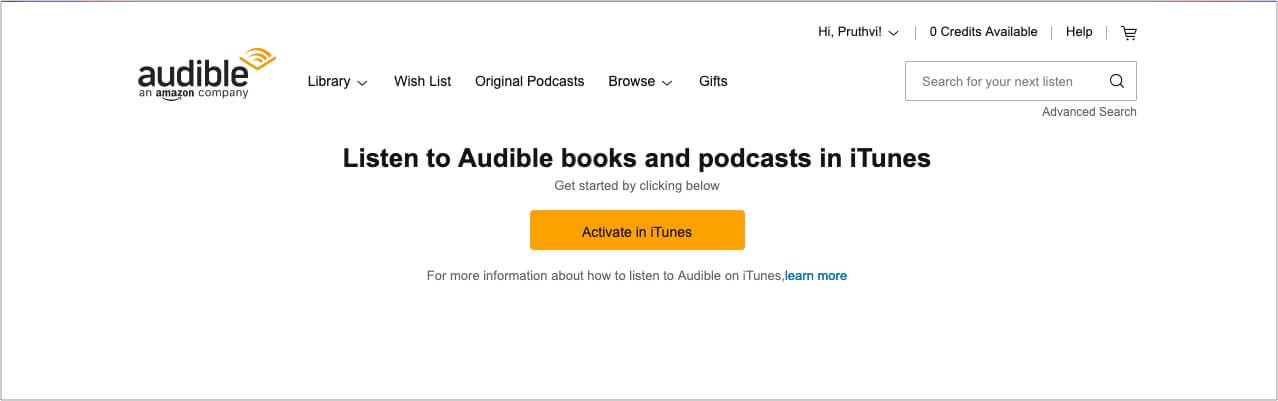
- Inicia iTunes.
- Haga clic en Archivo > Agregar archivo a la biblioteca.
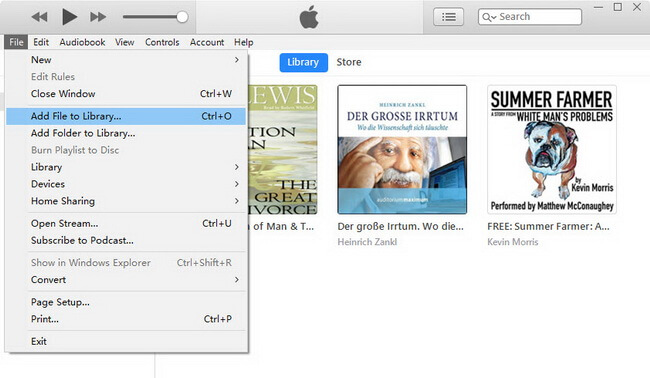
- Navegue hasta la ubicación donde se almacenan sus archivos de Audible. Ubique y haga doble clic en los archivos de Audible que desea importar.
- Haga clic en el ícono Libro que se encuentra en el menú desplegable de la ventana de iTunes, luego en audiolibros.
- En unos segundos, podrá transmitir su Audible favorito sin conexión.
A través del administrador audible
- La primera es tener la aplicación Audible Manager abierta después de instalarla y ejecutarla en su dispositivo.
- Como puede ver en el menú en la parte superior, hay pestañas en las que debe hacer clic en la pestaña Archivo.
- Desde el siguiente conjunto de opciones que se muestra en la lista del menú, haga clic en el botón Agregar archivos de audio.
- Después de unos segundos, se mostrará una nueva ventana en su pantalla en la que se enumeran los elementos de Audible descargados.
- Ahora, seleccione todos los elementos que desea transmitir sin conexión. Después de elegir, debe agregarlos a la aplicación Audible Manager.
- Para disfrutar de Audible sin conexión, simplemente haga clic en el título que eligió y disfrútelo cómodamente.
En Mac
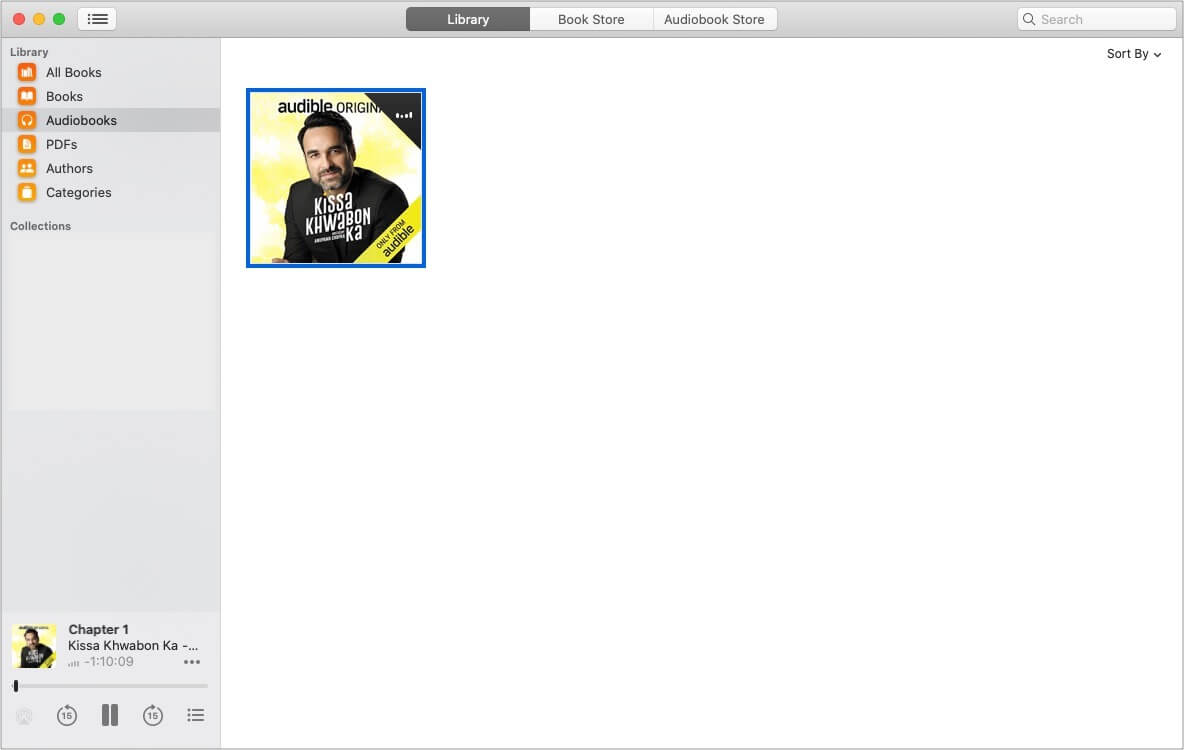
El método para reproducir Audible sin conexión en tu Mac depende del modelo y la versión de tu ordenador. Si tienes un Mac con sistema operativo 10.14 o anterior, debes usar iTunes para reproducir los audiolibros sin conexión. Si tu Mac tiene sistema operativo 10.15 o superior, puedes usar Apple Books para disfrutar de los audiolibros de Audible sin conexión.
Vea los pasos a continuación sobre cómo transmitir libros de Audible sin conexión a través de la ayuda de la aplicación Apple Books preinstalada en su computadora Mac.
- Asegúrese de que todos los libros de Audible que no haya guardado ya en su dispositivo.
- Después de eso, vaya a la lista de audiolibros que tiene.
- Haga clic con el botón derecho en el elemento que eligió y, en el menú que se muestra a continuación, elija Abrir con libros.
- Luego deberá poner su dispositivo bajo la autorización de su cuenta de Audible.
- Una vez que tenga éxito con eso, haga clic en Activar ahora que se muestra a continuación en su pantalla.
- Después de unos minutos, todos los audiolibros guardados se moverán a la aplicación iBooks. Hasta entonces, podrá transmitir libros de Audible sin conexión en su computadora Mac en cualquier momento que desee sin límite.
Parte 3. Bonificación: Escuche Audible en cualquier lugar sin conexión y sin suscripción
Una vez que los libros de Audible se descargan en su dispositivo, significa que puede reproducirlos y disfrutarlos incluso sin conexión a Internet. Sin embargo, esto solo sería posible en dispositivos autorizados para tales procesos. Es decir, incluso si los ha descargado, todavía hay algunos casos en los que no podrá reproducirlos en otros reproductores de música y fuera de Audible. La pregunta ahora es ¿por qué?
Para responder a eso, los libros de Audible están protegidos con DRM y no se pueden reproducir fácilmente en dispositivos no autorizados. Además, no todos los reproductores de música son compatibles con la aplicación Audible. ¿Todavía es posible reproducir Audible sin conexión en dispositivos que no sean los autorizados?
Para ayudarte con esto, te recomiendo usar la herramienta AMusicSoft Audible Converter . Esta herramienta tiene la capacidad de eliminar la protección DRM de los archivos de Audible , lo que te permitirá descargarlos y convertirlos a formatos accesibles. Los formatos disponibles incluyen MP3, FLAC, WAV y AAC. Transferir audiolibros de Audible a otros reproductores multimedia puede evitar muchos problemas de reproducción de la aplicación Audible, como que Audible no funcione después de una actualización, que no se reproduzca el sonido , etc.
Se garantiza que todos los archivos convertidos tendrán la mejor calidad de audio incluso después de someterse al proceso de conversión. Espere también que la calidad resultante sea la misma que la copia original. Además, el proceso solo te llevará unos minutos de tu tiempo. Puede funcionar a una velocidad que le permite ahorrar gran parte de su tiempo de espera. Los detalles importantes, incluidas las etiquetas de identificación y la información de metadatos, también se conservan después de todo el proceso.
Descarga gratuita Descarga gratuita
Veamos a continuación los pasos detallados sobre cómo utilizar AMusicSoft Audible Converter para poder transmitir libros de Audible sin conexión.
- En su dispositivo, acceda a su navegador y busque el sitio web oficial de AMusicSoft. Desde allí, busque el producto Audible Converter y toque el botón Descargar para obtenerlo oficialmente y guardarlo en su dispositivo. A continuación, se procederá a su instalación y ejecución.
- Una vez que esté bien, comience con la selección y carga de audiolibros. Para comenzar, presione el botón Agregar que se encuentra en la esquina superior izquierda y luego comience a arrastrar y soltar los archivos de su biblioteca en el convertidor Audible, respectivamente.

- Si ya tiene todos los elementos transferidos al convertidor, elija el formato de salida y la carpeta final, así como el lugar donde se colocarán los archivos convertidos después del proceso.

- Ahora, haga clic en el botón Convertir todo.

- Seleccione la pestaña Completado arriba y revise los archivos de audiolibros convertidos.
Conclusión
En el debate anterior se han abordado las diferentes formas de reproducir Audible sin conexión en diferentes dispositivos, en particular en iOS, Mac, Android y Windows. Espero que haya aprendido mucho sobre el proceso y lo aplique en los próximos procedimientos que realizará en relación con los libros de Audible. Mientras tanto, le recomendaría utilizar AMusicSoft Audible Converter para obtener todos sus archivos de audiolibros favoritos y convertirlos a formatos simples para poder transmitir audiolibros de Audible sin conexión a Internet.
La gente también Leer
- Los 7 mejores audiolibros gratuitos que vale la pena escuchar en 2026
- Storytel Vs Audible: ¿Cuál es mejor para los audiolibros?
- Audible Plus vs Audible Premium Plus: ¿cuál es mejor?
- Métodos para compartir libros en Audible con familiares y amigos
- Las 7 mejores soluciones para el problema de pausa continua de Audible
- Cómo escuchar Audible en un reloj Garmin [2 métodos]
- ¿Cómo comprar un libro en audio sin obtener membresía?
- ¿Cómo descargar Audible para Roku TV? [Mejores soluciones]
 Sobre la autora
Robert Fabry es un apasionado del blog y un entusiasta de la tecnología que tal vez pueda contagiarte algunos consejos. También siente pasión por la música y ha escrito para AMusicSoft sobre estos temas.