4 métodos para disfrutar de la reproducción sin conexión de Audible Sonos
Audible ya está disponible en Sonos, lo que significa que no solo puedes escuchar audiolibros en dispositivos móviles, sino que también puedes disfrutar de tu título favorito a un volumen más alto en los altavoces. Los altavoces Sonos ofrecen una calidad de sonido excepcional, para que escuches un audio claro y agradable, y la narración del audiolibro suene sublime. Además, controlar la reproducción de audio en los altavoces Sonos es muy fácil y flexible. A continuación, te explicamos cómo disfrutar de la reproducción de Audible en Sonos sin límites.
Guía de contenido Método 1: Reproducir Audible en Sonos usando la aplicación Audible Método 2: Reproducir Audible en Sonos usando la aplicación Sonos Método 3: Reproducir Audible en Sonos usando AirPlay [Solo iOS] Método 4: Reproducir Audible en Sonos sin restricciones Resumen
Método 1: Reproducir Audible en Sonos mediante la aplicación Sonos
Muchos usuarios seguramente estarán encantados de saber que ahora es posible integrar Audible con Sonos. Esto significa que ahora se puede agregar Audible directamente al sistema Sonos sin realizar pasos innecesarios. Antes de eso, primero debe vincular su cuenta de Audible con Sonos. Para ello, necesitará lo siguiente.
- Una cuenta Audible activa.
- Instale la aplicación Sonos en el dispositivo que desea utilizar.
- Altavoz Sonos que está conectado a Internet.
Si ya está todo hecho, simplemente siga estos pasos para agregar Audible a Sonos.
Paso 1. Abre la aplicación Sonos instalada en tu dispositivo iOS o Android.
Paso 2: Dirígete a la sección Configuración y selecciona la opción Agregar un servicio. Después, elige Audible y pulsa Agregar a Sonos.
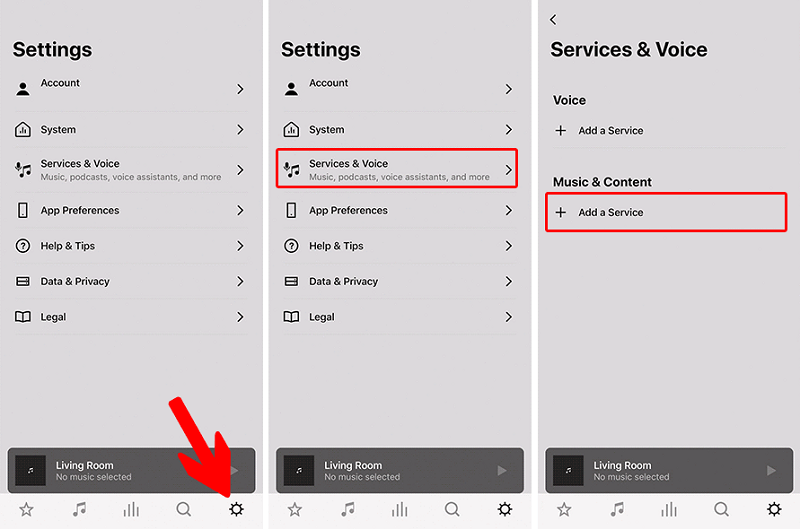
Paso 3: Inmediatamente después, se mostrarán los pasos en la pantalla de tu dispositivo, continúa siguiéndolos hasta que finalmente hayas conectado tu Audible al altavoz.
Paso 4: Después de completar todos estos pasos, dentro de la aplicación Sonos en tu dispositivo móvil, accede a tu biblioteca de Audible para seleccionar un audiolibro para reproducir. Después de un tiempo, podrás disfrutar de la experiencia Audible Sonos.
En computadoras Windows y Mac
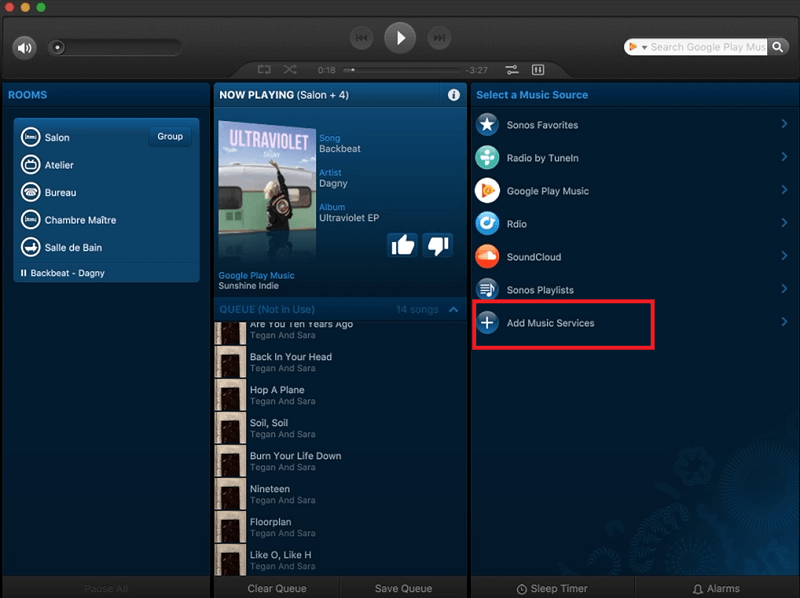
Paso 1: Abra la aplicación Sonos que tiene en su escritorio.
Paso 2: Al iniciar, toque la opción Seleccionar una fuente de música y luego Agregar servicios de música. A continuación, se mostrará una lista en la que debe tocar el servicio Audible.
Método 2: Reproducir Audible en Sonos usando la aplicación Audible
Puedes reproducir libros de Audible en tus altavoces Sonos sin tener que salir de la aplicación Audible. Aquí te explicamos cómo disfrutar de la experiencia de Audible Sonos en Audible.
Paso 1: Encienda el dispositivo Sonos y abra la aplicación Audible en su Android o iOS.
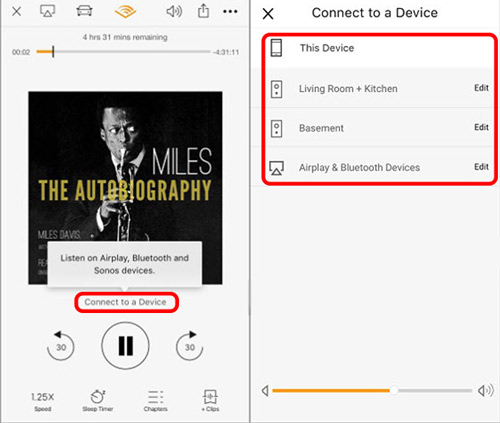
Paso 2: Reproduce un audiolibro que te guste. Pulsa Conectar a un dispositivo en la parte inferior de la pantalla del reproductor.
Paso 3: En la lista de dispositivos disponibles, localiza y pulsa tu dispositivo Sonos. Pulsa Continuar y, a continuación, pulsa Aceptar. Ahora el audiolibro se transmite a tu Sonos.
Método 3: Reproducir Audible en Sonos mediante AirPlay [solo iOS]
Además de agregar Audible a Sonos, también puedes intentar conectar los dos dispositivos en la misma red para disfrutar de Audible Sonos. Aquí te explicamos cómo hacerlo.
Paso 1: Abre la aplicación Audible en tu iPhone. Activa tu altavoz Sonos y conéctalo a la misma red que tu iPhone.
Paso 2: Vaya a su biblioteca Audible para seleccionar un audiolibro en particular para reproducir.
Paso 3: Segundos después, aparecerá en la pantalla un cuadro emergente para “Escuchar en Airplay, Bluetooth y dispositivos Sonos”. Pulsa sobre él y luego selecciona “Conectar a un dispositivo”.
Paso 4: Por último, elige tu altavoz Sonos entre los dispositivos disponibles vistos y confirma la conexión marcando la opción Acepto.
Método 4: Reproducir Audible en Sonos sin restricciones
Como se mencionó anteriormente, los usuarios pueden experimentar Audible Sonos a través de medios directos. Pero esto no garantiza que el procedimiento no tenga problemas todo el tiempo. Siempre debe esperar que surjan errores, que podrían estar relacionados con la aplicación Audible, la aplicación Sonos o la conexión de red. Para evitar estos problemas, debe considerar convertir los libros de Audible a un formato de audio más común y descargarlos como archivos locales. De esta manera, acceder a ellos será mucho más fácil y conveniente. Incluso puede eliminar la aplicación Audible inmediatamente después de agregar los audiolibros al sistema Sonos.
Para ello, necesitas la aplicación AMusicSoft Audible Converter . AMusicSoft elimina la protección DRM de Audible , convierte y descarga audiolibros a formatos accesibles. Puede generar audiolibros en múltiples formatos, como MP3, WAV, FLAC y M4A. ¡También puede convertir audiolibros de CD a MP3 ! Una vez descargados los audiolibros convertidos en tu ordenador, podrás reproducirlos en varios dispositivos, no solo en sistemas de altavoces Sonos. Incluso puedes compartir una copia con tus amigos si lo desean.
En AMusicSoft Audible Converter, puede esperar una muy buena calidad de conversión de audio. Notará que los resultados son muy similares al original, como si no hubieran pasado por ningún procedimiento. Esto también es muy cómodo de usar, ya que las funciones son muy simples.
Vea cómo utilizar AMusicSoft Audible Converter para descargar audiolibros en formatos compatibles.
Paso 1: Acceda a cualquier navegador de su ordenador y acceda al sitio web de AMusicSoft. Desde allí, vaya a la pestaña Productos y seleccione la aplicación Audible Converter. Después, pulse el botón Descargar que se encuentra junto a ella. Una vez finalizada la descarga, debería procederse a la instalación.
Descarga gratuita Descarga gratuita
Paso 2: Abra la aplicación instalada para comenzar a cargar los audiolibros que desea convertir. Toque cualquier parte de la pantalla y comience a seleccionar los archivos de su colección. También puede utilizar el sencillo método de arrastrar y soltar para transferir los archivos.
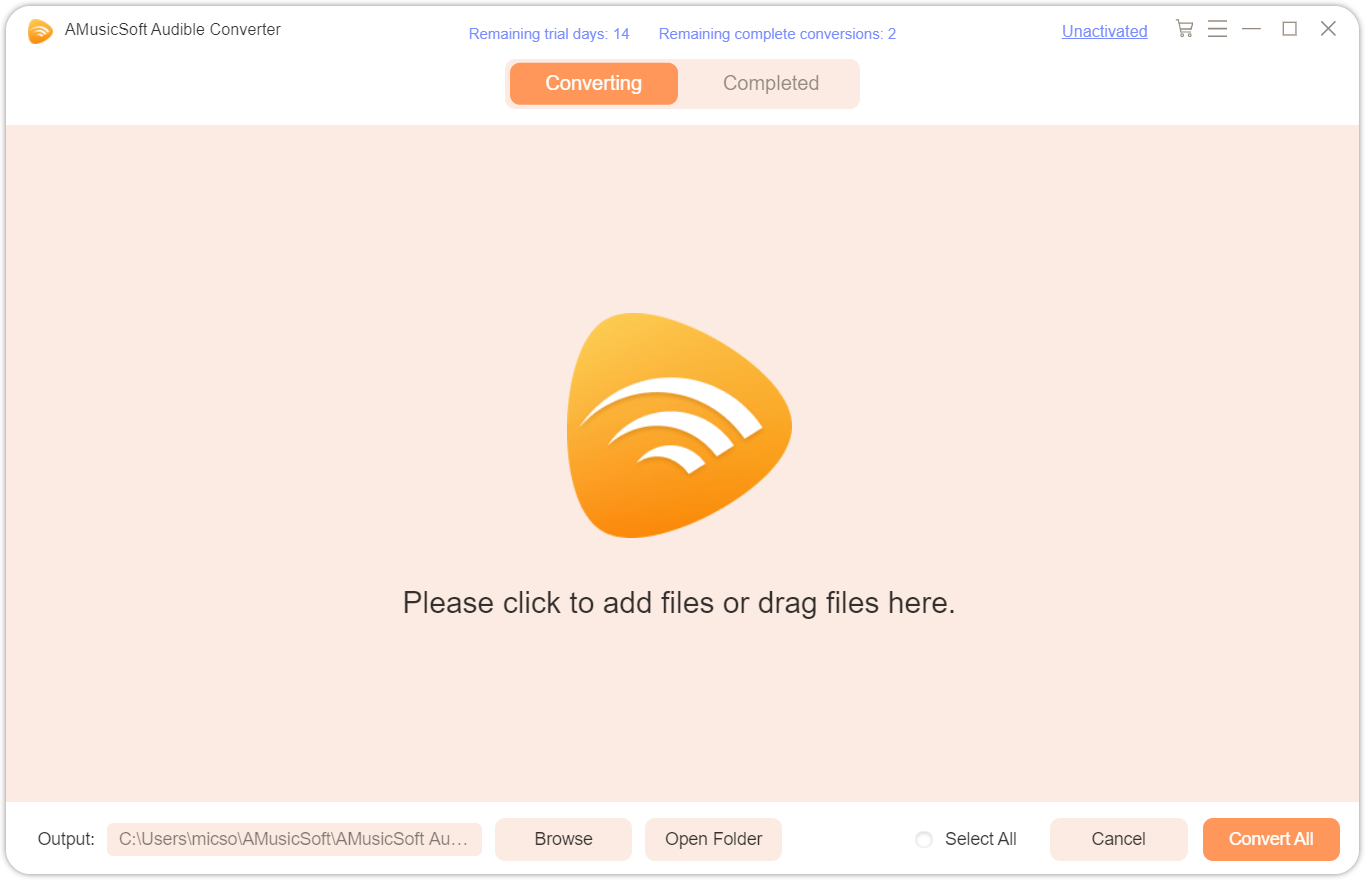
Paso 3: Seleccione un formato de conversión entre los disponibles. Elija también la carpeta de salida.
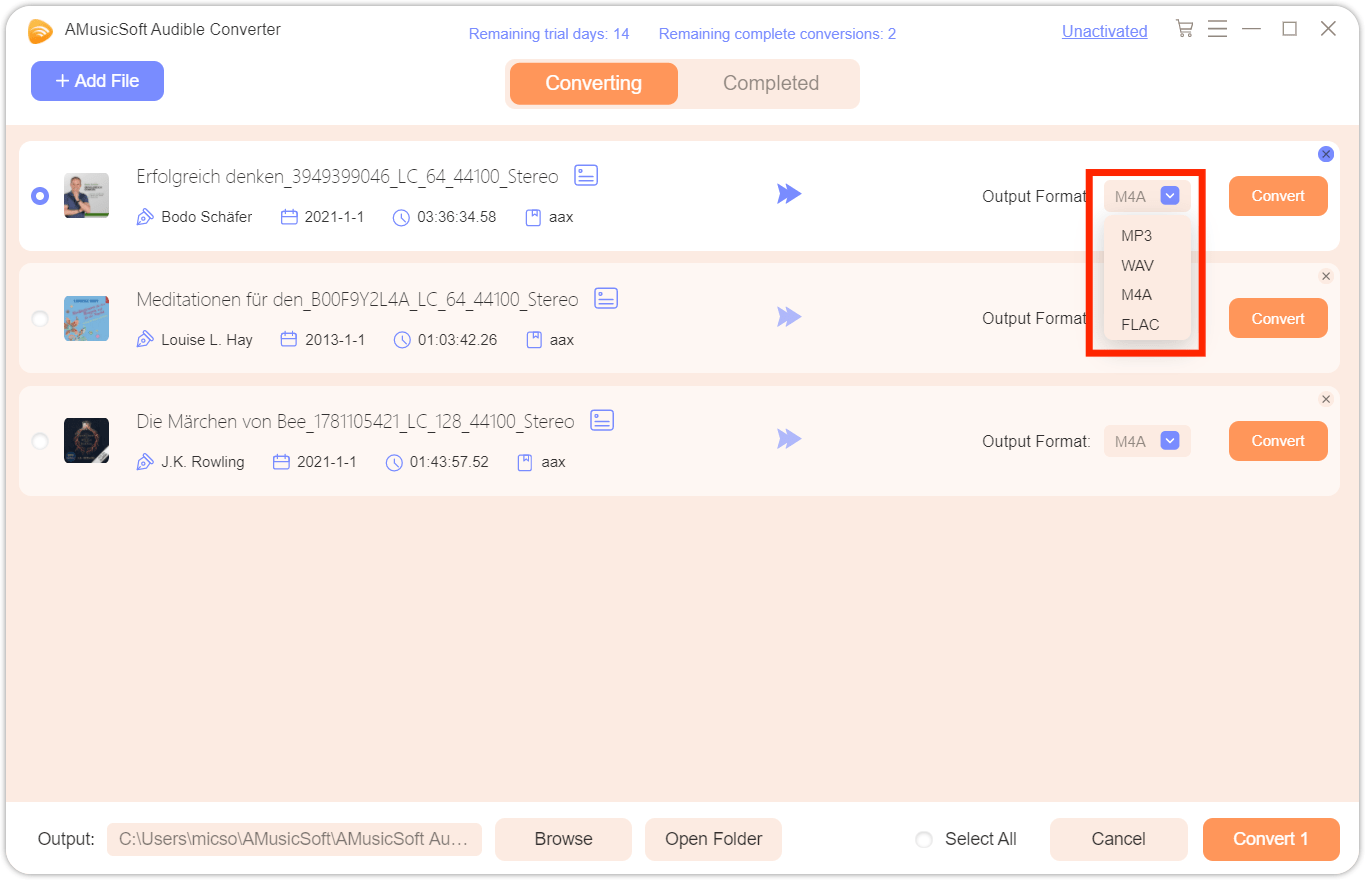
Paso 4: Haga clic en el botón Convertir para iniciar la conversión.

Vea los resultados de la conversión en el menú Convertidos y luego descárguelos desde la carpeta de salida que haya asignado hace un rato. Puede obtener los resultados en tan solo unos minutos gracias a la rápida velocidad de trabajo del convertidor.
Resumen
Espero que la guía anterior te haya sido de gran ayuda para disfrutar de Audible en Sonos con mayor facilidad. Dado que nadie quiere encontrarse con una sesión de streaming de Audible llena de errores y limitaciones, te sugiero usar AMusicSoft Audible Converter para descargar los audiolibros en formatos comunes. De esta manera, te asegurarás de no tener problemas al reproducir Audible en tu Sonos.
La gente también Leer
- Dos formas de disfrutar Audible en iPhone gratis
- Cómo regalar una suscripción audible a amigos y familiares
- Repare rápidamente el libro audible que no aparece en la biblioteca
- Los 5 mejores reproductores de MP3 compatibles con Audible para usar en streaming
- Todo sobre los mejores libros audibles de todos los tiempos
- Convierta su Mac o Windows en una computadora autorizada por Audible
 Sobre la autora
Robert Fabry es un apasionado del blog y un entusiasta de la tecnología que tal vez pueda contagiarte algunos consejos. También siente pasión por la música y ha escrito para AMusicSoft sobre estos temas.