¿Cómo reproducir Audible en Windows Media Player?
La mejor manera de reproducir audio y vídeo es a través de Windows Media Player. Este reproductor es popular entre los usuarios por ser gratuito y muy fácil de usar. Si bien admite diversas actividades y servicios, aún presenta limitaciones en lo que respecta a la reproducción de audiolibros en streaming. Al usar Windows Media Player para reproducir audiolibros en streaming, es probable que se presenten errores y fallos. Por lo tanto, en este artículo nos centraremos en cómo reproducir Audible en Windows Media Player de la manera más sencilla posible.
Índice Parte 1. ¿Cómo descargo audiolibros de Audible a Windows Media Player? Parte 2. ¿Cómo reproducir Audible en Windows Media Player sin limitaciones? Parte 3. Conclusión
Parte 1. ¿Cómo descargo libros audibles a Windows Media Player?
Audible ofrece audiolibros en prácticamente cualquier dispositivo con la aplicación Audible instalada, como teléfonos inteligentes, tabletas, relojes inteligentes y ordenadores. Los títulos abarcan desde autoayuda y relaciones hasta biografías, literatura y ficción. Actualmente, Audible ofrece dos tipos principales de suscripción: Audible Plus y Audible Premium Plus.
Para reproducir Audible en Windows Media Player, primero debe asegurarse de que los archivos estén descargados en su computadora. Para continuar, necesitará un asistente increíble llamado Audible Download Manager como el ayudante principal para guardar directamente los libros en su Windows Media Player. Para obtener esta aplicación, simplemente puede abrir su navegador y dirigirse al sitio web oficial de Audible. Una vez visto en la página de inicio del sitio, seleccione el botón Descargar e instálelo en su computadora a continuación. Si ya lo hizo, inicie la aplicación Administrador de descargas y comience a guardar sus audiolibros preferidos.
Para continuar con el proceso de reproducir Audible en Windows Media Player, consulte los pasos a continuación.
- Al abrir la aplicación Audible Download Manager, observe las opciones en la pantalla principal de la aplicación. Entre ellos, seleccione el primer botón que es la opción Configuración general.
- Inmediatamente después, aparecerá la ventana Configuración general y desde aquí, asegúrese de que la aplicación Windows Media Player esté seleccionada entre las opciones debajo de "Después de la descarga, importe archivos a". Para que se verifique, debe haber una marca de verificación en la casilla antes de la aplicación.
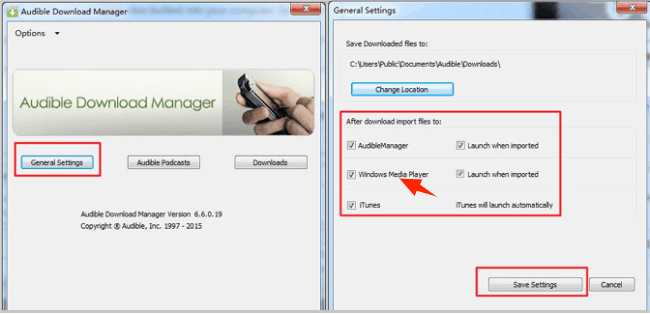
- Una vez hecho esto, no olvide hacer clic en el botón Guardar configuración en la parte inferior de la ventana emergente.
- Ahora, navegue junto al sitio web oficial de Audible y luego inicie sesión con su cuenta de Audible. Simplemente proporcione todos los detalles necesarios, como su nombre de usuario y contraseña, para continuar.
- Si su cuenta ya se abrió, vaya inmediatamente a la sección Biblioteca y revise los títulos para ver si sus favoritos están incluidos aquí.
- Seleccione los que desee y luego presione el botón Descargar justo al lado del título. Al hacer esto, Audible Download Manager pronto comenzará a guardar los audiolibros directamente en Windows Media Player.
Después del proceso de descarga exitoso, todos los audiolibros seleccionados se verán en Windows Media Player unos minutos después.
Cómo transferir archivos audibles locales a Windows Media Player
El procedimiento proporcionado anteriormente se aplica solo a todos los títulos que se pueden ver en el sitio web de Audible. si tiene algunos audiolibros guardados localmente, transferirlos a WMP será un poco diferente, ya que tendrá que mover cada título manualmente para reproducir Audible en Windows Media Player.
Para asegurarse de que está realizando el proceso correcto, siga los pasos que se indican a continuación.
- Comience descargando la aplicación Audible Download Manager y luego ejecútela justo después del proceso de instalación.
- En la pantalla de inicio de Audible Download Manager, seleccione Configuración general y vea si Windows Media Player está seleccionado en la sección "Después de la descarga, importe archivos a".
- Para guardar los cambios realizados, presione el botón Guardar configuración a continuación.
- Luego observe el botón Opciones en la esquina superior izquierda de la ventana Configuración general. Justo al lado hay una flecha hacia abajo en la que se debe hacer clic para ver las subopciones.
- De las opciones de menú que se muestran, elija Importar títulos audibles.
- Después de eso, seleccione Importar en WMP.
- Finalmente, inserte el destino correcto para los archivos a importar.
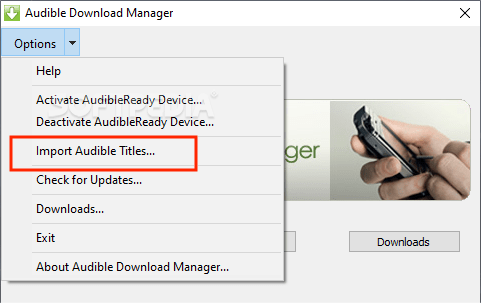
Con todos los pasos anteriores seguidos correctamente, ahora puede reproducir Audible en Windows Media Player usando los libros guardados localmente en su dispositivo.
Parte 2. Cómo reproducir Audible en su Windows Media Player sin limitación
La única forma de escuchar Audible sin suscripción ni limitaciones en Windows Media Player es asegurarse de que los archivos estén convertidos a un formato accesible y libres de cualquier tipo de protección, en particular la denominada DRM (Gestión de Derechos Digitales) . Una vez descargados los títulos en un formato compatible, podrá acceder a ellos fácilmente en cualquier dispositivo. Ni siquiera necesitará autorizar el dispositivo para reproducir Audible en Windows Media Player.
Para ello, necesitarás un conversor de audiolibros profesional, y te recomendamos AMusicSoft Audible Converter, una opción muy fiable. Además de eliminar la protección DRM, convertir archivos de Audible y descargarlos en formatos compatibles, este conversor completa el proceso en cuestión de minutos. La calidad de audio resultante es excepcional. Entre los formatos compatibles, puedes convertir audiolibros a MP3 u otros formatos como FLAC, M4A y WAV.
Otra de las cosas que ha hecho famoso a AMusicSoft Audible Converter en el sector de los audiolibros es su sencillez de uso, lo que garantiza que cada usuario lo utilizará con comodidad para múltiples procedimientos. Veamos si esto es realmente cierto abordando la serie de pasos a seguir para reproducir Audible en Windows Media Player.
- Obtenga AMusicSft Audible Converter de su sitio web oficial y luego instálelo inmediatamente después.
Descarga gratuita Descarga gratuita
- Abra la aplicación y luego agregue los archivos de Audible para convertir. Para hacer esto, simplemente seleccione los títulos después de hacer clic en el área particular sugerida por el convertidor.

- Seleccione un formato de los disponibles y luego elija también la carpeta de salida.

- Luego toque el botón Convertir ubicado en la parte inferior.

- Finalmente, guarde los audiolibros convertidos al obtenerlos del menú Convertido en la parte superior.
Parte 3. Conclusión
Existen varias maneras de reproducir audiolibros en Windows Media Player. Puedes usar la aplicación Audible Download Manager para importar archivos locales o descargar títulos específicos del sitio web de Audible. Además, también puedes usar AMusicSoft Audible Converter para descargar y convertir los audiolibros, de modo que puedas disfrutarlos sin limitaciones.
La gente también Leer
- Guía rápida sobre cómo cancelar la membresía de Audible
- Háganos saber más sobre Audible File Converter
- Cómo resolver el problema "Audible no se descarga en iTunes"
- Cosas que aprender sobre "¿Puedo poner libros audibles en mi iPod?"
- OverDrive Vs Audible: ¿Cuál es la mejor aplicación de audiolibros?
- Todo lo que necesita saber sobre Audible para Blackberry
- Resuelva el problema sobre "¿Por qué Audible sigue deteniéndose?"
 Sobre la autora
Robert Fabry es un apasionado del blog y un entusiasta de la tecnología que tal vez pueda contagiarte algunos consejos. También siente pasión por la música y ha escrito para AMusicSoft sobre estos temas.