¿Spotify es gratuito en PS4? Aquí está la respuesta
Spotify es uno de los socios de PlayStation. Todos los usuarios de PS4 y PS5 pueden escuchar sencillos, listas de reproducción, álbumes y todo lo demás que ofrece el servicio de Spotify. También puedes ponerle banda sonora a tus sesiones de juego con tus canciones favoritas. ¿Es Spotify gratis en PS4 y PS5? ¿Cómo reproducir una canción de Spotify mientras juegas en PlayStation? Descubramos juntos cuánto cuesta Spotify en PlayStation y cómo usarlo en tu PS4 o PS5. Consulta la información a continuación.
Guía de contenido Parte 1. ¿Cuánto cuesta Spotify en PlayStation? Parte 2. Reproduce Spotify en PS4/PS5 a través de la aplicación Spotify Parte 3. Extra: Reproduce Spotify en PS4/PS5 sin Premium Preguntas frecuentes Acerca de Spotify en PlayStation Resumen
Parte 1. ¿Cuánto cuesta Spotify en Playstation?
Spotify es un servicio integrado en los dispositivos PlayStation. Accederás a la aplicación Spotify directamente a través del menú de PlayStation como cualquier otra aplicación o juego. ¿Spotify es gratuito en PS4 y PS5? ¿Necesito gastar dinero para jugar Spotify en PS4/PS5? De hecho, la biblioteca de Spotify es gratuita para todos los usuarios de PlayStation.
Como todos sabemos, Spotify ofrece un plan gratuito y cuatro planes Premium que se adaptan a diversas necesidades y presupuestos. Con una cuenta gratuita, podrás disfrutar de su amplia biblioteca de contenidos en dispositivos PlayStation. Sin embargo, el plan gratuito de Spotify también tiene ciertas limitaciones. Por ejemplo, escuchará audio y anuncios publicitarios mientras reproduce música en Spotify. Será molesto como música de fondo mientras juegas en PS4/PS5. Si puedes tolerar anuncios entre canciones e interrumpir tu experiencia de transmisión de música, entonces Spotify puede ser tuyo de forma gratuita.
Parte 2. Reproduce Spotify en PS4/PS5 a través de la aplicación Spotify
Es genial cuando agregas música de fondo de Spotify al reproducir PS4/PS5. ¿Spotify es gratuito en PS4/PS5? Sí. Y ahora que puedes configurar la aplicación Spotify en tu PS4/PS5. Entonces, sin más preámbulos, esto es lo que puedes hacer para reproducir Spotify en PS4 y PS5.
Configurar Spotify en consolas PS4/PS5
Paso 1. Ve a PlayStation Store y busca Spotify para encontrar y descargar la aplicación. Una vez finalizada la descarga, abre la aplicación.
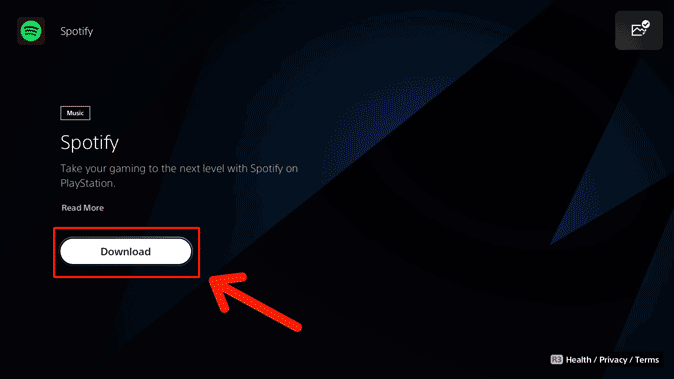
Paso 2. A continuación, seleccione Registrarse o Iniciar sesión e introduzca sus datos.
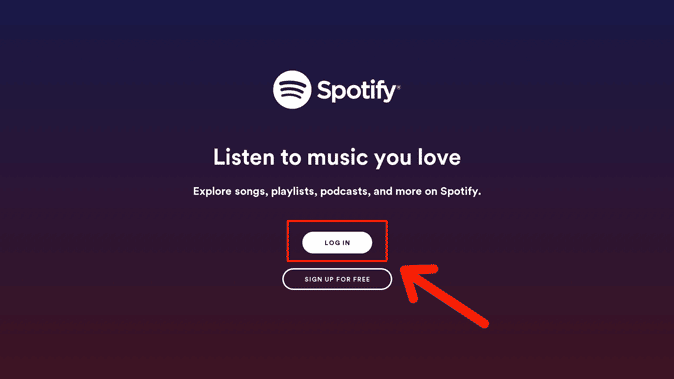
Paso 3. Seleccione Vincular cuentas.
¿Spotify es gratuito en PS4/PS5? Por supuesto, una vez que inicies sesión en tu cuenta de Spotify en la PS4/PS5, podrás comenzar a reproducir la música. La aplicación Spotify en PlayStation también te permitirá seleccionar música y reproducirla sobre el audio existente de un juego. ¿Cómo reproducir música en Spotify mientras juegas en PS4/PS5?
Escucha mientras juegas en PS4/PS5
Paso 1. Busca Spotify en la página principal de Multimedia o en el centro de control.
Paso 2. Pulsa el botón PS de tu mando para abrir el centro de control. Selecciona Música para abrir el menú de Spotify.
Paso 3. La música o el podcast que se esté reproduciendo aparecerá como una tarjeta en el centro de control. Seleccione la tarjeta para saltar canciones, reproducir/pausar o ajustar el volumen.
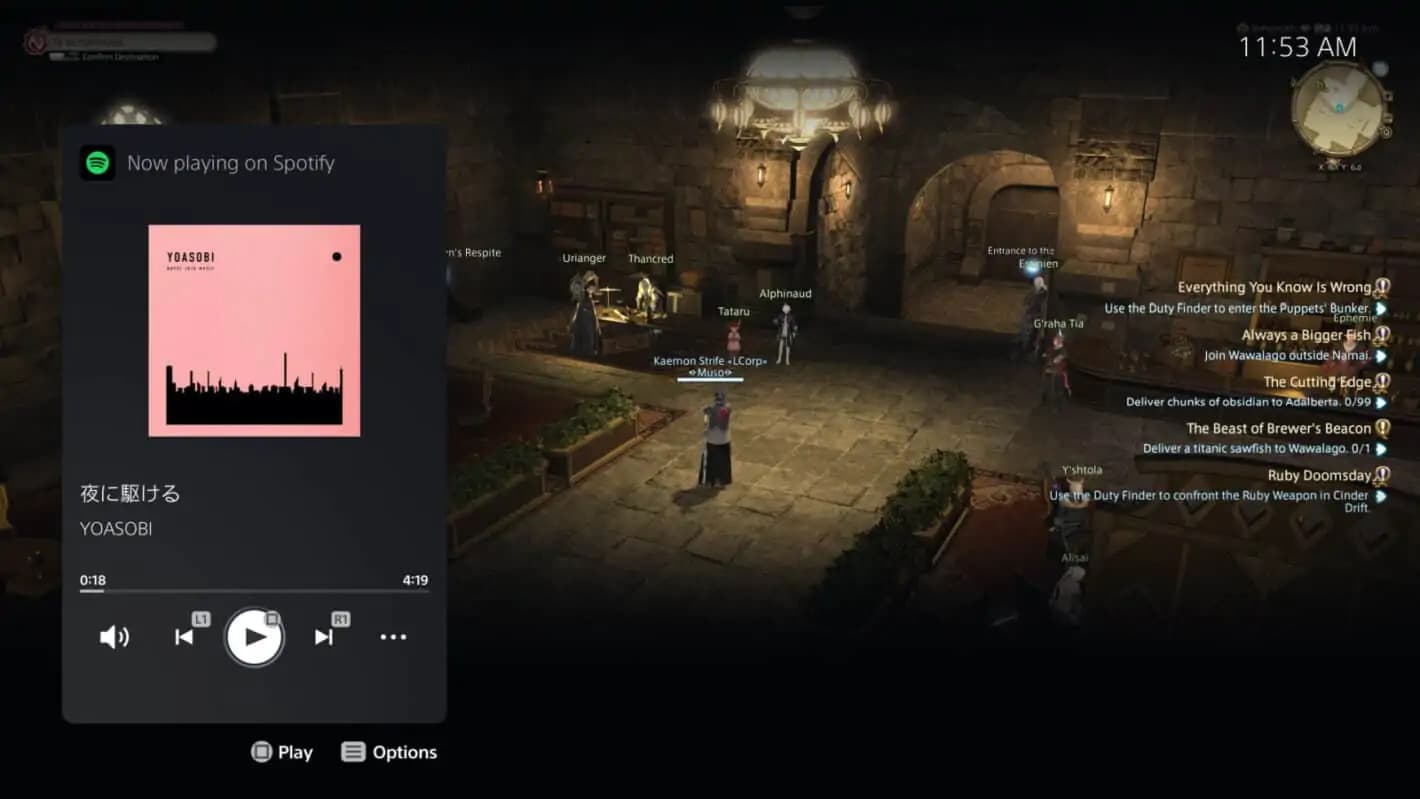
Tenga en cuenta que necesita tener una conexión estable para poder conectar correctamente su música de Spotify con su consola PS4/PS5. De lo contrario, es posible que tengas problemas para reproducir música mientras juegas con tu dispositivo PlayStation. Además, con la versión gratuita de Spotify en PlayStation, solo puedes omitir seis pistas por hora, mientras que con Premium, puedes omitir tantas como quieras. Para escuchar sin publicidad y saltar canciones de forma ilimitada, puedes intentar cargar canciones de Spotify en una unidad USB y reproducirlas en el reproductor multimedia de PlayStation.
Parte 3. Bonificación: reproduce Spotify en PS4/PS5 sin Premium
Si te preguntas "¿Spotify es gratuito en PS4?", la respuesta es positiva. Sin embargo, es posible que desees suscribirte a Spotify Premium si ya no escuchas los anuncios. Lamentablemente, los planes Premium de Spotify han aumentado de precio en todos los ámbitos este año. Muchos usuarios se preocupan por pagar una suscripción mensual que luego se sumará a sus facturas. ¿Cómo obtener una experiencia auditiva sin publicidad de forma gratuita mientras se transmite en PS4/PS5? No te preocupes, PS4 y PS5 admiten MP3, AAC, FLAC y M4A como formatos de música. Puedes descargar listas de reproducción de Spotify a un USB en formato MP3 con AMúsicaSoft Spotify Music Converter.
La mayoría de los servicios de streaming de música tienen derechos de autor DRM que limitan el dispositivo que puedes usar para reproducir música. Además, cuando finalice tu suscripción, todas las canciones que hayas descargado a tu cuenta desaparecerán. En este caso, ya no tendrás acceso a las canciones. Por eso necesitas AMusicSoft Spotify Music Converter que elimina la protección DRM de Spotify para que puedas reproducir y conservar todas las descargas de Spotify.
Puedes convertir canciones de Spotify a archivos MP3 con este programa gratuito. También puedes exportarlas a otros formatos como MP4, AAC, WAV y FLAC. Así, transferir tus archivos MP3 de Spotify a tu unidad USB para reproducirlos en PS4/PS5 será muy sencillo. Este programa es una de las herramientas de conversión más rápidas, con una velocidad cinco veces superior a la de otras herramientas.
Simplemente haga clic en el botón "Descarga gratuita" para descargar e instalar este potente software en su computadora Windows o Mac. Utilice AMusicSoft Spotify Music Converter ¡Descarga Spotify sin DRM para reproducir música en PS4/PS5!
Descarga gratuita Descarga gratuita
Descargar Spotify Music para PS4/PS5 sin Premium
Paso 1: Obtenga AMusicSoft Spotify Music Converter Instálalo y ejecútalo inmediatamente. Elige las canciones que te gustaría disfrutar en PS4/PS5. Para ello, arrastra y suelta las canciones en AMusicSoft.

Paso 2. Para reproducir Spotify en PS4/PS5, selecciona el formato MP3 entre las opciones disponibles. Además de MP3, también puedes obtener los formatos FLAC o AAC.

Paso 3. A continuación, haga clic en el botón "Convertir todo" para continuar con la conversión.

Espere a que finalice el proceso de conversión. Finalmente, puedes buscar tu música en la carpeta de destino que seleccionaste. Ahora que tienes la música MP3 para PS4/PS5 de Spotify, puedes agregarla a tu unidad USB desde tu computadora. También puedes agregar esta música convertida a otras consolas de juegos populares para transmitirlas sin conexión, como Xbox, Nintendo Switch, Steam Deck, etc.
Te puede interesar:
¿Spotify es gratis en PS4 ahora? Al conectar la conexión USB y copiar los archivos de música a la carpeta de tu PS4/PS5, ahora puedes disfrutar de listas de reproducción de Spotify sin publicidad en segundo plano sin interrumpir los juegos, el navegador de Internet u otras aplicaciones. Aquí es cómo:
Reproduzca música de Spotify desde una unidad USB en PS4/PS5
Paso 1: Conecte la unidad USB a su PS4/PS5. Tu dispositivo PlayStation debería reconocerlo en unos segundos.
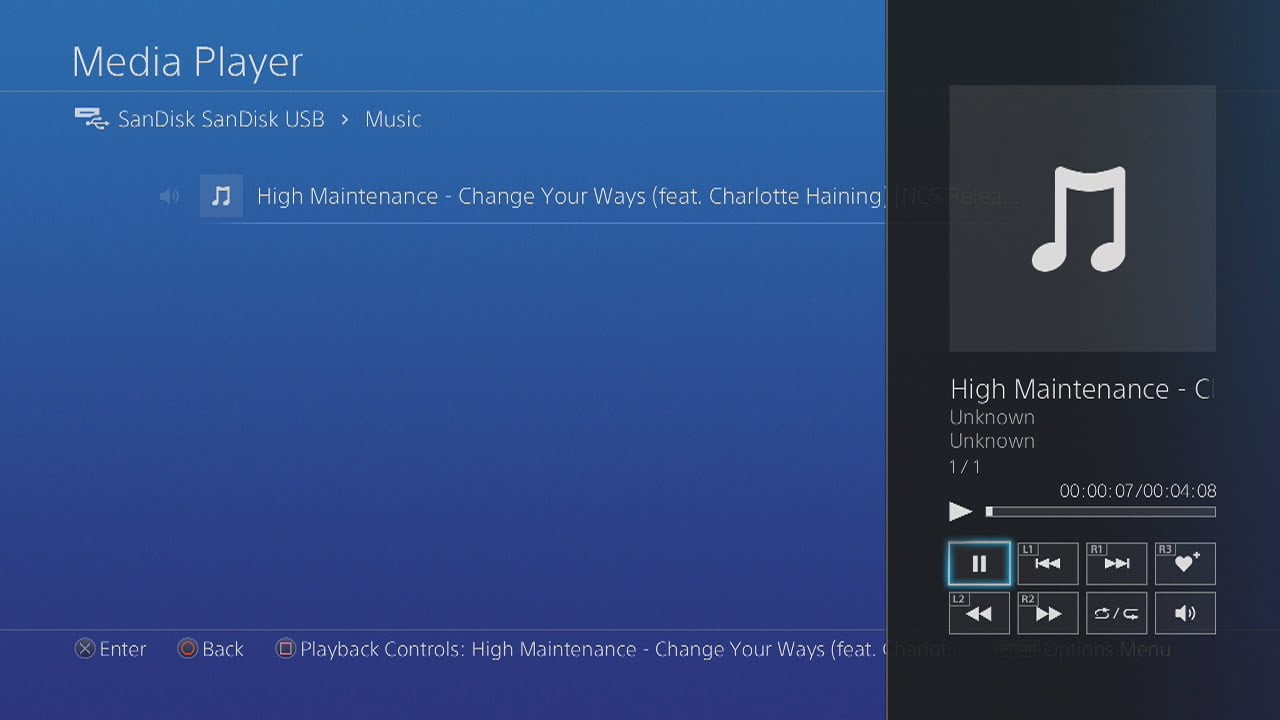
Paso 2: Cuando la aplicación Media Player esté abierta, verá la memoria USB como un dispositivo disponible.
Paso 3: Seleccione los archivos que desea escuchar en su PS4 mientras juega. Alternativamente, si tiene muchos archivos guardados en la carpeta, puede presionar el menú "Opciones" y luego elegir el botón "Reproducir". Al hacer todos, se reproducirán todos los que tiene la carpeta.
Preguntas frecuentes sobre Spotify en PlayStation
P1: ¿Qué hacer si Spotify no funciona en PS4?
Si usas la aplicación de Spotify para reproducir música en tu PS4/PS5, es posible que experimentes algunos errores y que no se reproduzca correctamente. Si esto sucede, consulta la guía «Spotify en PS4 no funciona» para solucionar el problema.
P2: ¿Qué países admiten Spotify en PlayStation?
Visite la página de la región de PlayStation Spotify para obtener una lista completa de los países que admiten el servicio de Spotify en PlayStation. Tenga en cuenta que los artistas y las pistas disponibles pueden variar según la ubicación.
P3: ¿Puedo desvincular mi cuenta de Spotify de una consola PlayStation?
Sí. Para desvincular Spotify de tu PS4 o PS5, abre la aplicación Spotify en nuestra consola PlayStation y selecciona el ícono de configuración en el lado izquierdo de la pantalla. Luego, desde la configuración de la cuenta, seleccione Cerrar sesión.
Resumen
¿Spotify es gratis en PS4 o PS5? Quizás ya sepas la pregunta. ¡Aprovecha tu tiempo de juego mientras escuchas música que alimenta tu energía! ¿No tienes Spotify Premium para eso? Ningún problema. AMúsicaSoft Spotify Music Converter es tu compañero musical de confianza para PlayStation. No es necesario una suscripción mensual a Spotify, no es necesario estar en línea ni WiFi. Reproduce música sin conexión mientras te subes al bus del juego sin problemas adicionales. La conversión es rápida, confiable e infalible.
La gente también Leer
- ¿Cómo grabar Spotify a MP3 gratis en Windows/Mac?
- Cómo reproducir Spotify en Discord usando Spotify Discord Bot
- Cómo escuchar Spotify en Discord con o sin Premium
- ¿Cómo puedo agregar música libre de derechos de autor para Twitch desde Spotify?
- ¿Cómo puedes reproducir Spotify en Twitch?
- iHeartRadio vs Spotify: ¿Cuál es la mejor plataforma de música?
- Cómo utilizar la función Spotify Crossfade Songs en computadoras de escritorio/móviles
- ¿Cómo insertar la lista de reproducción de Spotify en su sitio web?
 Sobre la autora
Robert Fabry es un apasionado del blog y un entusiasta de la tecnología que tal vez pueda contagiarte algunos consejos. También siente pasión por la música y ha escrito para AMusicSoft sobre estos temas.