Trucos en Spotify sobre cómo cambiar la imagen de perfil
La gente siempre te asocia con la foto que usas en redes sociales como Spotify, Facebook, Instagram, TikTok y Twitter, entre otras. Agregar la foto de perfil correcta a tu cuenta de Spotify puede ayudar a tus amigos y familiares a identificarte. Este artículo te mostrará algunos trucos para cambiar tu foto de perfil en Spotify.
Siempre puedes cambiar la foto en Spotify. En este artículo, le daremos información sobre la imagen de perfil de Spotify que necesita explorar. También le brindamos el proceso que debe seguir para asegurarse de cargar la foto y el tamaño correctos y ejecutar algunas ediciones para mejorar su apariencia.
Guía de contenido Parte 1. ¿Qué formato tiene la foto de perfil de Spotify? Parte 2. ¿Cómo cambiar tu foto de perfil de Spotify en Android o iOS? Parte 3. ¿Cómo cambiar tu foto de perfil de Spotify en el reproductor web y de escritorio? Parte 4. ¿Cómo descargar canciones de Spotify sin un plan Premium? Parte 5. Conclusión
Parte 1. ¿Qué formato es la imagen de perfil de Spotify?
Veamos algunos trucos para cambiar tu foto de perfil en Spotify. Puedes personalizar tu perfil subiendo una foto de perfil. ¿Pero cuál es el tamaño recomendado? Spotify admite la mayoría de los formatos de archivo principales. Si usas un dispositivo móvil, asegúrate de que sea un archivo JPEG o PNG, y que el tamaño sea inferior a 10 MB (aunque no te preocupes, la mayoría de las fotos que tomas con tu teléfono cumplen con estos requisitos). ¿Y en la versión de escritorio? Al igual que en la versión móvil, la foto de perfil debe ser un archivo JPEG con un tamaño máximo de 4 MB. Además, no puedes subir imágenes que infrinjan derechos de autor, marcas registradas o derechos de imagen personal.
Parte 2. ¿Cómo cambiar la imagen de tu perfil de Spotify en Android o iOS?
En esta sección, compartiremos los pasos para cambiar la foto de perfil en Spotify usando tu dispositivo móvil. Cambiar la foto de perfil en tu cuenta de Spotify, ya sea en tu dispositivo Android o iOS, es muy sencillo y no requiere experiencia previa. Solo necesitas tener fotos de alta calidad guardadas en tu dispositivo. Aquí te mostramos el procedimiento.
- Abre tu aplicación de Spotify. En su pantalla de inicio, elija el menú Configuración en la parte superior derecha de la aplicación.
- Haz clic en Perfil y elige la opción Ver perfil.
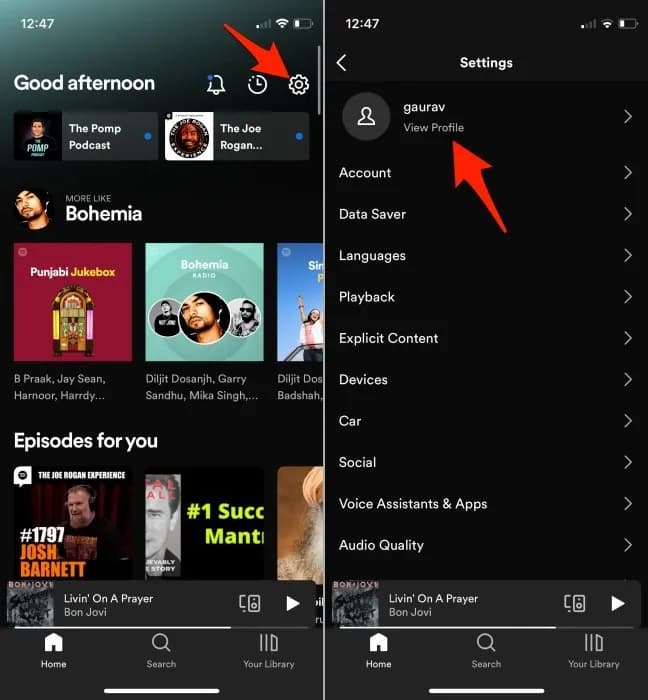
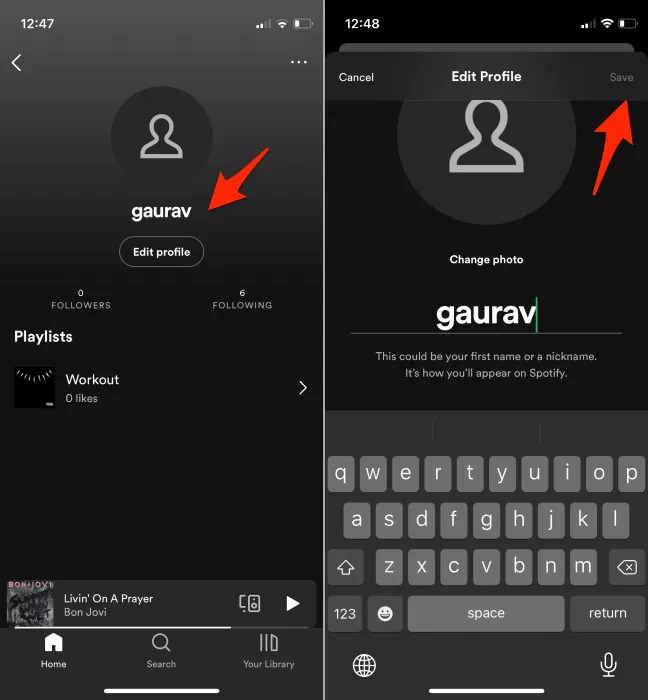
- Haga clic en el botón del lápiz junto a la imagen de la foto de perfil para activar la opción de edición, o haga clic en el icono Editar perfil.
- Elija el ícono Cambiar foto para acceder a las fotos en cualquier álbum que esté disponible en la lista.
Parte 3. ¿Cómo cambiar su imagen de perfil de Spotify en Web y Desktop Player?
¿Conoces los pasos en Spotify sobre cómo cambiar las fotos de perfil en tu computadora? La versión de escritorio y la del reproductor web tampoco son difíciles. Aquí también hay un procedimiento simple que debe probar y obtener lo mejor.
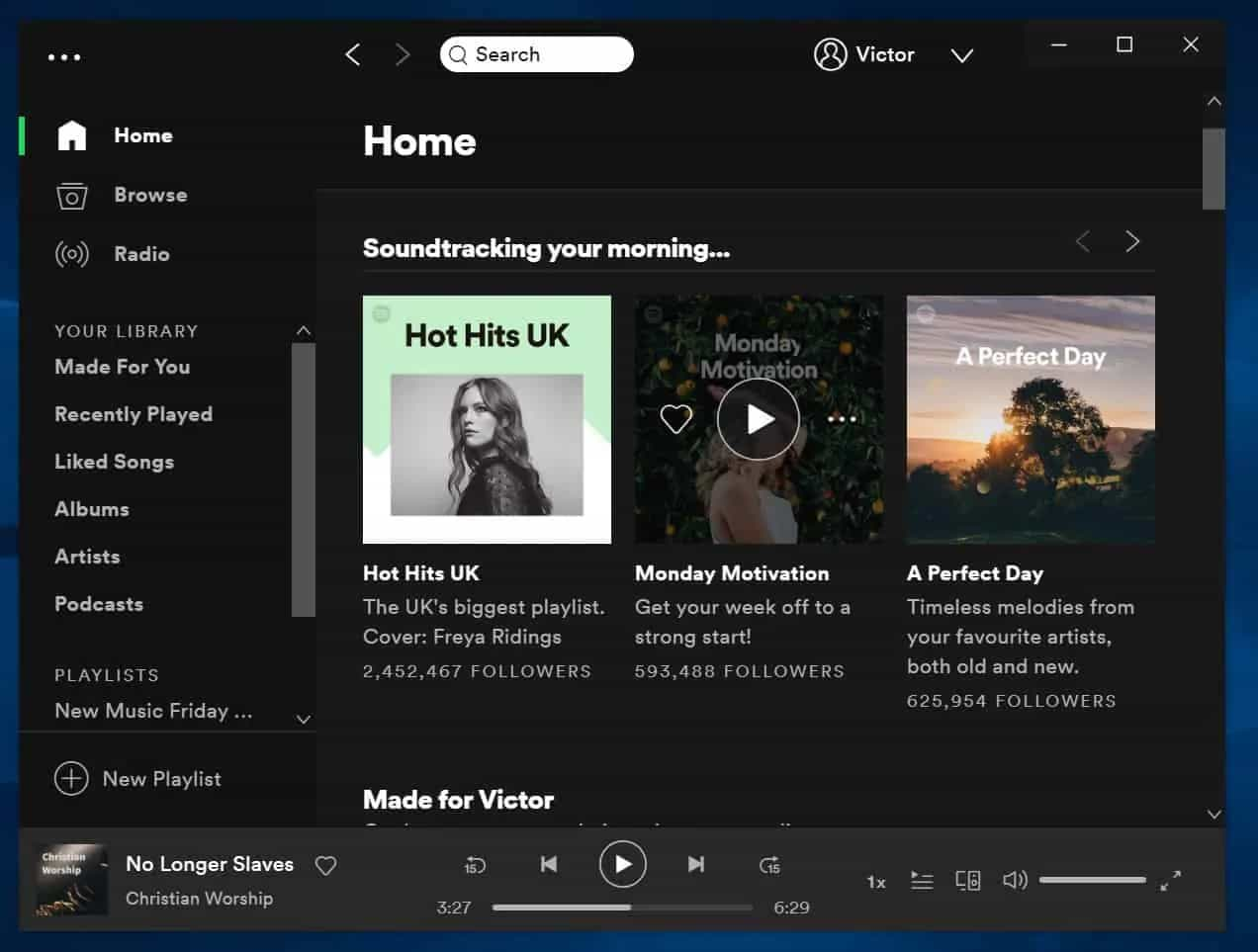
- Abra el reproductor web o la aplicación Spotify en su escritorio o web.
- Haz clic en tu nombre de usuario en la esquina superior derecha.
- Pase el mouse sobre su foto de perfil y haga clic en Cambiar.
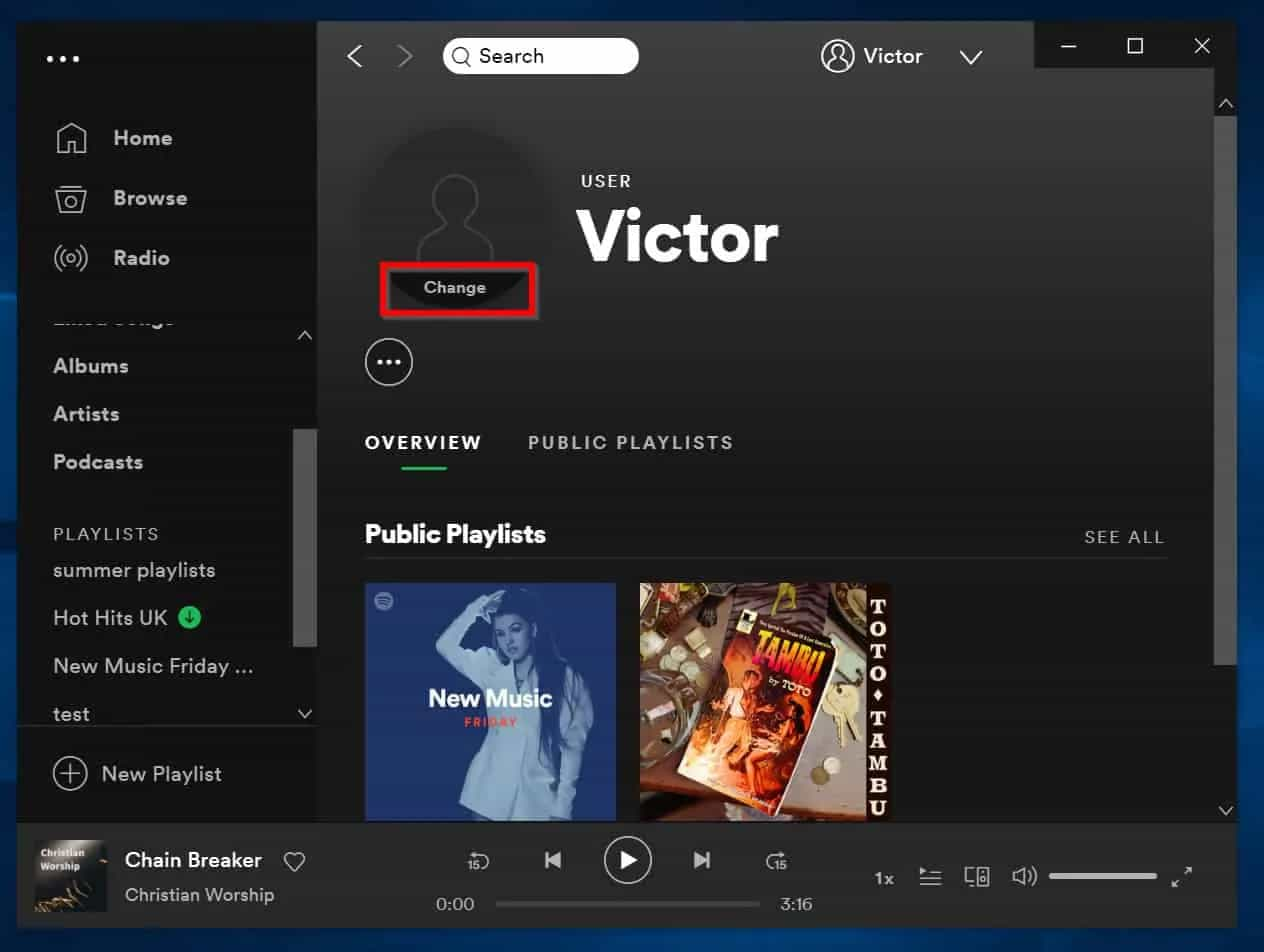
- Navegue a la carpeta en su computadora donde tiene la imagen que desea usar. Luego seleccione la imagen.
Después de actualizar su foto de perfil, los cambios tardarán un tiempo en reflejarse en su cuenta de Spotify.
Parte 4. ¿Cómo descargar canciones de Spotify sin un plan Premium?
En esta guía de Spotify sobre cómo cambiar las imágenes de perfil, le daremos un consejo extra. Como todos sabemos, Spotify es un servicio de transmisión de música en línea. Necesita una red estable para ejecutar la aplicación Spotify y reproducir música en ella. Pero si eres un usuario Premium, puedes disfrutar de las canciones de Spotify sin conexión porque es una de las ventajas del plan Premium.
¿Spotify funciona sin conexión? para suscriptores gratis? Hay kits de herramientas de terceros que son útiles para garantizar que pueda descargarlos y escucharlos sin conexión. Eso significa que no necesita molestarse en reproducir música sin conexión en Spotify. AMúsicaSoft Spotify Music Converter es tu opción preferida.
AMúsicaSoft Spotify Music Converter viene con una interfaz simple y admite varios formatos de archivo, incluidos MP3, AAC y FLAC. Su ventaja única es el eliminador de DRM, por lo que puedes reproducirlo en cualquier reproductor con el mínimo esfuerzo. Significa que puedes reproducir la música en cualquier lugar incluso si Spotify te desconecta aleatoriamente.
Además, tiene una velocidad de trabajo confiable 5 veces más rápida que puede acelerar todos los procedimientos en solo unos minutos. Los resultados que puede obtener de este servicio también son con una buena calidad de audio que no se diferencia de las pistas originales. Veamos a continuación la guía que debe seguir sobre cómo usar AMusicSoft Spotify Music Converter en la descarga de archivos de música.
- Descargue, instale y ejecute AMusicSoft Spotify Music Converter en su dispositivo.
Descarga gratuita Descarga gratuita
- Elija las canciones de Spotify que necesita descargar y cárguelas en la interfaz usando la función de arrastrar y soltar.

- A continuación, deberás seleccionar el formato de salida y elegir entre los que se encuentran disponibles en AMusicSoft. Después, crea una nueva carpeta para guardar los archivos convertidos.

- Ahora, puede tocar el botón Convertir y esperar a que termine el proceso.

Qué kit de herramientas simple, ideal para todos los usuarios, independientemente del nivel de experiencia.
Parte 5. Conclusión
En este artículo, nos enfocamos en algunos trucos en Spotify sobre cómo cambiar las fotos de perfil. Para identificar mejor su cuenta para amigos, familiares y seguidores, es posible que desee actualizar su imagen de perfil de Spotify. Solo tenga en cuenta: no puede cargar ninguna imagen que viole los derechos de autor, marca comercial o derechos de imagen personal. Elige la mejor de las fotos para darle un lavado de cara a tu cuenta e identificarte con ella.
Además del artículo general, también insertamos una parte adicional donde puede ver una guía discutida sobre cómo puede descargar música en Spotify usando una herramienta útil que es el AMúsicaSoft Spotify Music Converter. Puede obtener los beneficios de descargar su contenido favorito de Spotify Music con su cuenta de Spotify. ¡No se requiere suscripción a Spotify Premium!
La gente también Leer
- Pasos sencillos: ¿Cómo salir de Premium en Spotify?
- Las 5 mejores aplicaciones de música que funcionan en modo avión
- Reglas de Twitch Music: Cómo transmitir música en vivo en Twitch
- ¿Dónde obtener imágenes gratuitas de Spotify para listas de reproducción?
- Maneras rápidas de arreglar Spotify que no muestra la portada del álbum
- Consejos para resolver el error de cierre de sesión aleatorio de Spotify
- Los 5 mejores estéreos de coche con Spotify para disfrutar de la música
- Conecte Spotify a Discord en PC, Mac, iPhone y Android
 Sobre la autora
Robert Fabry es un apasionado del blog y un entusiasta de la tecnología que tal vez pueda contagiarte algunos consejos. También siente pasión por la música y ha escrito para AMusicSoft sobre estos temas.