¿Cómo arreglar Spotify que no se abre en Windows 10?
Si te apasiona la música, seguramente conoces Spotify, uno de los servicios de streaming más populares, disponible para diversas plataformas como Windows y Mac. Sin embargo, puede que te encuentres con el problema de que Spotify no se abre en Windows 10 , lo cual puede resultar bastante molesto. No obstante, existen varias maneras de solucionar este problema, y en este artículo analizaremos las posibles causas y te guiaremos a través de los pasos necesarios para resolverlo. Por lo tanto, te recomendamos que sigas leyendo para descubrir cómo solucionar este problema.
Índice Parte 1. Introducción: La aplicación de Spotify en Windows Parte 2. ¿Por qué no se abre la aplicación de Spotify en tu PC con Windows? Parte 3. ¿Cómo solucionar el problema de la aplicación de Spotify que no se abre en Windows? Parte 4. ¡La mejor manera de disfrutar de la música de Spotify gratis! Conclusión
Parte 1. Descripción general: aplicación de Spotify en Windows
Spotify es un conocido servicio de música en streaming que ofrece a sus usuarios acceso a millones de canciones, listas de reproducción y podcasts. Puedes suscribirte a uno de dos tipos de cuenta: gratuita o Premium (de pago). La cuenta Premium, con su plan para estudiantes, incluye Hulu con anuncios y SHOWTIME . Actualmente, ninguna otra plataforma de streaming ofrece una oferta similar.
Los usuarios pueden escuchar su música preferida en sus computadoras de escritorio o portátiles gracias al hecho de que es accesible en una variedad de plataformas, una de las cuales es Windows 10. La interfaz de usuario de Spotify para Windows 10 está diseñada para ser intuitiva y útil para el usuario. -amigable, lo que facilita a los usuarios navegar por el extenso catálogo de música de Spotify. Los usuarios tienen la capacidad de buscar sus músicos preferidos, crear listas de reproducción individualizadas y descubrir música nueva basada en sus preferencias musicales anteriores. Además, la aplicación brinda a los usuarios una variedad de funciones, que incluyen estaciones de radio, listas de reproducción personalizables y una herramienta para compartir en redes sociales que permite a los usuarios compartir sus canciones favoritas con sus amigos y familiares.
A pesar de los numerosos beneficios que ofrece, existe la posibilidad de que los usuarios tengan problemas con Spotify que no se abre en Windows 10. En los siguientes párrafos, exploraremos algunas de las posibles explicaciones para este problema y luego brindaremos algunas estrategias potenciales para abordarlo. Podrá volver rápidamente a escuchar toda su música favorita en Spotify en su dispositivo con Windows 10.
Parte 2. ¿Por qué la aplicación Spotify no se abre en su PC con Windows?
Para los oyentes, que Spotify no se abra en Windows 10 puede ser una experiencia extremadamente irritante. Para diagnosticar y solucionar de manera efectiva el problema en cuestión, es esencial tener una comprensión sólida de los factores que podrían haber contribuido a su creación. La siguiente es una lista de algunas de las causas más frecuentes:
- Versión de la aplicación desactualizada: si no ha actualizado la aplicación Spotify durante un tiempo, es posible que la apertura de la aplicación no funcione correctamente o que no se abra en absoluto. Este problema puede solucionarse si la aplicación se actualiza a la versión más reciente.
- Archivos dañados: existe la posibilidad de que los archivos asociados con la aplicación Spotify se dañen, lo que provocaría que la aplicación no pueda iniciarse. Esto podría ser el resultado de malware, una actualización que no se instaló por completo o un bloqueo del sistema. Este problema puede solucionarse reinstalando la aplicación o arreglando la instalación.
- Cortafuegos o antivirus: es posible que un cortafuegos o un programa antivirus esté impidiendo el lanzamiento de Spotify en su dispositivo con Windows 10. Este problema puede solucionarse creando una excepción para Spotify en su firewall o software antivirus o incluso desactivando temporalmente esos programas.
- Controladores de dispositivos incompatibles: los problemas con la aplicación Spotify pueden deberse a controladores de dispositivos que son incompatibles o tal vez desactualizados. Este problema puede solucionarse actualizando los controladores o volviendo a una versión anterior del software.
- Caché y archivos temporales: la memoria caché y los archivos temporales pueden acumularse con el tiempo, lo que puede ocasionar dificultades de funcionalidad con la aplicación Spotify. Este problema puede solucionarse reinstalando la aplicación o tal vez incluso borrando el caché de la aplicación, así como los archivos temporales.
- Conflictos de software de terceros: existe la posibilidad de que la aplicación Spotify no se inicie si tiene algún software de terceros instalado en su dispositivo, ya que esto podría causar un conflicto. Este problema se puede solucionar desactivando o incluso eliminando el programa que está causando el conflicto.
Parte 3. ¿Cómo arreglar la aplicación de Spotify que no se abre en Windows?
Si tiene el problema de que Spotify no se abre en su dispositivo con Windows 10, aquí hay instrucciones detalladas sobre cómo resolver el problema utilizando los diversos métodos disponibles:
Reinicio de la aplicación Spotify
A veces, reiniciar la aplicación Spotify puede resolver el problema de que Spotify no se abre en Windows 10. Para hacer esto, siga los pasos a continuación.
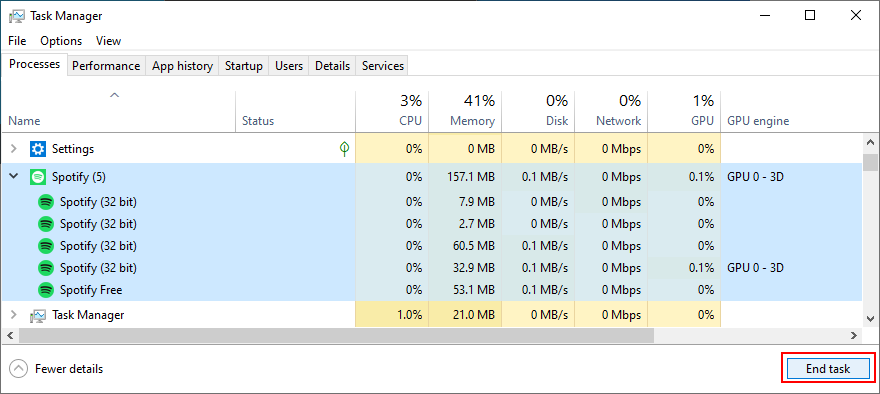
- En su dispositivo con Windows 10, haga clic con el botón derecho en la barra de tareas y vaya al Administrador de tareas.

- En la pestaña Procesos, busque Spotify y asegúrese de seleccionar todo el árbol de procesos.
- Haga clic en Finalizar tarea.
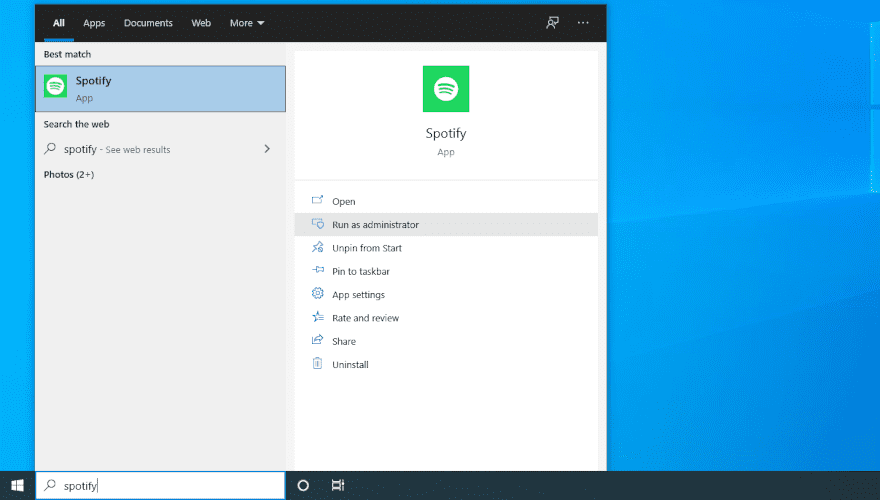
- Presiona la tecla de Windows y escribe Spotify.
- Seleccione Ejecutar como administrador.
Actualización de la aplicación Spotify
Es posible que actualizar la aplicación de Spotify a la versión más reciente solucione el problema si estás usando una versión anterior. Para actualizar la aplicación, debes abrir la Microsoft Store en tu dispositivo con Windows. Simplemente selecciona la opción "Obtener actualizaciones" para que Spotify busque e instale las actualizaciones disponibles.
Reinstalación de la aplicación Spotify
Si actualizar Spotify en su PC con Windows no soluciona el problema, puede intentar desinstalar y luego reinstalar la aplicación. Para hacer esto:
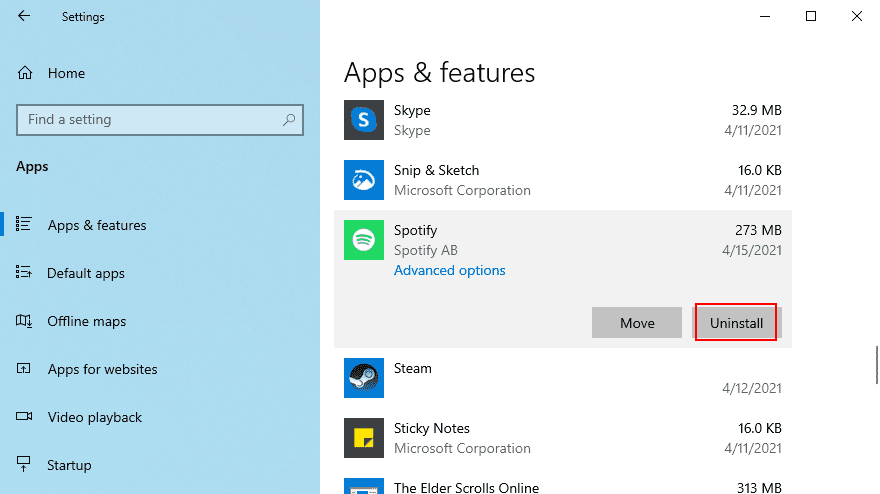
- Elija el menú Inicio y seleccione Aplicaciones y características en Windows 10.
- Luego haga una búsqueda de Spotify y luego haga clic con el botón derecho en el ícono de la aplicación. Posteriormente, elija la opción que luego apunta claramente a "Desinstalar".
- Presione la tecla Win + E para iniciar el Explorador de archivos.
- Escriba la siguiente dirección en la barra de direcciones para visitar esta ubicación.
- Busque, seleccione y elimine todos los archivos SPOTIFY.EXE.
- Después de eso, vaya a Microsoft Store para obtener la versión más reciente de la aplicación Spotify y luego proceda a instalarla.
Borrar caché y archivos temporales
Es posible que los problemas con la aplicación Spotify, causados por una acumulación de caché y archivos temporales, impidan que la aplicación se inicie. Para eliminar estos archivos:
- En su dispositivo con Windows 10, deberá elegir Inicio en el menú para continuar.
- Después de eso, debe buscar Ejecutar y, una vez que lo encuentre, debe ingresar al cuadro de diálogo Ejecutar.
- Después de eso, deberá ingresar "% appdata%" y luego presionar la tecla Intro.
- Después de lo cual, elimine las carpetas Almacenamiento y Datos navegando a la carpeta Spotify y seleccionándolas.
Actualización de los controladores de dispositivos
El problema de que Spotify no se abra en Windows 10 puede deberse a controladores de dispositivos incompatibles o desactualizados. Para actualizar los controladores del dispositivo:
- Para acceder al menú Inicio en su dispositivo con Windows 10, haga clic en el botón Inicio. Después de eso, deberá buscar "Administrador de dispositivos" e iniciar la aplicación asociada.
- Después de eso, deberá encontrar el dispositivo que necesita una actualización y luego hacer clic con el botón derecho en él. Después de este paso, elegirá la opción "Actualizar" el controlador.
- Para descargar e instalar la versión más reciente del controlador, simplemente siga las instrucciones que aparecen en pantalla.
Deshabilitar programas de inicio
A veces, los programas de terceros que se ejecutan al inicio pueden interferir con la aplicación Spotify y evitar que se abra. Deshabilitar los programas de inicio puede ayudar a resolver este problema. Para deshabilitar los programas de inicio:
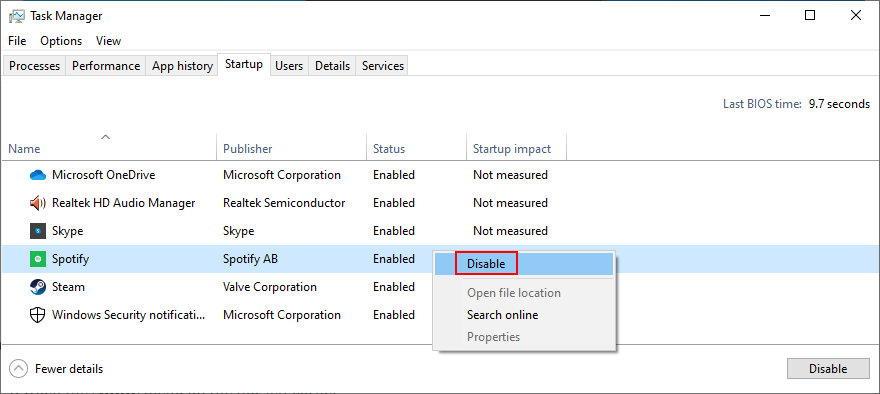
- Lo primero que debes hacer es presionar la tecla de Windows + X y hacer clic en Administrador de tareas. A partir de ahí, haga clic en la pestaña Inicio.
- Encuentre cualquier programa que no necesite ejecutar al inicio y haga clic en él. Después de lo cual haga clic en Deshabilitar. Después de eso, reinicie su dispositivo e intente abrir la aplicación Spotify nuevamente.
Parte 4. ¡La mejor manera de disfrutar de la música de Spotify gratis!
Al usar la aplicación de Spotify en tu dispositivo, es posible que se produzcan errores o que deje de funcionar. Sin embargo, el problema de que Spotify no se abra en Windows 10 no es el único. Por ejemplo, Spotify salta canciones constantemente, la reproducción aleatoria es deficiente , los archivos locales no se reproducen y otros problemas. Para evitar estos problemas de reproducción, deberías guardar copias permanentes de tus canciones y listas de reproducción en tu dispositivo. De esta forma, no necesitarás acceder a la aplicación ni conectar tu dispositivo a internet para escuchar música de Spotify sin conexión.
Puede hacer uso de una herramienta de terceros conocida como AMúsicaSoft Spotify Music ConverterEsta herramienta te permite descargar y convertir tus listas de reproducción, canciones y álbumes preferidos de Spotify a diferentes formatos de audio como MP3, FLAC, WAV y muchos más. Cualquier formato disponible en AMusicSoft se puede reproducir en cualquier lugar. Incluso la velocidad de esta aplicación es muy notable, ya que funciona 5 veces más rápido. Los archivos convertidos resultantes también tienen la garantía de tener un audio de alta calidad.
AMúsicaSoft Spotify Music Converter es una herramienta sin complicaciones. los pasos para descarga tus canciones favoritas de Spotify a través de esta herramienta son simples y fáciles de seguir.
- Para comenzar a utilizar AMusicSoft Spotify Music Converter, primero debe descargar e instalar el software en su computadora. Una vez que haya instalado el software, ejecútelo para comenzar el proceso de conversión.
Descarga gratuita Descarga gratuita
- El siguiente paso es seleccionar las canciones, listas de reproducción o álbumes que desea convertir. Puede navegar a través de su biblioteca de Spotify y elegir la música que desea convertir.

- Después de seleccionar la música, puede elegir el formato de salida y personalizar la configuración de salida según sus preferencias. AMusicSoft Spotify Music Converter Admite varios formatos de audio, puede seleccionar el formato que se adapte a su dispositivo y a sus preferencias de escucha.

- Una vez que haya elegido el formato de salida y personalizado la configuración de salida, puede hacer clic en el botón "Convertir" para iniciar el proceso de conversión. El software convertirá la música seleccionada al formato elegido y la guardará en su computadora.

- Una vez completada la conversión, puede transferir los archivos convertidos a su dispositivo y comenzar a escucharlos.
Conclusión
En conclusión, saber cómo resolver el problema de que Spotify no se abre en Windows 10 es importante para garantizar una transmisión de música ininterrumpida. Probar varios métodos, incluido el uso de AMúsicaSoft Spotify Music Converter, puede ayudar a mejorar la experiencia auditiva general. Siguiendo estos pasos, los usuarios pueden solucionar fácilmente el problema y seguir disfrutando de su música favorita en Spotify.
La gente también Leer
- 10 mejores soluciones para Spotify que no muestra la portada del álbum
- ¿Por qué Spotify no muestra la carátula del álbum y cómo solucionarlo?
- ¿Está Spotify en Oculus Quest 2? ¡Juega a Spotify en Oculus Quest!
- ¿Por qué no suena una canción en Spotify? ¿Como arreglar?
- [Solucionado] Spotify no está en la pantalla de bloqueo en Android y iPhone
- Las 8 mejores soluciones para que la actividad de amigos de Spotify no funcione o no se muestre
- 7 formas de arreglar que Spotify se detenga cuando el iPhone bloquea la pantalla
- ¿Cómo evitar que Spotify se inicie automáticamente en Android?
 Sobre la autora
Robert Fabry es un apasionado del blog y un entusiasta de la tecnología que tal vez pueda contagiarte algunos consejos. También siente pasión por la música y ha escrito para AMusicSoft sobre estos temas.