¿Cómo agregar letras a tu música de YouTube en sencillos pasos?
Si eres artista o compositor, también puedes distribuir tus letras a YouTube Music y promocionar tu música. Ver las letras de las canciones mientras se reproducen es una experiencia muy agradable para los oyentes. Puede ser una grata sorpresa para quienes disfrutan cantando las letras mientras escuchan a sus artistas favoritos. Si quieres mejorar la experiencia de tus fans, aquí te explicamos cómo añadir letras a las canciones de YouTube Music para que puedan cantar. ¡Empecemos!
Guía de contenidos Parte 1. ¿Se pueden añadir letras a YouTube Music? Parte 2. ¿Cómo subir letras a YouTube Music? Parte 3. Consejo profesional: Descarga y escucha música de YouTube con letras Parte 4. Preguntas frecuentes sobre cómo subir letras a YouTube Music Parte 5. Resumen
Parte 1. ¿Se pueden añadir letras a YouTube Music?
Antes de explicar cómo añadir la letra a las canciones de YouTube Music, conviene conocer la función de letras de esta plataforma. YouTube Music ya contaba con esta función, pero se trataba más bien de una página de texto que los usuarios podían hojear. Por suerte, ahora YouTube Music muestra la letra en tiempo real en teléfonos Android e iOS, sincronizándose con el audio al instante. Verás la letra resaltada para que puedas cantar tus canciones favoritas.
¿Pero se pueden añadir letras a YouTube Music? Añadir la letra perfecta a tu música beneficia tanto a los fans como a los artistas. Por suerte, las letras en YouTube Music, al igual que en otros servicios de música como Apple Music, Amazon Music, Spotify, Instagram, Shazam y más, funcionan con Musixmatch, así que puedes subir tus propias letras a Musixmatch y ellos se encargarán de publicarlas en YouTube Music.
Parte 2. ¿Cómo subir letras a YouTube Music?
¿Cómo añadir letras a YouTube Music con Musixmatch? Necesitas registrarte en Musixmatch. Musixmatch es una plataforma integral para que usuarios y creadores de contenido busquen y compartan letras de canciones con traducciones. Musixmatch y muchas plataformas de streaming populares se han asociado para mostrar letras sincronizadas a sus usuarios. Si aún no has subido tu música a Musixmatch, ¡ahora es el momento! Con Musixmatch, puedes añadir y sincronizar fácilmente las letras de tus canciones, para que tus fans puedan cantarlas.
Aprende a añadir letras a YouTube Music siguiendo los pasos a continuación.
Paso 1. Si quieres publicar tus letras en YouTube Music, primero debes crear un perfil en Musixmatch y verificarlo. Visita la página web de Musixmatch y haz clic en el botón "Registrarse" en la esquina superior derecha. Aquí puedes registrarte con tu cuenta de Facebook o Google. A continuación, proporciona toda la información necesaria para completar la configuración de tu cuenta. Una vez hecho esto, recibirás un correo electrónico o una notificación de confirmación (según el método de registro que hayas elegido). Haz clic en el enlace de verificación para activar tu cuenta.
Paso 2. Una vez creada tu cuenta, deberás verificar tu perfil de artista. Ve a Mi perfil > Reclamar perfil de artista/Convertirse en artista verificado e introduce tu nombre artístico en la barra de búsqueda. Si aparece tu nombre, procede a reclamar el perfil. Según el método que elijas, es posible que debas proporcionar información adicional. Por último, envía tu solicitud de verificación.
Paso 3. Si recibes una notificación que confirma la verificación de tu perfil de artista, podrás subir letras y gestionar tu página. Busca tu canción en la barra de búsqueda del sitio web o la aplicación de Musixmatch. Una vez que la hayas encontrado, haz clic en el título para acceder a su página.
Paso 4. En la página de la canción, haz clic en el botón "Editar letra" que se encuentra junto al título. Puedes usar el cuadro de texto para pegar la letra desde una fuente confiable o escribirla directamente. Si la letra existente coincide con tu versión y está correctamente sincronizada, haz clic en "Enviar cambios".
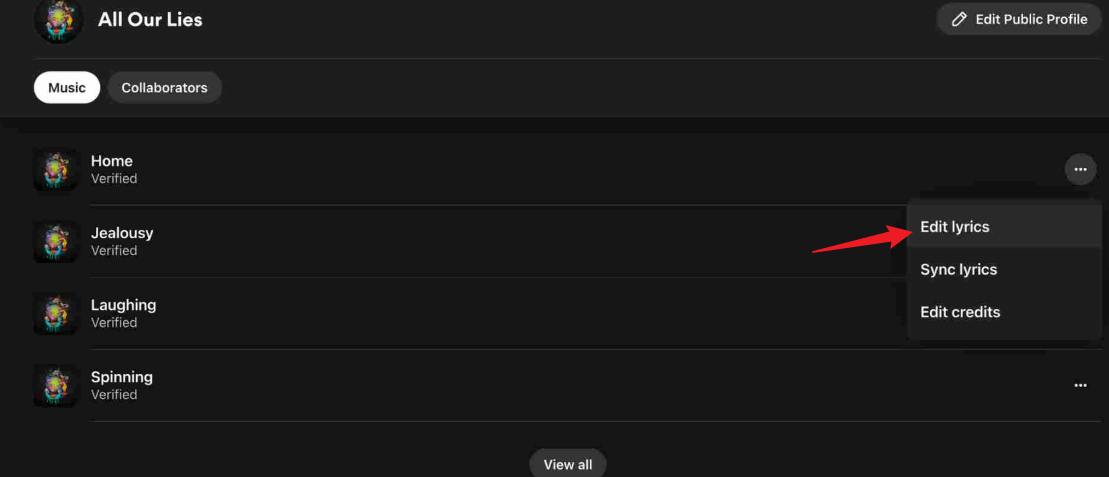
Siguiendo estos pasos con atención, podrás aprovechar al máximo Musixmatch y compartir tus letras con el mundo. Una vez que Musixmatch apruebe tus letras, se distribuirán en diversas plataformas, incluyendo YouTube Music. Ten en cuenta que tus letras pueden tardar en aparecer en YouTube Music, así que ten paciencia.
Parte 3. Consejo profesional: Descarga y escucha música de YouTube con letra.
Como se mencionó anteriormente, aprendemos cómo agregar letras a YouTube Music. Sin embargo, estos métodos podrían no ser ideales para los oyentes. Entonces, ¿existe alguna forma de agregar letras de YouTube Music a iTunes, VLC o reproductores MP3 portátiles? La respuesta es sí. Para ello, puedes usar AMusicSoft YouTube Music Converter . Este programa convierte YouTube Music a MP3 u otros formatos de audio, con una velocidad de conversión de 35X y una calidad de salida sin pérdidas. Además, puedes modificar la tasa de bits, el canal y otros parámetros. Después, puedes transferir YouTube Music a otros reproductores y escucharlo con letras sin limitaciones.
¡Mejora tu experiencia musical en YouTube Music con AMusicSoft YouTube Music Converter! Descarga tus canciones y videos favoritos para escucharlos sin conexión con AMusicSoft, sin necesidad de actualizar a YouTube Music Premium . Disfruta de millones de canciones y videos musicales sin anuncios. Si quieres descargar canciones de YouTube Music con letra gratis, solo necesitas AMusicSoft YouTube Music Converter.
Paso 1. Instale e inicie AMusicSoft YouTube Music Converter en su ordenador Windows o Mac. Al abrir la herramienta AMusicSoft, se mostrará el reproductor web de YouTube Music.
Descarga gratuita Descarga gratuita
Paso 2. Arrastra y suelta la música que deseas descargar con la letra en la herramienta AMusicSoft.

Paso 3. Personalice el formato de salida, la calidad de salida, la carpeta de salida, el formato del nombre del archivo, etc.

Paso 4. Ahora, pulsa el botón Convertir para convertir y descargar las pistas de YouTube Music. Luego, podrás encontrarlas en la sección Finalizado de AMusicSoft YouTube Music Converter.

Parte 4. Preguntas frecuentes sobre cómo subir letras a YouTube Music.
Añadir letras a YouTube Music es sencillo. Sin embargo, a veces puedes encontrarte con problemas. A continuación, encontrarás las preguntas frecuentes que te serán de ayuda.
P1. ¿Cuánto tiempo tardan en aparecer mis letras en YouTube Music?
El tiempo que tardan en aparecer tus letras en YouTube Music puede variar. Musixmatch se esfuerza por distribuirlas en un plazo de un día hábil tras su subida, pero pueden producirse retrasos debido a factores propios de la plataforma.
P2. ¿Puedo compartir las letras de las canciones de YouTube con otras personas?
Actualmente, no existe una forma directa de compartir letras en YouTube Music. Sin embargo, puedes compartir canciones con letra utilizando AMusicSoft YouTube Music Converter. Para facilitarte la organización de tu biblioteca musical, AMusicSoft detectará y conservará automáticamente las etiquetas ID3 originales de las canciones de YouTube Music y te permitirá editar manualmente el título, la letra, el álbum, el artista, el compositor, el número de disco y la carátula.
P3. ¿Cómo accedo a las letras de las canciones de YouTube Music?
Puedes acceder a las letras de las canciones de YouTube Music a través de la aplicación móvil o el reproductor web de YouTube Music. Al reproducir una canción, pulsa el botón "Letra". La letra aparecerá en la pantalla. Ten en cuenta que la letra se actualiza en tiempo real en Android e iOS, mientras que el reproductor web de YouTube Music muestra la letra de forma estática.
Parte 5. Resumen
En esta publicación, aprendimos cómo agregar letras a YouTube Music usando Musixmatch. También puedes usar la herramienta AMusicSoft YouTube Music Converter para convertir y descargar canciones de YouTube Music a archivos locales. Luego, puedes reproducir YouTube Music en otros reproductores de música para obtener las letras y escuchar la música sin conexión.
La gente también Leer
- ¿Cómo descargar música de YouTube al formato MP3 de la computadora?
- Cómo descargar música de YouTube a tu teléfono gratis
- Cómo solucionar el problema de que algunas canciones no están disponibles en YouTube Music
- ¿Dónde se almacenan las descargas de música de YouTube? [¡Resuelto!]
- Cómo descargar música de YouTube a Mac gratis (5 formas)
- Cómo agregar música a un video de YouTube con la biblioteca de música de YouTube
- ¿Cómo descargar música a tu teléfono desde YouTube Music?
 Sobre la autora
Robert Fabry es un apasionado del blog y un entusiasta de la tecnología que tal vez pueda contagiarte algunos consejos. También siente pasión por la música y ha escrito para AMusicSoft sobre estos temas.