3 solutions simples pour réparer Apple Music n'apparaissant pas dans iTunes
L'omniprésence d'Apple Music permet de l'écouter facilement sur n'importe quel appareil. Dès lors que l'appareil est autorisé, vous pouvez accéder à Apple Music. Vous pouvez l'écouter sur votre iPhone, mais il arrive que certains utilisateurs constatent l'absence d'Apple Music sur leur appareil. Ce problème n'est pas isolé, car des utilisateurs ont également signalé que l'application n'apparaissait pas dans iTunes .
Cet article vous montrera des correctifs faciles à cette erreur particulière. Continuez à lire cet article jusqu'à la fin pour découvrir également un moyen d'éviter complètement le problème.
Sommaire Partie 1. Pourquoi Apple Music n'apparaît-il pas dans iTunes ? Partie 2. Solutions pour résoudre le problème d'Apple Music absent d'iTunes Partie 3. Bonus : Utilisez AMusicSoft Apple Music Converter pour éviter les problèmes Partie 4. Conclusion
Partie 1. Pourquoi Apple Music n'apparaît-il pas dans iTunes ?
La technologie n'est jamais exempte de tout type de problèmes. Aussi pratique que cela puisse paraître, vous rencontrerez un problème ou une erreur qui pourrait être assez ennuyeux.
L'un des problèmes possibles que vous pouvez rencontrer avec Apple Music est qu'il n'apparaît pas dans iTunes. Cela peut arriver si vous vous êtes inscrit à Apple Music sur votre iPad ou iPhone. Quelques cases n'avaient pas été cochées pour qu'Apple Music n'apparaisse pas sur iTunes.
Une autre raison possible est que iTunes a été remplacé. En janvier 2020, il a été annoncé qu'Apple TV, Apple Music et Podcasts allaient remplacer iTunes. Donc, si vous ne voyez pas Apple Music sur votre iTunes pour le moment, il a déjà été remplacé. Il est recommandé d'écouter directement depuis l'application Apple Music. 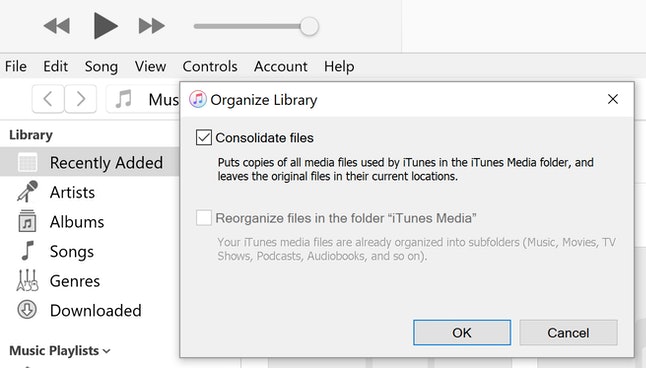
Partie 2. Solutions pour réparer Apple Music ne s'affiche pas dans iTunes
Pour chaque erreur ou pépin, il y a toujours une solution. Dans ce cas, vous avez trois correctifs faciles pour cette erreur particulière. Ils sont listés ci-dessous.
Astuce 1. Vérifiez les préférences sur iTunes
Si vous vous êtes abonné à Apple Music sur votre iPad ou iPhone et que vous constatez qu'il n'apparaît pas dans votre iTunes , il est préférable de vérifier les Préférences.
Étape 1. Lancez iTunes sur votre Mac
Vous cliquez dessus à partir du Dock ou utilisez la recherche Spotlight si vous ne pouvez pas voir son icône sur votre bureau.
Étape 2. Sélectionnez Préférences
Une fois iTunes lancé, accédez au menu supérieur et cliquez sur iTunes. Vous verrez cela à gauche du logo Apple. Un menu déroulant apparaîtra, sélectionnez Préférences.
Étape 3. Vérifiez si iTunes est autorisé à afficher Apple Music
Maintenant que la fenêtre Préférences générales est lancée sur votre écran, cliquez sur l'onglet Général. C'est le premier onglet que vous voyez dans le menu supérieur de cette fenêtre particulière. Après avoir cliqué dessus, regardez si la case avant Afficher les fonctionnalités Apple Music est cochée. Si ce n'est pas le cas, assurez-vous de le vérifier. Cliquez ensuite sur l'onglet OK.
Étape 4. Décochez la case
Si, au cas où, Apple Music a déjà été sélectionné et qu'il n'apparaît pas sur iTunes, décochez la case et cliquez sur OK. Continuez ensuite à naviguer pour cocher à nouveau la case.
Astuce 2. Assurez-vous que l'identifiant Apple utilisé pour iTunes est le même que Apple Music
Vous avez probablement déjà créé plusieurs identifiants Apple. Ça arrive. On en oublie un, puis on en crée un autre. Malheureusement, votre identifiant Apple est indispensable pour qu'Apple Music apparaisse dans iTunes. Pour cela, vous devez utiliser le même identifiant Apple pour iTunes et Apple Music.
Consultez les étapes ci-dessous pour voir comment vous pouvez vous y prendre.
- Sur votre Mac, lancez iTunes. Ensuite, amenez votre curseur dans le menu supérieur. Cliquez sur Compte. Prenez note de l'identifiant Apple que vous avez utilisé.
- Faites la même chose sur votre application Apple Music. Prenez note de votre identifiant Apple là-bas.
- Déconnectez-vous de votre iTunes. Reconnectez-vous en utilisant le bon identifiant Apple.
Astuce 3. Activer la bibliothèque musicale iCloud dans iTunes
Vous pouvez également utiliser l'option « Bibliothèque musicale iCloud » dans iTunes. Les étapes ci-dessous vous indiqueront comment procéder.
- Lancez iTunes à partir du Dock ou de la recherche Spotlight. Une fois lancé, cliquez sur iTunes à gauche, en haut de votre écran. Sélectionnez Préférences dans la liste déroulante.
- Cliquez sur l'onglet Général et recherchez la bibliothèque musicale iCloud. Vous le verrez répertorié sous le nom de la bibliothèque.
- Assurez-vous que la case avant la bibliothèque musicale iCloud est cochée.
Partie 3. Bonus : utilisez AMusicSoft Apple Music Converter pour éviter les problèmes
AMusicSoft Apple Music Converter est un programme fiable qui vous permettra d'éviter des problèmes tels que l'absence d'Apple Music dans iTunes.
Téléchargement gratuit Téléchargement gratuit
Ce programme facile d'utilisation tient ses promesses. Il télécharge les morceaux depuis Apple Music et les convertit dans un format plus flexible pour une écoute hors ligne sur n'importe quel appareil. Il supprime également la protection DRM, rendant les morceaux plus portables que jamais. AMusicSoft Apple Music Converter vous épargne ainsi tout problème éventuel avec ce service de streaming musical.
Le convertisseur Apple Music Converter d'AMusicSoft vous sera certainement utile puisque vous pourrez l'utiliser pendant que vous êtes inscrit à la période d'essai gratuite du service de streaming musical en question. Vous n'avez pas besoin de passer à la version payante d'Apple Music avec l'utilisation de ce convertisseur Apple Music Converter particulier. Vous avez trois mois entiers pour convertir et télécharger toutes les chansons vous aimez d'Apple Music.
Partie 4. Conclusion
Apple Music est un excellent service de streaming musical. Néanmoins, il n'est pas exempt de tout type de problèmes. Vous êtes sûr de rencontrer quelques problèmes et erreurs. Pour éviter ces problèmes irritants sur ce service de streaming musical particulier, utilisez le convertisseur Apple Music d'AMusicSoft. Cela vous fera non seulement gagner beaucoup de temps, mais aussi beaucoup d'argent en évitant de payer un abonnement mensuel à Apple Music.
Avez-vous rencontré des problèmes avec Apple Music? N'hésitez pas à partager certaines de vos expériences avec nous.
Les gens LIRE AUSSI
 A propos de l'auteur
Robert Fabry est un blogueur passionné, un passionné de technologie, et peut-être pourra-t-il vous contaminer en partageant quelques astuces. Il a également une passion pour la musique et a écrit pour AMusicSoft sur ces sujets.