Comment lire Apple Music sur Google Pixel?
Si vous avez été habitué à un certain appareil, vous vous y tenez. Donc, si vous avez été un appareil Apple, vous êtes plus susceptible de vous y tenir. Rien de mal à cela, mais vous avez entendu parler du Google Pixel, vous pourriez être intrigué par celui-ci.
De nombreux audiophiles s'intéressent au Google Pixel. Habitués à naviguer sur iOS, ils pourraient hésiter à utiliser le Google Pixel. Ils se demanderont peut-être notamment s'il est possible d' écouter Apple Music sur Google Pixel . La réponse est ici.
Sommaire Partie 1. Découvrir Google Pixel Partie 2. Écouter Apple Music facilement sur Google Pixel Partie 3. Conclusion
Partie 1. Apprenez à connaître Google Pixel
Google Pixel est un appareil intéressant. Bonne nouvelle pour les audiophiles, ce smartphone IP68 possède des haut-parleurs impressionnants. Ce qui a intrigué la plupart des gens avec le Google Pixel, c'est son capteur radar. C'est une fonction de sécurité qui libère les capteurs. Vous n'avez pas besoin de vos empreintes digitales sur l'écran.
Les capteurs radar projettent une petite bulle autour du téléphone. Vous pouvez atteindre le téléphone en vous laissant entrer dans cette bulle pour déclencher les capteurs infrarouges et les capteurs de visage non éclairés. Cette même fonctionnalité aide beaucoup lorsque vous écoutez de la musique. Vous n'avez pas besoin de toucher l'écran pour naviguer dans votre application musicale. Il n'est pas étonnant que beaucoup d'audiophiles en soient intrigués.
Une note importante
Écouter Apple Music sur Google Pixel est possible. Vous pouvez télécharger l'application et diffuser de la musique depuis le cloud. Une connexion internet est toutefois nécessaire.
Si vous en avez terminé avec l'essai gratuit de trois mois d'Apple Music, vous aurez également besoin d'un compte payant. Lecture d'Apple Music sur Google Pixel de cette manière nécessiterait beaucoup de votre part. 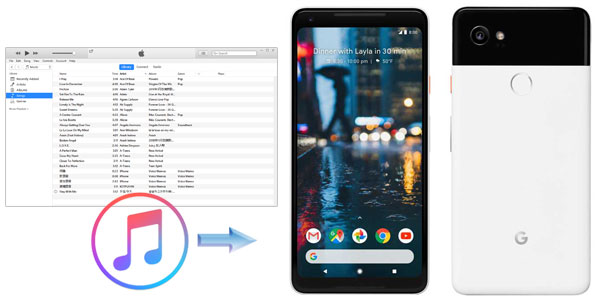
Partie 2. Moyens simples de lire Apple Music sur Google Pixel
Si vous souhaitez écouter Apple Music sur votre Google Pixel sans abonnement mensuel, plusieurs solutions s'offrent à vous. Poursuivez votre lecture pour découvrir comment écouter Apple Music sur Google Pixel en toute liberté.
Option n°1 : Écoutez Apple Music sur Google Pixel avec AMusicSoft Apple Music Converter
Pour écouter votre musique Apple Music sur votre Google Pixel, la meilleure solution est de convertir et de télécharger les morceaux au préalable avec AMusicSoft Apple Music Converter . Vous pourrez ensuite les transférer sur votre Google Pixel et les écouter même sans abonnement Apple Music payant ni connexion Internet.
Téléchargement gratuit Téléchargement gratuit
Utiliser AMusicSoft Apple Music Converter est le meilleur recours pour convertir et télécharger vos chansons préférées à partir du service de streaming musical concerné. Pour commencer, c'est un outil très puissant et facile à utiliser. Comme il s'agit d'un programme à fenêtre unique, vous n'avez pas besoin de naviguer d'un programme à un autre.
Les étapes ci-dessous vous montrent comment utiliser AMusicSoft Apple Music Converter.
- Installez AMusicSoft Apple Music Converter sur votre ordinateur
- Ajoutez vos morceaux Apple Music préférés
- Choisissez un format de fichier pour toutes vos chansons
- Convertir et transférer vers Google Pixel
Maintenant, jetez un œil aux étapes détaillées:
Étape 1. Installez AMusicSoft Apple Music Converter sur votre ordinateur
Pour commencer, vous devez vous rendre sur le site Web d'AMusicSoft Apple Music Converter pour pouvoir télécharger le programme. Installez-le sur votre ordinateur et ouvrez-le pour pouvoir commencer à l'utiliser.
Téléchargement gratuit Téléchargement gratuit
Étape 2. Ajoutez vos morceaux Apple Music préférés
Une fois que le programme AMusicSoft est affiché sur votre écran, vous remarquerez un programme à fenêtre unique et multifonctionnel. Cela fonctionnera bien pour vous puisque vous n'aurez pas besoin d'ouvrir votre application Apple Music pour ajouter les chansons. Vous pouvez simplement cliquer sur Musique sur le côté gauche de la fenêtre. Une fois que vous avez cliqué dessus, toutes vos chansons d'Apple Music apparaîtront, cliquez sur celles que vous souhaitez ajouter.
Étape 3. Choisissez un format de fichier pour toutes vos chansons
Une fois les chansons ajoutées à AMusicSoft Apple Music Converter, placez votre curseur sur la partie de la fenêtre où vous pouvez modifier le format de sortie. Lorsque vous modifiez le format de fichier de vos chansons, le DRM est également supprimé. Vous pouvez également modifier quelques paramètres pour améliorer la qualité de votre sortie.
Étape 4. Convertissez et transférez vers Google Pixel
Pour télécharger vos chansons, il vous suffit de cliquer sur l'onglet de conversion. Lorsque vous avez téléchargé et enregistré toutes vos chansons sur votre ordinateur, il vous suffit de connecter votre Google Pixel à l'aide d'un câble USB. De là, vous pouvez transférer et les chansons de votre ordinateur vers votre Google Pixel.
Téléchargement gratuit Téléchargement gratuit
Option 2. Lire Apple Music sur Google Pixel Utiliser le convertisseur audio en ligne
Il existe un convertisseur en ligne gratuit appelé Audio Online Converter. Vous pouvez envisager de l'utiliser. Reportez-vous aux étapes ci-dessous pour voir comment vous pouvez l'utiliser.
Étape 1. Choisissez un format de fichier
Accédez à leur site Web pour accéder à leur convertisseur en ligne. Une fois que vous y êtes, amenez votre curseur dans la partie gauche de l'écran. Trouvez la zone qui dit, Convertir AAC en un autre format. Ensuite, choisissez le format que vous souhaitez pour votre sortie.
Étape 2. Ajouter des chansons
Vous pouvez maintenant ajouter vos chansons en cliquant sur l'onglet Choisir les fichiers ou en les déposant dans la case verte. Il existe également une option pour vous permettre de saisir l'URL de la chanson.
Étape 3. Améliorer et enregistrer les paramètres
Vous avez également la possibilité d'améliorer les paramètres. Si vous voulez sauter cela, ça va. Cependant, vous devez utiliser pour entrer un nom pour enregistrer vos paramètres. Ensuite, vous pouvez cliquer sur l'onglet Démarrer la conversion. Transférez des chansons vers Google Pixel une fois qu'elles ont toutes été téléchargées et enregistrées sur votre ordinateur.
Option n ° 3. Jouez à Apple Music sur Google Pixel Utilisez Any Audio Converter
C'est aussi un programme que vous pouvez utiliser. C'est un programme gratuit que vous pouvez télécharger. Les étapes ci-dessous vous montreront comment l'utiliser.
- Accédez à leur site Web et recherchez l'onglet de téléchargement. Installez et ouvrez le programme.
- Lancez le programme et cliquez sur l'onglet Ajouter au milieu de l'écran.
- Ajustez les paramètres de base et cliquez sur Options audio dans la partie gauche de l'écran.
- Cliquez sur l'icône d'engrenage en haut à droite de la fenêtre. Une fenêtre apparaîtra dans laquelle vous pouvez définir un dossier de destination pour votre sortie.
- Cliquez sur l'onglet Convertir. Le transfert des chansons téléchargées vers Google Pixel.
Partie 3. Conclusion
Si le Google Pixel vous intrigue , n'hésitez pas à l'essayer. Vous n'aurez aucun mal à écouter votre musique Apple Music dessus. Grâce à AMusicsoft Apple Music Converter, vous pourrez même écouter tous vos morceaux sans abonnement payant ni connexion internet.
Avez-vous entendu parler de Google Pixel? Souhaitez-vous l'essayer vous-même? Fais nous part de tes commentaires. Nous serions ravis de les entendre.
Les gens LIRE AUSSI
- Comment télécharger de la musique d'Apple Music sur un ordinateur
- Meilleures méthodes pour convertir Apple Music en MP3 gratuitement en ligne
- Principaux outils de suppression d'iTunes DRM (Mac / Windows)
- La liste ultime des convertisseurs de musique Apple payants et gratuits
- Obtenez une musique de jeu parfaite : écoutez Apple Music sur PS5 !
 A propos de l'auteur
Robert Fabry est un blogueur passionné, un passionné de technologie, et peut-être pourra-t-il vous contaminer en partageant quelques astuces. Il a également une passion pour la musique et a écrit pour AMusicSoft sur ces sujets.