Comment pouvez-vous écouter Apple Music sans connexion Internet ?
À l'heure où le streaming musical est devenu la norme, la possibilité d'écouter ses morceaux préférés sans connexion internet est une fonctionnalité très recherchée. Pour les adeptes d'Apple Music, une question se pose : peut-on écouter Apple Music hors ligne ? Cet article a pour but de guider les lecteurs à travers les subtilités de l'écoute hors ligne sur Apple Music.
En détaillant les étapes et les conditions d'accès à la musique hors ligne, nous permettrons aux utilisateurs de profiter de leurs morceaux, albums et playlists préférés même sans connexion Internet. Que vous prévoyiez un long vol, un voyage dans une zone à faible couverture réseau ou que vous souhaitiez simplement économiser vos données, cet article vous donnera toutes les clés pour exploiter pleinement les fonctionnalités hors ligne d' Apple Music.
Sommaire Partie 1. Apple Music fonctionne-t-il hors ligne ? Partie 2. Comment écouter Apple Music hors ligne avec un abonnement ? Partie 3. Comment profiter d’Apple Music hors ligne sans abonnement ? Partie 4. Conclusion
Partie 1. Apple Music joue-t-il hors ligne ?
Apple Music est un service de streaming musical par abonnement et ne propose pas de niveau gratuit comme Spotify. Vous pouvez profiter de 100 millions de chansons très importantes dans sa bibliothèque avec accès à des flux de qualité CD et supérieure tant que vous disposez d'une connexion Internet.
Pouvez-vous jouer à Apple Music sans Internet ? Oui! Avec son abonnement, vous pouvez télécharger des chansons, des albums, des listes de lecture et des clips vidéo du service de streaming sur vos appareils pour une écoute hors ligne. Cela signifie qu'une fois le contenu téléchargé, les utilisateurs peuvent profiter de leur musique préférée même sans connexion Internet. Une fois le contenu téléchargé, il est stocké localement sur l'appareil, permettant la lecture sans avoir besoin d'une connexion Internet active. Ceci est particulièrement utile lors de voyages, dans des zones où la couverture réseau est faible ou pour conserver les données mobiles.
La fonction de lecture hors ligne sur Apple Music est particulièrement bénéfique pour ceux qui souhaitent éviter les problèmes de mise en mémoire tampon, économiser sur l'utilisation des données ou créer des collections musicales personnalisées accessibles à tout moment et en tout lieu. Cela améliore la flexibilité et la commodité du service.
Cependant, il existe certaines limitations et considérations concernant la lecture hors ligne. En voici quelques-uns ci-dessous.
- Espace de stockage : télécharger trop de musique occupe de l'espace de stockage sur votre appareil.
- Accès limité au catalogue : bien qu'Apple Music dispose d'une vaste bibliothèque, toutes les chansons peuvent ne pas être disponibles pour une lecture hors ligne en raison de restrictions de licence. Certains artistes ou albums peuvent être soumis à des restrictions qui empêchent leur téléchargement pour une écoute hors ligne.
- Mises à jour et synchronisation : la mise à jour régulière de votre application Apple Music et la synchronisation de votre contenu téléchargé garantissent l'accès aux dernières fonctionnalités et améliorations. Le fait de ne pas mettre à jour l'application ou de synchroniser votre bibliothèque hors ligne peut entraîner des problèmes de compatibilité ou une perte potentielle du contenu téléchargé.
- Dépendance à l'abonnement : la lecture hors ligne sur Apple Music n'est disponible que pour les abonnés. Si votre abonnement expire ou si vous annulez le service, le contenu téléchargé ne sera plus accessible pour une écoute hors ligne.
La prise en compte de ces facteurs et la compréhension des limites associées à la lecture hors ligne peuvent aider les utilisateurs à tirer le meilleur parti de la fonctionnalité hors ligne d'Apple Music tout en gérant efficacement leur bibliothèque musicale et leurs attentes.
Partie 2. Comment écouter Apple Music hors ligne avec abonnement ?
Maintenant, comment pouvez-vous jouer à Apple Music sans Internet si vous êtes abonné ? Nous pourrions en effet continuer en sachant comment activer la lecture hors ligne sur Apple Music. Pour activer la lecture hors ligne sur Apple Music, suivez ces étapes pour télécharger vos chansons, albums ou listes de lecture préférés sur votre appareil pour une diffusion hors ligne.
Profitez d'Apple Music hors ligne sur iOS/Android
- Ouvrez l'application Apple Music sur votre appareil mobile.
- Recherchez la chanson que vous souhaitez télécharger ou parcourez le catalogue Apple Music pour la trouver.
- Une fois que vous avez trouvé la chanson souhaitée, touchez-la et maintenez-la enfoncée pour l'ajouter à votre bibliothèque.
- Touchez et maintenez la chanson que vous avez ajoutée à partir d'Apple Music.
- Appuyez sur Télécharger.
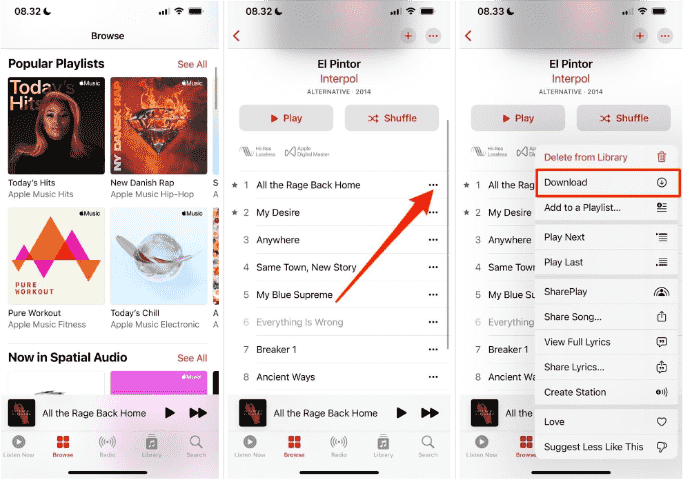
- Une fois le téléchargement du contenu terminé, vous pourrez l'écouter hors ligne.
- Accédez à Bibliothèque > Téléchargé pour accéder à toutes vos chansons ou albums téléchargés.
Profitez d'Apple Music hors ligne sur Mac/Windows
- Ouvrez l'application Apple Music sur votre Mac. Pour Windows, ouvrez iTunes.
- Recherchez la chanson, l'album ou la liste de lecture souhaitée et cliquez sur le bouton Ajouter. Pour ajouter un album, une liste de lecture ou un clip vidéo, cliquez sur +Ajouter.
- Après avoir ajouté une chanson, un album ou une liste de lecture, cliquez sur le bouton Télécharger à côté d'une chanson ou d'un album.
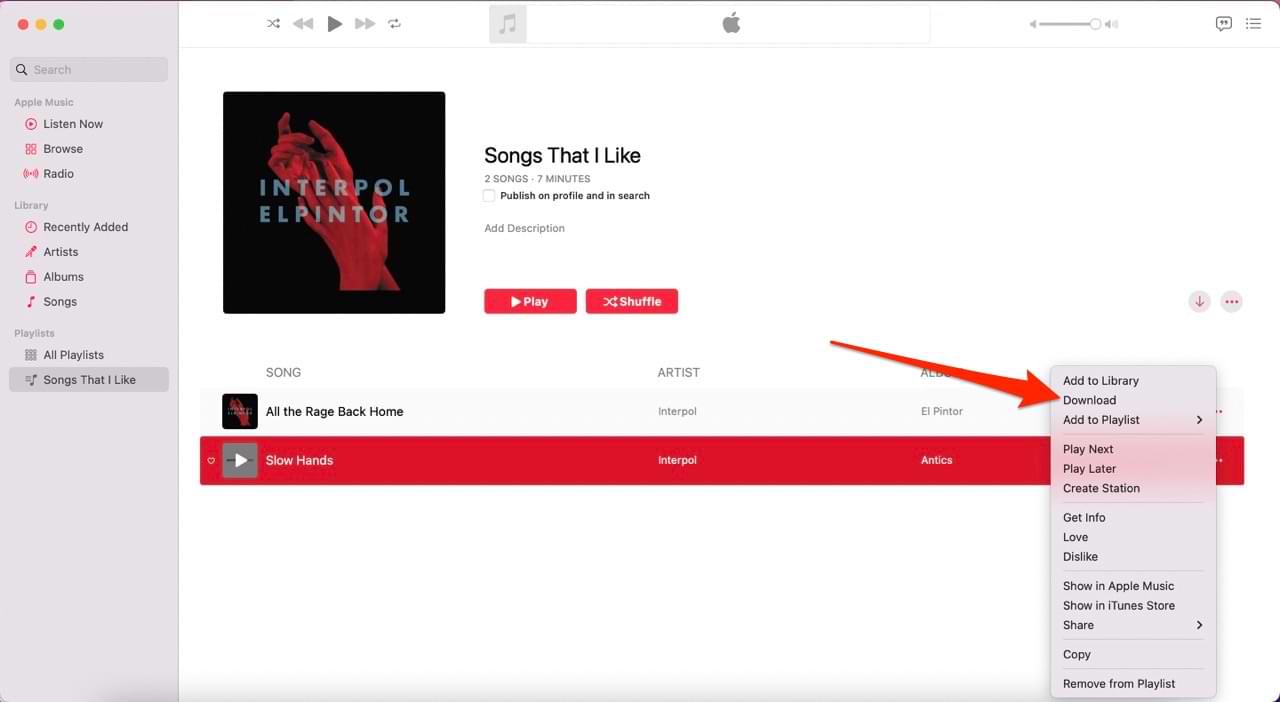
- Attendez la fin du téléchargement. Une fois les téléchargements terminés, vous pouvez accéder au contenu hors ligne en accédant à la section « Bibliothèque » ou « Téléchargements » de l'application Apple Music.
Profitez d'Apple Music hors ligne sur Apple Watch
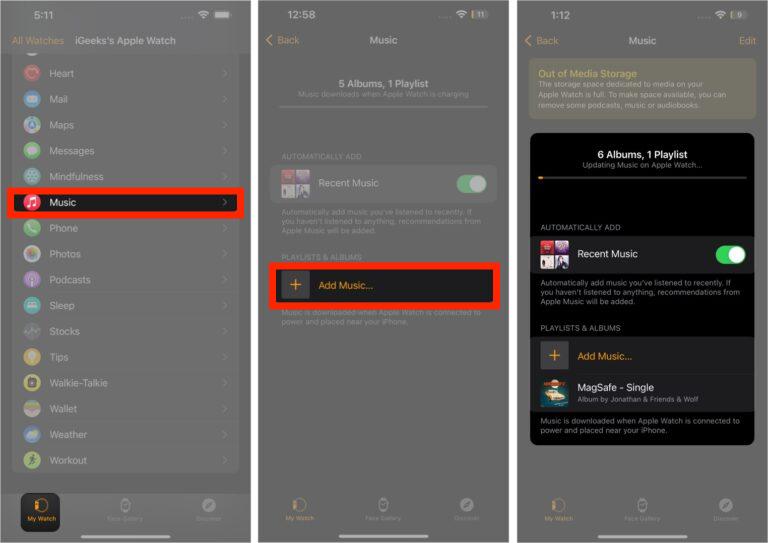
Comment écouter de la musique Apple sans connexion Internet si vous utilisez une Apple Watch ? En ajoutant de la musique à votre Apple Watch, vous pouvez l’écouter partout, même sans votre iPhone.
- Ouvrez l'application Musique sur votre Apple Watch.
- Accédez à la chanson que vous souhaitez ajouter.
- Appuyez sur une liste de lecture ou un album, appuyez sur le bouton Plus, puis appuyez sur Ajouter à la bibliothèque.
- Un message confirme que l'élément a été ajouté.
- Pour télécharger la musique sur votre Apple Watch, appuyez à nouveau sur le bouton Plus, puis appuyez sur Télécharger.
Comment gérer la bibliothèque musicale hors ligne
Notez que votre musique téléchargée sera prise en compte dans le stockage de votre téléphone ou de votre ordinateur, alors assurez-vous de disposer de suffisamment d'espace. Apple Music a un nombre limité de chansons hors ligne. Apple Music prendra en charge jusqu'à 100,000 XNUMX chansons.
Ou si vous manquez d'espace, vous pouvez toujours supprimer ces chansons en toute sécurité pour libérer votre iPhone.
- Optimiser le stockage de musique : accédez à Paramètres > Musique > Optimiser le stockage.
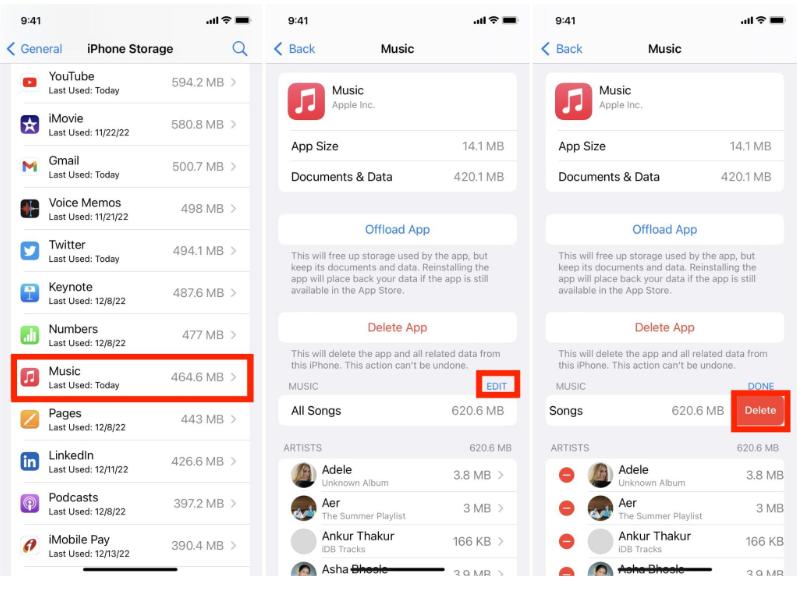
- Suppression manuelle de musique : pour supprimer une chanson, un album, une liste de lecture ou un clip vidéo téléchargé de l'appareil, appuyez dessus dans l'application Musique et appuyez sur Supprimer, puis sélectionnez Supprimer les téléchargements. Mais vous pouvez restaurer la bibliothèque Apple Music à partir de la bibliothèque musicale iCloud.
- Supprimer toutes les chansons ou certains artistes : accédez à Paramètres > Musique > Musique téléchargée et faites un long balayage vers la gauche. Vous verrez le bouton rouge "Supprimer" s'afficher.
En suivant ces étapes et en gérant efficacement votre bibliothèque musicale hors ligne, vous pouvez profiter de vos chansons, albums et listes de lecture préférés sur Apple Music même lorsque vous êtes hors ligne, améliorant ainsi votre expérience d'écoute musicale.
Partie 3. Comment profiter d'Apple Music hors ligne sans abonnement ?
Comme indiqué précédemment, pour écouter Apple Music hors ligne, il est indispensable de disposer d'un abonnement actif. Est-il possible de télécharger Apple Music gratuitement sur PC ? Votre appareil dispose-t-il de suffisamment d'espace de stockage ? Ce point est important si vous possédez une collection musicale volumineuse que vous souhaitez écouter hors ligne.
AMusicSoft Apple Music Converter est un logiciel tiers conçu pour convertir les titres, albums et playlists Apple Music en différents formats compatibles avec tous les appareils et lecteurs multimédias. Ainsi, vous pouvez écouter votre musique hors ligne sans payer Apple Music. Ce logiciel permet aux abonnés Apple Music de contourner la protection DRM (Gestion des droits numériques) appliquée aux morceaux et de les convertir en fichiers sans DRM. Outre la suppression des DRM , il garantit une conversion et un téléchargement de haute qualité.
Fonctionnalité clé d'AMusicSoft Apple Music Converter
- Convertissez les pistes Apple Music en MP3, FLAC ou WAV, les utilisateurs peuvent profiter de leurs chansons préférées hors ligne sur n'importe quel appareil sans limitations.
- Conservez les étiquettes d'identification des chansons originales après la conversion.
- Vitesse de conversion 16X et conservez la qualité d'origine à 100%.
- Les utilisateurs ont la liberté de gérer et de contrôler leur bibliothèque Apple Music de manière indépendante, ce qui leur permet de transférer leurs morceaux préférés sur plusieurs appareils ou de les utiliser dans divers projets créatifs.
Comment utiliser AMusicSoft Apple Music Converter
- Téléchargez et installez AMusicSoft Apple Music Converter sur votre ordinateur. Lancez l'application AMusicSoft Apple Music Converter.
Téléchargement gratuit Téléchargement gratuit
- Cliquez sur le bouton « Ajouter des fichiers » ou « Ajouter » pour importer les pistes, albums ou listes de lecture Apple Music que vous souhaitez convertir.

- Sélectionnez le format de sortie souhaité pour les fichiers convertis. En option, vous pouvez personnaliser les paramètres de sortie tels que le débit binaire, la fréquence d'échantillonnage et le dossier de sortie selon vos préférences.

- Cliquez sur le bouton « Convertir » ou « Démarrer » pour lancer le processus de conversion. Le convertisseur commencera à convertir les fichiers Apple Music sélectionnés dans le format de sortie choisi.

- Une fois la conversion terminée, vous pouvez localiser les fichiers convertis dans le dossier de sortie que vous avez spécifié. Les fichiers convertis sont désormais sans DRM et peuvent être lus sur n'importe quel appareil ou lecteur multimédia de votre choix.

Partie 4. Conclusion
Pouvez-vous lire Apple Music sans connexion Internet ? Oui. Apple Music propose une lecture hors ligne, permettant aux utilisateurs de profiter de leur musique téléchargée sans connexion Internet. Mais vous devez conserver votre abonnement Apple Music à tout moment.
Pour profiter de la musique hors ligne en toute simplicité et bénéficier d'une plus grande flexibilité, découvrez des outils comme AMusicSoft Apple Music Converter . Ce convertisseur gratuit vous permet de convertir vos morceaux Apple Music et de les écouter dans différents formats sur n'importe quel appareil, à tout moment. Améliorez votre expérience musicale dès aujourd'hui !
Les gens LIRE AUSSI
- Comment exporter une liste de lecture iTunes en MP3 ? (Guide mis à jour)
- "Pouvez-vous utiliser Apple Music hors ligne sur votre appareil ?" - Résolu !
- Convertir iTunes en MP3 sur Windows et Mac
- Corrigé : Certains éléments ne peuvent pas être lus sur cet iPhone !
- Guide ultime : Comment iTunes peut-il supprimer facilement une liste de lecture ?
- GUIDE COMPLET : Comment télécharger la bibliothèque iTunes sur un nouvel ordinateur
- Conseils simples sur la façon de mettre un MP3 dans iTunes
- Plusieurs façons de transférer de la musique vers un pixel
 A propos de l'auteur
Robert Fabry est un blogueur passionné, un passionné de technologie, et peut-être pourra-t-il vous contaminer en partageant quelques astuces. Il a également une passion pour la musique et a écrit pour AMusicSoft sur ces sujets.