Comment mettre un MP3 dans iTunes [Dernières mises à jour]
L'application iTunes est très connue pour ses fonctionnalités exceptionnelles, en particulier en matière de gestion de fichiers. C'est l'une des principales raisons pour lesquelles les gens cherchent à transférer leurs copies de musique dans ledit service, car il peut mieux le gérer. Par exemple, il peut faire un excellent travail en catégorisant vos articles en fonction de l'artiste, de l'année de sortie, du titre, de l'album, etc.
Si vous vous demandez comment enregistrer vos fichiers dans l'application iTunes, cet article vous présente différentes méthodes simples pour importer un fichier MP3 dans iTunes . Vous pouvez utiliser un raccourci, transférer manuellement les fichiers ou passer par iCloud Drive.
Sommaire Partie 1. Méthodes disponibles pour ajouter des fichiers MP3 à iTunes Partie 2. Astuce bonus : Comment télécharger des morceaux Apple Music au format MP3 ? Partie 3. Résumé
Partie 1. Méthodes disponibles pour ajouter des fichiers MP3 à iTunes
Méthode 1 : Ajouter des fichiers MP3 à iTunes sans fil
Pour la première méthode, vous pouvez essayer une approche sans fil pour importer un fichier MP3 dans iTunes. Cette méthode est particulièrement adaptée si vos fichiers musicaux sont enregistrés dans l'application Fichiers de votre appareil. Dans ce cas, vous pouvez utiliser iCloud Drive d'Apple pour télécharger vos fichiers MP3 sur votre ordinateur, puis les transférer vers iTunes. Voici comment procéder.
Étape 1 : Transférez une copie des fichiers MP3 sur votre lecteur iCloud
- Ouvrez votre application Fichiers, puis recherchez les fichiers MP3 enregistrés.
- Dans le coin supérieur droit de votre écran, il y a une icône à trois points sur laquelle vous devez appuyer pour voir l'option Sélectionner. Juste sous la section Musique, choisissez et sélectionnez tous les fichiers à copier.
- Après cela, sélectionnez l'icône de dossier que vous voyez, appuyez sur votre lecteur iCloud, puis créez un dossier pour les fichiers ou sélectionnez un emplacement existant pour les enregistrer.
- Enfin, cliquez sur le bouton Copier en haut à droite de l'écran de votre téléphone.
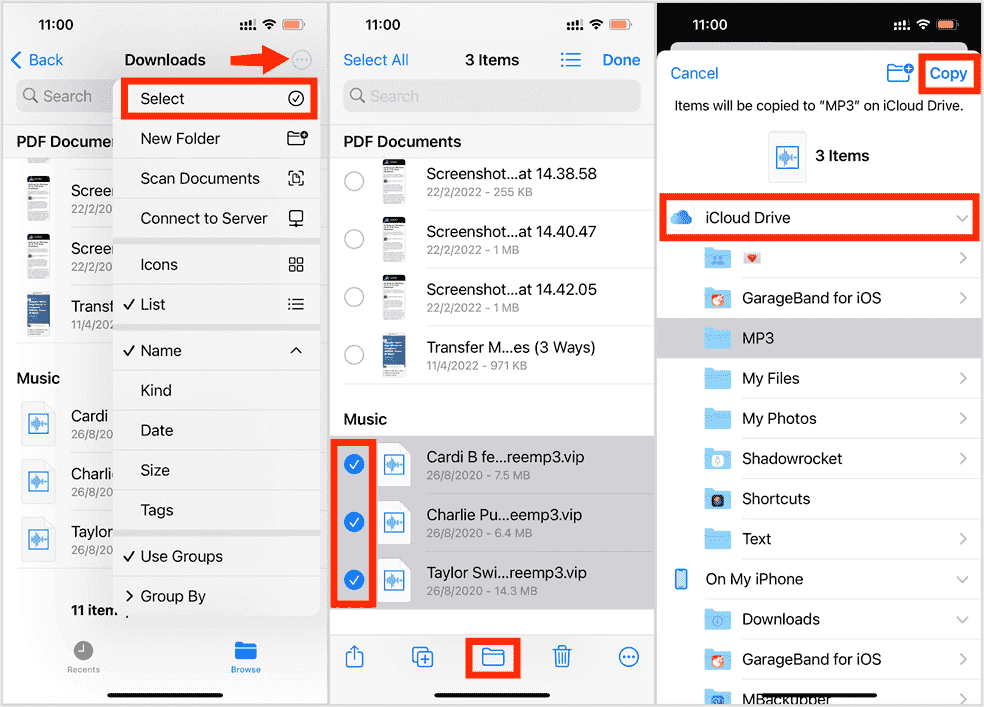
Étape 2 : Téléchargez les fichiers MP3 copiés sur votre ordinateur
- Lancez n'importe quel navigateur sur votre ordinateur, puis accédez à iCloud.com. Procédez à la connexion à l'aide de votre identifiant Apple et de votre mot de passe.
- Accédez à votre lecteur iCloud, puis consultez le MP3 copié il y a quelque temps.
- Maintenez la touche Ctrl enfoncée et sélectionnez les fichiers un par un.
- Enregistrez les fichiers sélectionnés en appuyant sur l'icône Télécharger en haut.
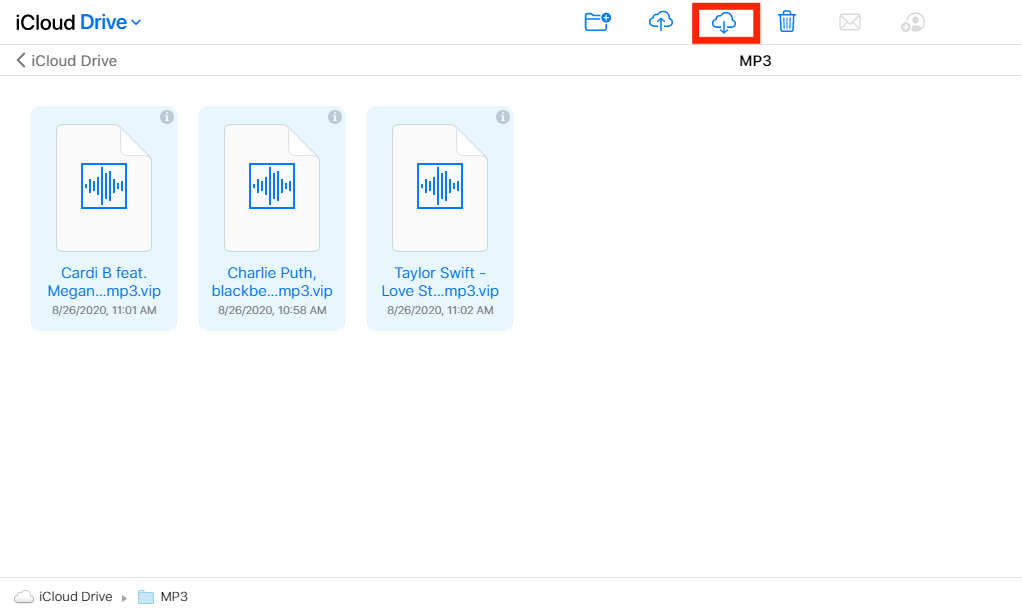
Étape 3 : Ajoutez les fichiers MP3 à iTunes
Après vous être assuré que vous disposez de la dernière version de l'application, vous pouvez désormais effectuer en toute tranquillité le processus de mise en place d'un MP3 dans iTunes.
- Ouvrez l'application iTunes et appuyez sur l'onglet Fichier dans la barre de menus ci-dessus.
- Dans la liste des options de menu, choisissez l'option Ajouter un fichier à la bibliothèque, puis sélectionnez le dossier contenant les éléments.

Méthode 2 : ajouter de la musique à iTunes à l'aide de raccourcis
Le raccourci pour le processus sur la façon de mettre un MP3 dans iTunes est un peu le même avec la procédure abordée plus tôt. Pour le guide détaillé, voir les étapes ci-dessous.
- Tout d'abord, vérifiez l'emplacement du fichier d'origine des fichiers MP3 sur votre appareil.
- Ouvrez l'application iTunes et sélectionnez l'onglet Fichier.
- Consultez la liste des options, puis cliquez sur l'option Ajouter à la bibliothèque.
- Quelques secondes après, une nouvelle fenêtre apparaîtra où vous pourrez vous diriger vers le dossier spécifique où les fichiers MP3 sont enregistrés.
- Appuyez simplement sur le dossier et appuyez sur le bouton Ouvrir pour les ajouter à l'application iTunes.
- Pour voir si tous les fichiers sont ajoutés avec succès, sur iTunes, accédez à la section Musique, appuyez sur Chansons, puis choisissez Ajouté récemment pour voir les fichiers copiés.
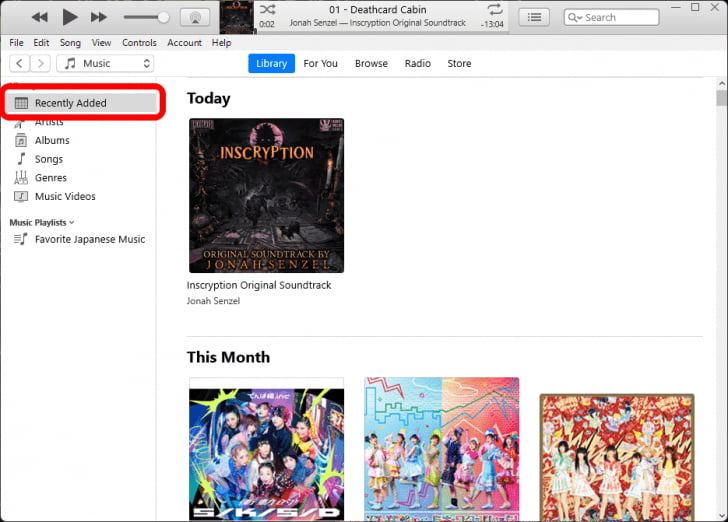
Un autre raccourci pour mettre un MP3 dans la procédure iTunes consiste à utiliser la méthode du glisser-déposer. Cela pourrait être plus simple et plus pratique pour certains utilisateurs.
Partie 2. Astuce bonus : comment télécharger des pistes Apple Music au format MP3 ?
Les méthodes ci-dessus ne fonctionneront pas si vous ne possédez pas les fichiers MP3 à transférer. La plupart des morceaux que vous écoutez en streaming sur des plateformes populaires comme Spotify et Apple Music n'étant pas encodés au format MP3, vous aurez besoin d'un outil supplémentaire pour les convertir dans ce format compatible.
Dans cet article, je vais vous montrer comment télécharger des morceaux depuis Apple Music, les convertir au format MP3 et les importer dans iTunes. Pour cela, vous pouvez utiliser AMusicSoft Apple Music Converter . Cet outil est à la fois un téléchargeur et un convertisseur spécialement conçu pour répondre à ces besoins sur Apple Music. AMusicSoft prend également en charge de nombreux formats audio tels que FLAC, WAV, AAC, AC3 et M4A, compatibles avec différents appareils. Par exemple, vous pouvez ajouter des morceaux Apple Music à Windows Media Player.
Il intègre les fonctionnalités de suppression des DRM d'Apple Music , une vitesse de traitement 16 fois supérieure et des fonctions simplifiées. De plus, il garantit une qualité audio optimale dès le téléchargement. Quelques minutes suffisent pour profiter du résultat.
Les étapes complètes à suivre pour télécharger les fichiers Apple Music en MP3 à l'aide d'AMusicSoft sont présentées en détail ci-dessous.
- Lancez le navigateur sur votre ordinateur et recherchez le site Web d'AMusicSoft pour obtenir l'application Apple Music Converter. Une fois le téléchargement terminé, installez-la sur votre appareil.
Téléchargement gratuit Téléchargement gratuit
- Ouvrez le convertisseur de musique et ajoutez les fichiers en les sélectionnant dans votre bibliothèque musicale. Appuyez sur la case de sélection devant chaque titre pour les télécharger.

- Sélectionnez le format de conversion parmi MP3, FLAC, WAV, AC3, AAC et M4A. Suivez-le avec le dossier de sortie.

- Appuyez sur le bouton Convertir pour commencer et téléchargez-les à partir du menu Converti.

Partie 3. Résumé
Malheureusement, il n'existe pas encore de méthode directe pour transférer des fichiers MP3 de votre téléphone portable vers iTunes sur ordinateur. Cependant, plusieurs solutions s'offrent à vous si vous souhaitez tout de même importer des MP3 dans iTunes. Vous pouvez utiliser la méthode rapide ou la méthode sans fil. Toutefois, vous ne pourrez pas continuer si vous ne disposez pas déjà des fichiers MP3, que vous pouvez facilement convertir avec AMusicSoft Apple Music Converter . C'est sans aucun doute l'outil le plus fiable pour obtenir des fichiers au format MP3 depuis le service Apple Music.
Les gens LIRE AUSSI
- Comment copier une liste de lecture d'iPod vers iTunes [Méthodes rapides]
- Comment se désabonner d'iTunes sur iPhone, Android et ordinateur
- Comment lire de la musique via USB sur iPhone ? [Mise à jour 2024]
- Que faire si vous ne pouvez pas supprimer les chansons de l'iPhone ? RÉSOLU !
- Comment télécharger des tonalités de rappel sur Android [Guide 2024]
- Téléchargement et gravure de musique sur CD via plusieurs méthodes
- Méthodes simples : comment récupérer toute votre musique sur Apple Music
- Pourquoi mon Apple CarPlay plante-t-il et comment y remédier
 A propos de l'auteur
Robert Fabry est un blogueur passionné, un passionné de technologie, et peut-être pourra-t-il vous contaminer en partageant quelques astuces. Il a également une passion pour la musique et a écrit pour AMusicSoft sur ces sujets.