Comment connecter l'iPhone à Echo en utilisant Alexa et Bluetooth
La collaboration entre Apple et Amazon est un cas exceptionnel, ce qui peut laisser croire qu'il est impossible de connecter un iPhone à un Echo . Pourtant, même si cela paraît complexe, connecter votre iPhone à une enceinte Amazon Echo est tout à fait possible. Vous pourrez ainsi diffuser la musique de votre choix sur votre enceinte Echo. Poursuivez votre lecture pour découvrir comment connecter votre iPhone à l'Echo, contrôler la lecture musicale entre les deux appareils et les déconnecter une fois l'écoute terminée.
Guide du contenu Partie 1. Connectez votre iPhone à l'enceinte Amazon Echo Partie 2. Profitez d'Apple Music sur plusieurs appareils Partie 3. Résumé
Partie 1. Connectez votre iPhone à Amazon Echo Speaker
Même si Apple est connu pour avoir un système d'exploitation fermé, ce qui entraîne un nombre et des types limités de lecteurs de musique pouvant être utilisés pour les appareils iOS, l'Amazon Echo peut fonctionner de manière compatible avec plusieurs appareils. Si vous savez comment coupler un haut-parleur ou des écouteurs Bluetooth sur votre téléphone mobile, le processus de connexion de l'iPhone à Echo est tout aussi simple que cela.
Via l'application Alexa
Pour connecter votre iPhone à Echo, commencez par télécharger l'application Alexa. Pour cela, rendez-vous sur l' App Store d'Apple , recherchez l'application Alexa parmi les applications disponibles, puis appuyez sur le bouton Télécharger situé à côté de l'application dans les résultats de recherche. Une fois le téléchargement terminé, ouvrez l'application et connectez-vous avec votre compte Amazon. Si c'est la première fois que vous utilisez Alexa, vous pouvez créer votre compte dès le lancement. Ensuite, suivez les étapes ci-dessous.
- Connectez-vous à votre compte Amazon sur l'application Alexa.
- Branchez votre enceinte Amazon Echo à une source d'alimentation et l'application devrait vous afficher une fenêtre contextuelle pour continuer la configuration. Appuyez sur le bouton Continuer pour continuer la configuration. Si vous ne voyez pas la fenêtre contextuelle, appuyez sur l'icône plus en haut à droite et sélectionnez Ajouter un appareil.
- Sélectionnez votre appareil Amazon Echo parmi les choix affichés.
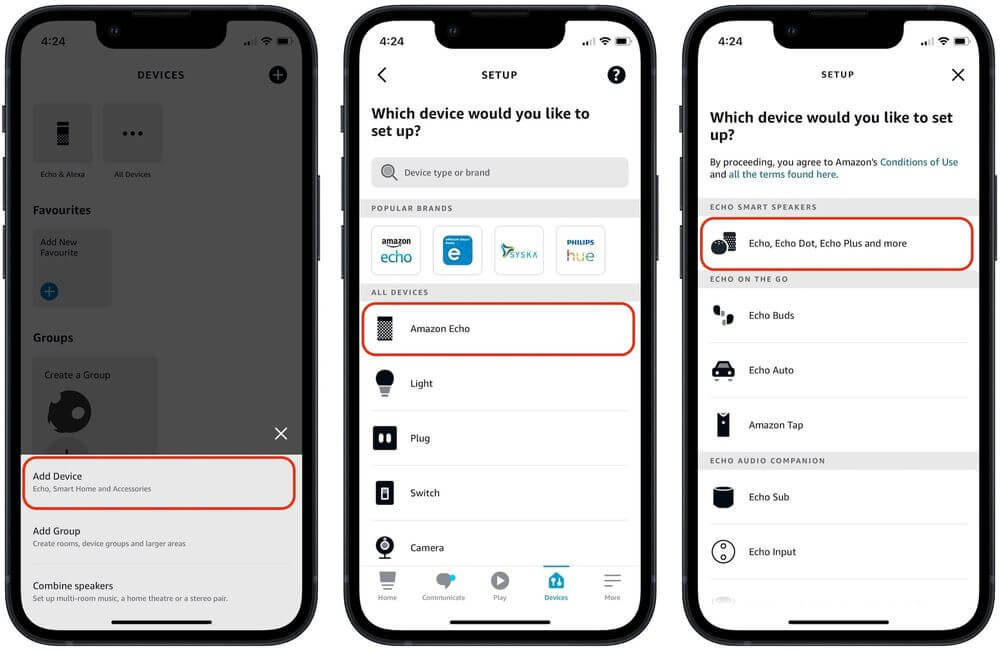
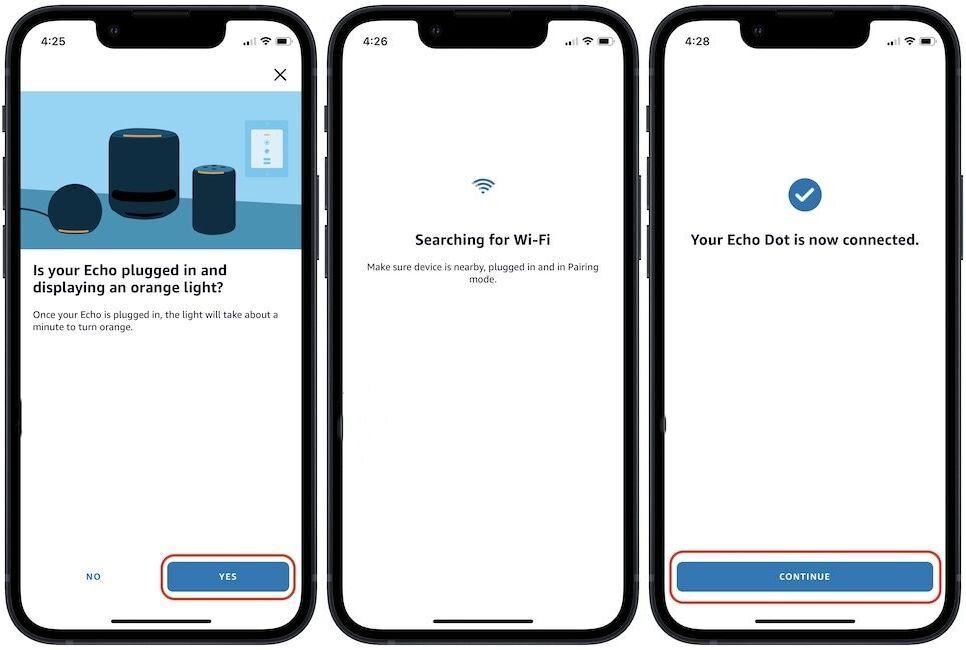
- Pour vérifier s'il est déjà entré dans le mode de configuration, la lumière bleue vue sur Echo deviendra alors orange.
- Sélectionnez l'image Echo qui est apparue sur votre iPhone.
- L'application va maintenant connecter l'enceinte Echo à votre Wi-Fi. Choisissez le réseau Wi-Fi que vous utilisez et entrez le mot de passe de connexion.
- La connexion de l'enceinte Echo à votre réseau Wi-Fi peut prendre une minute. Vous verrez un message de confirmation lorsque la connexion est établie. Appuyez sur le bouton CONTINUER pour continuer le processus de configuration.
- Maintenant, il vous sera demandé de choisir la langue et la pièce dans laquelle vous avez placé votre enceinte Echo. Vous verrez peut-être d'autres écrans de configuration non essentiels. Appuyez plusieurs fois sur le bouton CONTINUER pour terminer la configuration.
Par Bluetooth
En plus des paramètres Alexa et WIFI, vous pouvez également utiliser la fonction Bluetooth pour connecter l'iPhone à Echo. Avant de commencer, assurez-vous que votre Echo n'est connecté à aucun autre appareil, sinon vous ne pourrez pas le connecter à votre iPhone. Une fois vérifié, suivez la procédure ci-dessous.
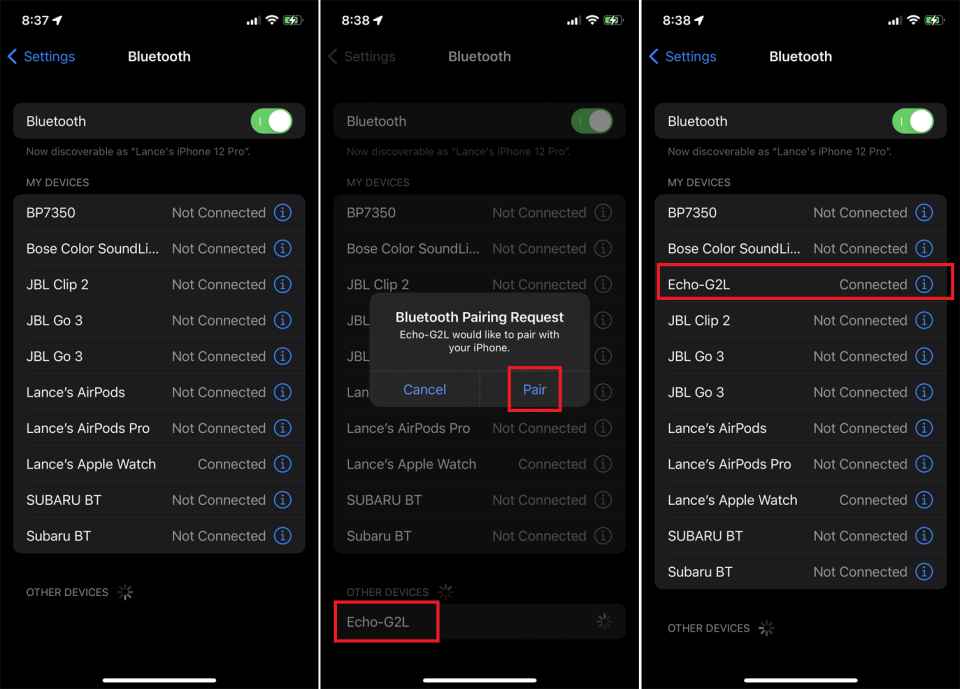
- Lancez l'application Paramètres sur votre iPhone, puis choisissez l'option Bluetooth.
- Si la fonction n'est pas encore activée, activez-la en faisant glisser le bouton à bascule juste à côté.
- Quelques secondes plus tard, l'appareil Echo apparaîtra dans la liste Mes appareils.
- Dans la liste, sélectionnez votre Amazon Echo et attendez un moment jusqu'à ce qu'il soit entièrement connecté à votre iPhone.
Après avoir appris comment connecter l'iPhone à Echo, si vous avez déjà fini d'utiliser votre haut-parleur, vous pouvez les déconnecter en disant simplement "Alexa, désactivez Bluetooth". Ensuite, attendez simplement la confirmation qu'ils ont été déconnectés avec succès.
Partie 2. Profitez d'Apple Music sur plusieurs appareils
La discussion ci-dessus sur la façon de connecter l'iPhone à Echo sera utile pour écouter de la musique sur plusieurs appareils, car Alexa et Bluetooth sont tous deux facilement accessibles sur n'importe quel appareil. Maintenant, que se passe-t-il si vous souhaitez utiliser une liste de lecture ou un album du service Apple Music et que vous souhaitez le lire sur un autre lecteur de musique à l'exception de votre appareil Apple, comment pourriez-vous les lire ?
La solution est simple : utilisez AMusicSoft Apple Music Converter . Pour le téléchargement, la conversion et la suppression des DRM d'Apple Music , AMusicSoft est la solution idéale. Sa vitesse de traitement 16 fois supérieure vous garantit des résultats optimaux en un temps record. Et en parlant de résultats, la qualité audio est garantie identique à celle des fichiers originaux.
De plus, il prend en charge une variété de formats de sortie compatibles avec la plupart des appareils. Parmi ceux-ci, on retrouve MP3, WAV, FLAC, AAC, AC3 et M4A. Outre la lecture de musique sur Amazon Alexa, vous pouvez transférer et écouter des titres Apple Music sur Roku TV , PS4, Apple Watch, Garmin Watch et autres lecteurs multimédias. Enfin, son interface épurée et intuitive séduira sans aucun doute tous les utilisateurs grâce à sa simplicité et son ergonomie.
Voici le guide sur la façon d'utiliser AMusicSoft Apple Music Converter.
- Appuyez sur n'importe quel navigateur sur votre ordinateur et téléchargez AMusicSoft Apple Music Converter depuis son site officiel. Installez-le sur votre ordinateur juste après le téléchargement.
Téléchargement gratuit Téléchargement gratuit
- Lancez l'application installée puis ajoutez les pistes à convertir en cochant la case de sélection de chaque chanson choisie.
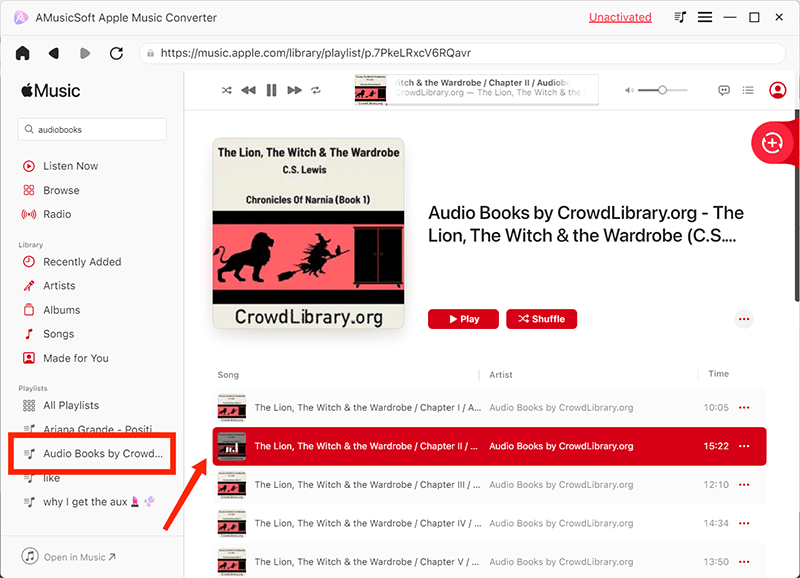
- Indiquez le format de conversion et le dossier de sortie.

- Appuyez sur le bouton Convertir en bas de l'écran pour commencer la conversion.

- Enfin, téléchargez les résultats sur votre ordinateur local en y accédant depuis l'onglet Converti.
Partie 3. Résumé
Comme indiqué, la procédure pour connecter un iPhone à un Amazon Echo est très simple et à la portée de tous. Si vous découvrez ces deux appareils et ne savez pas comment connecter votre iPhone à Echo, suivez le guide ci-dessus. Par ailleurs, je vous recommande d'utiliser AMusicSoft Apple Music Converter pour télécharger les morceaux et albums souhaités et les enregistrer sur votre ordinateur. Vous pourrez ensuite écouter votre musique facilement sur l'appareil de votre choix.
Les gens LIRE AUSSI
- Apprenez le guide détaillé sur la façon de couper des chansons iTunes
- Guide détaillé sur la façon d'ajouter de la musique à Premiere Pro
- Tout sur Taylor Swift et Apple Music
- Guide complet sur la façon de créer des sonneries dans iTunes gratuitement
- Comment obtenir des paramètres de qualité Apple Music Stream sans perte
- Comment définir une sonnerie personnalisée sur iPhone à l'aide de votre musique
- Comment réparer Apple Music qui ne charge pas la bibliothèque ?
- Comment écouter Apple Music sur la montre Garmin
 A propos de l'auteur
Robert Fabry est un blogueur passionné, un passionné de technologie, et peut-être pourra-t-il vous contaminer en partageant quelques astuces. Il a également une passion pour la musique et a écrit pour AMusicSoft sur ces sujets.