Apprenez le guide détaillé sur la façon de couper des chansons iTunes
Nous connaissons tous l'application iTunes , mais peu sont au courant des services et fonctionnalités qu'elle propose. iTunes permet d'écouter en streaming vos morceaux et playlists préférés, et fait également office de boutique musicale pour vos achats. Parmi ses autres services, les utilisateurs réguliers d'iTunes savent sans doute déjà comment découper des morceaux. Si ce n'est pas votre cas, découvrez comment procéder avec iTunes.
La coupe d'une certaine partie sur une piste est effectuée par les utilisateurs pour supprimer la partie spécifique qu'ils ne veulent pas ou pour les utiliser à d'autres fins. Dans cet article, toutes les informations que vous devez savoir sur la façon de découper des chansons sur iTunes seront partagées, notamment sur la procédure à suivre. Heureusement, les étapes ne sont que simples et peuvent être facilement comprises par les utilisateurs.
Sommaire Partie 1. Est-il possible de découper des morceaux dans iTunes ? Partie 2. Comment découper une partie d'un morceau avec iTunes ? Partie 3. La meilleure façon de découper des morceaux iTunes Partie 4. Conclusion
Partie 1. Est-il possible de couper des chansons dans iTunes ?
Comme mentionné ci-dessus, il y a tellement de choses qu'iTunes peut offrir, notamment être un magasin de musique et un service de streaming où les gens peuvent jouer n'importe quelle chanson qu'ils veulent. Dans iTunes, vous avez la possibilité d'accéder à n'importe quelle liste de lecture ou piste que vous aimez puisque son catalogue est composé de différentes chansons de plusieurs artistes.
Comment couper des chansons iTunes? Avec toutes les bonnes critiques qu'iTunes reçoit, vous devez également vous demander s'il peut couper une partie de chanson pour vous. Pour y répondre directement, oui, iTunes peut vous le rendre possible. Grâce à son interface conviviale, l'édition et le découpage ont toujours été plus faciles, plus simples et plus rapides.
Partie 2. Comment couper une partie de chanson avec iTunes ?
En ce qui concerne le processus de découpage d'une chanson, il n'y a que quelques étapes simples à suivre pour en finir et produire les résultats. Pour les connaître, lisez la liste des étapes à effectuer ci-dessous.
Étape n ° 1 : importez toutes les pistes à éditer sur votre bibliothèque iTunes
Pour commencer le processus de découpe de chansons iTunes, l'ajout de toutes les pistes de votre bibliothèque iTunes doit être votre première étape. Afin de procéder à l'ajustement de certaines parties de chanson, les pistes doivent être affichées dans votre bibliothèque à l'avance. Lancez l'application iTunes sur votre ordinateur, puis appuyez sur l'onglet Fichier dans la barre de menus en haut, puis sélectionnez l'option Ajouter un fichier à la bibliothèque dans les options de menu. Une autre façon de faire est d'appuyer sur les touches Ctrl plus O. Après un moment, une nouvelle fenêtre apparaîtra où vous pourrez choisir les chansons à importer.
Sélectionnez chaque piste à modifier, puis cliquez sur le bouton Ouvrir pour les ajouter. Toutes les pistes encodées dans l'un des formats pris en charge par iTunes peuvent être ajoutées. Heureusement, iTunes peut prendre en charge plusieurs formats tels que MP3 et WAV.
Étape n ° 2 : choisissez la partie de chanson spécifique à couper
Comment couper les chansons iTunes qui sont votre partie préférée ? Jouez la chanson particulière que vous avez ajoutée, puis choisissez la partie où vous voulez commencer à couper ainsi que la fin. Votre sélection peut être visualisée via le volet Statut qui se trouve en haut d'iTunes où vous pouvez ajuster votre sélection initiale pour la couper avec précision. Pour voir la partie exacte où vous voulez couper, utilisez le curseur indiqué.
Maintenant, faites un clic droit sur la piste que vous avez choisie, puis sélectionnez l'option Song Info. Quelques secondes après, la fenêtre d'information apparaîtra sur votre écran dans laquelle vous devrez sélectionner l'onglet Options. Dans la nouvelle fenêtre d'ouverture, indiquez l'heure précise à couper juste à côté des cases Start et Stop indiquées. Ici, vous pouvez mettre les minutes exactes, les secondes et même les millisecondes où couper la chanson. Mais gardez à l'esprit que les cases à cocher doivent être cochées au préalable afin de saisir l'heure. Enfin, appuyez sur le bouton OK pour enregistrer tous les réglages que vous avez effectués.

Étape n ° 3 : Exportez la piste et enregistrez la version modifiée
Puisque vous avez déjà terminé de spécifier les parties de début et de fin de la piste à découper, vous pouvez alors commencer à enregistrer la version modifiée. Comment couper des chansons iTunes avec un format correct ? Accédez à Edition > Préférences > Général. Cliquez ensuite sur le bouton Importer les paramètres et sélectionnez Encodeur AAC.
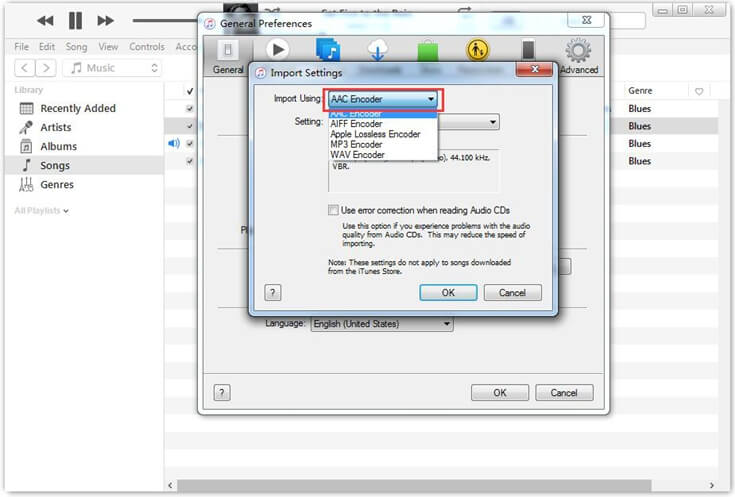
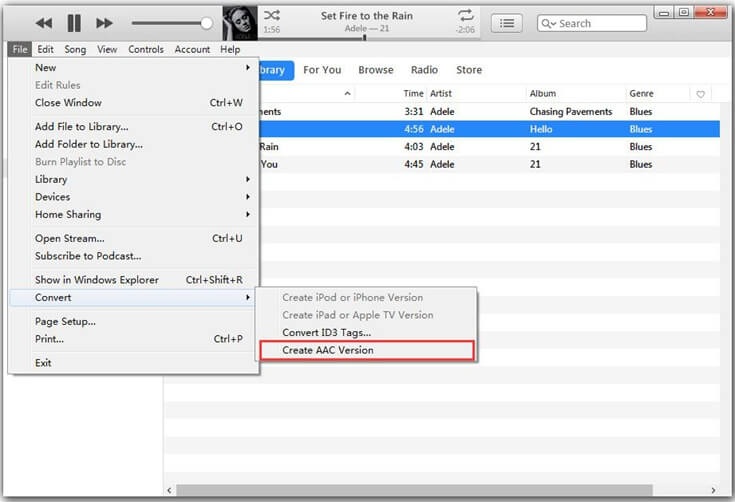
Ensuite, faites un clic droit sur le morceau et choisissez « Créer une nouvelle version ». Puis, appuyez sur « Créer une version AAC ». Patientez quelques instants : le résultat s'affichera à côté du morceau original dans votre bibliothèque iTunes. Vous reconnaîtrez facilement la version modifiée, car elle est plus courte que l'originale. Notez que la version modifiée sera enregistrée au format M4A , puisque vous avez sélectionné « Créer une version AAC ».
Étape n ° 4 : Vérifiez la durée définie en prévisualisant la chanson
Vous avez également la possibilité de vérifier les réglages effectués en prévisualisant la piste éditée. Ceci est très utile, surtout si vous n'êtes pas sûr d'avoir les bonnes marques ou non. C'est tellement facile à faire en cliquant simplement avec le bouton droit de la souris sur la version modifiée, puis en cliquant sur Afficher dans l'Explorateur Windows.
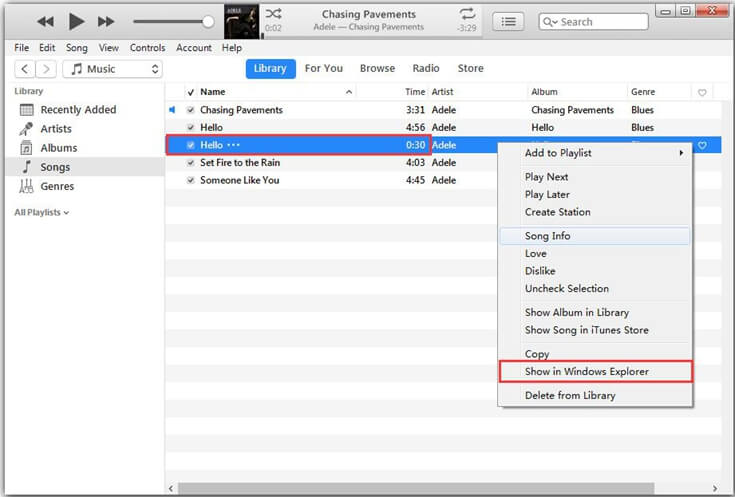
Quelques secondes après, un dossier iTunes s'affichera où vous pourrez voir la piste éditée. Cliquez avec le bouton droit sur le titre de la piste, puis sélectionnez le bouton Propriétés. Après cela, appuyez sur Détails, puis vérifiez si vous avez eu une coupe précise. Une fois que vous avez terminé de vérifier et que vous avez vu que c'est correct, alors tout va bien, mais si ce n'est pas le cas, vous pouvez toujours réessayer en suivant les mêmes étapes que celles décrites ci-dessus pour éditer des chansons à partir de votre bibliothèque iTunes.
Partie 3. La meilleure façon de couper des chansons iTunes
La procédure décrite ci-dessus est très utile, surtout si vous utilisez l'application iTunes la plupart du temps, car vous y êtes tellement habitué. Outre la méthode officielle partagée ci-dessus, il existe un autre moyen de couper des chansons iTunes. Cette procédure peut également être effectuée en utilisant un convertisseur de musique professionnel qui vise à vous aider à télécharger toutes les pistes que vous aimez et à faire ce que vous voulez dessus, comme couper certaines parties.
Le meilleur convertisseur professionnel que vous puissiez utiliser est AMusicSoft Apple Music Converter . Cet outil figure depuis toujours parmi les meilleurs convertisseurs permettant d'éditer, de télécharger et de convertir des fichiers audio. AMusicSoft vous permet de convertir les morceaux iTunes et Apple Music dans de nombreux formats compatibles avec de nombreux appareils, tels que MP3, FLAC, WAV, AAC, AC3 et M4A.
Vous pouvez même posséder les morceaux que vous avez édités avec AMusicSoft, car vous pouvez les télécharger comme fichiers locaux sur votre ordinateur. Ceci est possible grâce à la suppression des DRM d'iTunes , une fonctionnalité également intégrée à AMusicSoft. C'est aussi le logiciel idéal pour convertir vos fichiers et graver votre musique iTunes sur CD.
Pour en savoir plus sur AMusicSoft, les résultats que vous pouvez obtenir sont sûrement de haute qualité. Notez également que le processus ne prendra que quelques minutes grâce à sa vitesse 16 fois plus rapide. Son interface est très simple et conviviale, ce qui est très utile, en particulier pour tous les débutants. Voici comment utiliser AMusicSoft Apple Music Converter pour télécharger des pistes iTunes après la conversion.
- Téléchargez l'application AMusicSoft Apple Music Converter sur le site officiel d'AMusicSoft. Lorsque vous ouvrez votre navigateur, recherchez le site, puis accédez-y. À partir de là, cliquez sur le bouton Télécharger et poursuivez le processus d'installation.
Téléchargement gratuit Téléchargement gratuit
- Au bout d'un moment, ouvrez l'application installée, puis téléchargez toutes les pistes à convertir. Cela peut être fait en cochant la case de sélection située devant chaque titre de chanson.

- Choisissez le format de sortie que vous souhaitez utiliser, puis attribuez également un dossier de destination.

- Démarrez le processus de conversion en appuyant sur le bouton Convertir et attendez quelques minutes jusqu'à ce qu'il soit terminé.

- Enfin, enregistrez toutes les chansons que vous avez converties et enregistrez-les dans le dossier préféré de votre dossier local.
Partie 4. Derniers mots
Après cette longue explication sur la façon de découper des morceaux iTunes, vous savez désormais que cette opération ne prend que quelques minutes. Toutes les étapes à suivre sont détaillées ci-dessus ; il vous suffit donc de les lire attentivement et de les appliquer correctement pour obtenir les meilleurs résultats. Si vous souhaitez conserver des copies locales de vos morceaux iTunes et Apple Music, utilisez AMusicSoft Apple Music Converter, un logiciel performant qui vous offrira des conversions de haute qualité.
Les gens LIRE AUSSI
- Guide complet sur la façon de créer des sonneries dans iTunes gratuitement
- Pourquoi votre chanson n'est-elle pas sur iTunes et comment y remédier
- Le moyen le plus simple d'ajouter de la musique dans GoPro Studio
- Guide ultime pour importer la bibliothèque iTunes vers MediaMonkey
- Pourquoi ma musique s'arrête-t-elle lorsque j'ouvre Facebook (explication)
- Trois meilleures façons de profiter d'Apple Music sur Firestick
- Profitez d'Apple TV avec Apple Music de la manière la plus pratique
- Comment mettre une chanson en boucle sur Apple Music ?
 A propos de l'auteur
Robert Fabry est un blogueur passionné, un passionné de technologie, et peut-être pourra-t-il vous contaminer en partageant quelques astuces. Il a également une passion pour la musique et a écrit pour AMusicSoft sur ces sujets.