Convertir MP3 en M4R: le guide étape par étape facile pour les débutants et les experts
La plupart des utilisateurs d'iPhone connaissent bien le format de fichier de leur sonnerie, à savoir le M4R. Ce format étant relativement peu répandu, cet article vous guidera pas à pas dans la conversion de vos fichiers MP3 en M4R . Si vous aimez la musique, vous appréciez sans doute les tubes du moment. Ces morceaux sont généralement enregistrés dans un format flexible et polyvalent, facilitant leur accès et leur transfert. Le MP3 est l'un de ces formats.
Cet article abordera les méthodes et alternatives que vous pourrez utiliser comme références chaque fois que vous vous demanderez comment convertir un fichier MP3 en M4R.
Sommaire Partie 1. Qu'est-ce que le format audio M4R ? Partie 2. Comment convertir des fichiers MP3 en M4R dans iTunes ? Partie 3. Quel est le meilleur logiciel pour convertir des fichiers MP3 en M4R ? Partie 4. Les meilleurs convertisseurs MP3 vers M4R gratuits en ligne Partie 5. En résumé
Partie 1. Qu'est-ce que le format audio M4R?
Si vous n'êtes pas familier avec le format audio M4R , laissez-nous vous en expliquer plus en détail. Les fichiers utilisant ce format sont généralement des sonneries iTunes. Ce format est bien connu des utilisateurs d'iPhone. Il permet de personnaliser les sonneries de votre téléphone.
Ce format de fichier est une autre forme de fichier AAC et est presque le même que le format de fichier M4A. Ils diffèrent simplement par la manière dont ils sont utilisés et utilisés. Pour utiliser et ouvrir un fichier avec ce format, vous avez besoin d'un iPhone ou d'un logiciel approprié d'Apple Inc. Vous rencontrez généralement des fichiers avec ce format lorsque vous transférez une chanson de votre ordinateur personnel à l'aide de votre application iTunes vers vos iPhones. Ces types de fichiers peuvent également être lus à l'aide d'autres programmes tels que VLC Media Player.
Lequel est le meilleur MP3 ou M4R?
En ce qui concerne les spécifications techniques et les détails sur MP3 et M4R, les deux sont très différents l'un de l'autre. Ils offrent tous deux des moyens de profiter de beaucoup de bonne musique. C'est pourquoi il est vraiment difficile de déterminer quel est le meilleur format de fichier entre les deux. Lisons plus en détail leurs différences ci-dessous.
Le MP3 est un format de fichier très populaire grâce à sa flexibilité. C'est un format avec perte, ce qui signifie qu'il ne conserve pas 100 % de la qualité du fichier original. Il utilise un codage perceptuel qui modifie la qualité des informations audio. Les fichiers MP3 suppriment des informations audio imperceptibles à l'oreille, ce qui réduit leur taille d'environ 11 fois par rapport au fichier original.
Tandis que M4R est considéré comme un fichier renommé du fichier AAC ou M4A. C'est également le même que le format MP3. Il compresse juste un peu plus l'audio par rapport au MP3. C'est aussi un type d'algorithme avec perte comme MP3 et AAC. Cependant, ce format de fichier est un partisan du masquage auditif, il y a une éradication essentielle de certaines données qui garantit encore une petite perte de qualité des données.
Partie 2. Comment puis-je convertir MP3 en M4R dans iTunes?
Si vous cherchez si vous pouvez utiliser iTunes pour convertir MP3 en M4R, la réponse est oui. C'est aussi simple que de changer l'extension d'un fichier. Voyons comment nous pouvons changer l'extension de fichier MP3 en M4R en utilisant votre application iTunes.
- Vous devez avoir une application iTunes installée sur vos ordinateurs personnels. Rassemblez toutes vos chansons préférées en important ou en synchronisant vos listes de lecture dans l'application iTunes. Une fois que vous avez rassemblé toutes vos chansons préférées, vous êtes prêt à convertir MP3 en M4R.
- Une fois que vous avez rassemblé toutes les chansons souhaitées, vous devez vous assurer que vos paramètres d'importation sont dans la configuration AAC. Pour ce faire, allez dans iTunes, puis dans les préférences, puis allez au général, en regardant plus loin, vous trouverez le bouton des paramètres d'importation qui se trouve près du milieu, sur le côté droit. Vous devez sélectionner l'option qui dit Encodeur AAC. Vous pouvez définir vos paramètres de qualité en fonction de vos préférences.
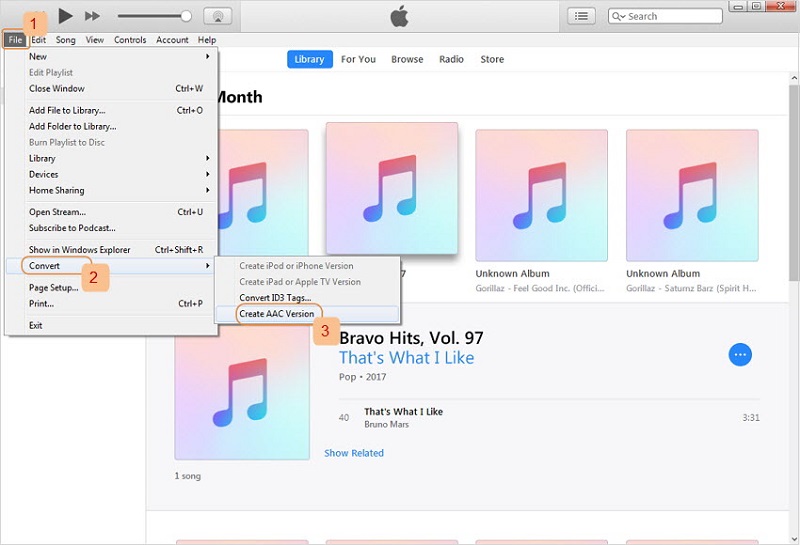
- La troisième étape est la conversion de votre fichier au format AAC. Maintenant, ce que vous devez faire est de rechercher la chanson avec l'extension de fichier .mp3, que vous avez ajoutée il y a quelque temps. Ensuite, allez dans l'onglet Avancé et cliquez sur Créer une version AAC. Il y aura deux copies de votre chanson, une version AAC et une version non AAC.
- Ensuite, pour l'étape suivante, cliquez et faites glisser votre chanson AAC nouvellement formatée de la fenêtre de votre bibliothèque iTunes vers votre bureau. Appuyez sur la touche Apple + i pour obtenir les informations du fichier musical. Vous verrez que l'extension du fichier est .m4a, changez-la en .m4r.
- Pour la dernière étape, faites glisser votre nouveau fichier avec l'extension de fichier .m4r dans l'interface des sonneries iTunes et votre musique est maintenant prête! Vous pouvez maintenant synchroniser votre sonnerie sur votre iPhone.
Outre iTunes, Spotify, en tant que plus grand fournisseur de musique et de médias au monde, propose des tonnes de pistes audio à ses membres premium. Pour ces utilisateurs de Spotify, il existe une liste d'applications vous donnant le droit de télécharger et de convertir librement de la musique depuis Spotify. Regarde ça Spotify Music Converterliste de s Maintenant
Partie 3. Quel est le meilleur logiciel pour convertir MP3 en M4R?
Bien qu'il existe de nombreuses façons de convertir des fichiers MP3 en M4R, laissez-moi vous présenter le meilleur logiciel pour cela. Il s'agit d'une solution tout-en-un et sans aucun doute l'un des convertisseurs professionnels les plus performants du moment : AMusicSoft Apple Music Converter.
Cet excellent convertisseur professionnel est un incontournable. Il peut vous aider avec de nombreuses conversions, y compris des moyens de convertir MP3 en M4R. Il est animé par une interface conviviale que vous comprendrez sûrement en un jour! L'une de ses caractéristiques notables est qu'il peut convertir un album entier ou une liste de lecture en quelques minutes seulement! Vous économiserez beaucoup de temps et d'efforts pour faire glisser et déposer une seule chanson d'une interface à l'autre! Pourquoi le faire individuellement alors que vous pouvez tout faire en un seul clic!
Il possède de nombreuses fonctionnalités, notamment la suppression de la protection DRM (gestion des droits numériques ) pour faciliter l'accès et le transfert de vos chansons et fichiers. Il vous offre également des solutions pratiques pour écouter des livres audio, regarder des vidéos, des films, etc.
AMusicSoft Apple Music Converter est vraiment un convertisseur très puissant et unique ! C'est quelque chose que vous devriez essayer. Il est évident que vous pouvez économiser beaucoup d'argent puisque vous serez désormais libre de payer des abonnements mensuels ou des adhésions.
Conseils: Vous voulez convertir MP3 en FLAC mais vous ne savez pas quel outil est le meilleur? Choisir parmi le meilleurs convertisseurs FLAC pour en savoir plus.
Comment convertir MP3 en M4R à l'aide d'AMusicSoft Apple Music Converter ?
Afin de répondre à toutes vos confusions, laissez cet article vous expliquer à quel point il est facile d'utiliser AMusicSoft Apple Music Converter lorsqu'il s'agit de convertir MP3 en M4R.
Vous n'avez besoin que de trois étapes pour la conversion, il n'y a que quelques rappels que vous devez garder à l'esprit avant de continuer, tels que.
- Vous devez vous assurer que l'application Apple iTunes est fermée avant d'ouvrir AMusicSoft Apple Music Converter.
- N'effectuez aucune opération ni aucun processus sur votre application iTunes pendant que vous utilisez encore AMusicSoft Apple Music Converter.
Passons maintenant aux étapes suivantes et découvrons comment utiliser AMusicSoft Apple Music Converter.
- Lancez votre AMusicSoft Apple Music Converter.
- Choisissez toutes les chansons que vous souhaitez convertir.
- Choisissez M4R comme format.
- Cliquez sur le bouton de conversion.
Expliquons chaque étape afin qu'il nous soit facile de comprendre comment nous pouvons utiliser le convertisseur AMusicSoft Apple Music pour convertir MP3 en M4R.
Téléchargement gratuit Téléchargement gratuit
ÉTAPE 1. Lancez votre convertisseur de musique Apple AMusicSoft
La première étape consiste à ouvrir votre convertisseur AMusicSoft Apple Music. Vous devez l'installer avant la conversion. Il s'agit d'un convertisseur professionnel unique qui vous aidera sûrement à convertir facilement des MP3 en M4R.
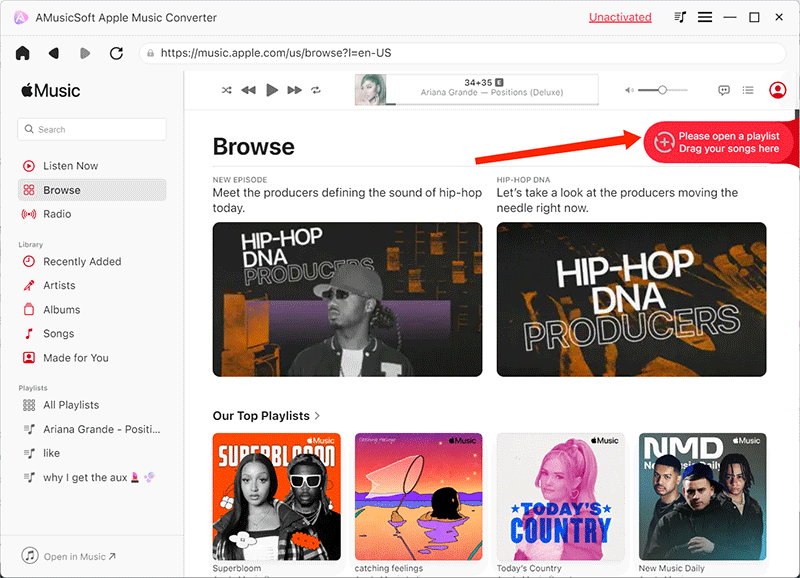
ÉTAPE 2. Choisissez toutes les chansons que vous souhaitez convertir
Maintenant, il est temps de rassembler toutes les chansons que vous voulez! Pré-sélectionnez ces chansons afin qu'elles soient prêtes pendant le processus de conversion. Vous pouvez avoir un album entier ou une liste de lecture et les convertir en quelques minutes!

ÉTAPE 3. Choisissez M4R comme format
Et pour l'étape suivante, choisissez le format de fichier de sortie souhaité et cliquez dessus. Choisissez M4R pour continuer.

ÉTAPE 4. Cliquez sur le bouton Convertir
La dernière étape consiste enfin à cliquer sur le bouton de conversion. Vous pouvez désormais profiter de plusieurs sonneries sur votre téléphone!

Le convertisseur AMusicSoft Apple Music est vraiment un partenaire formidable pour vos besoins de conversion. Désormais, en seulement quatre étapes simples, vous pouvez profiter pleinement de toutes les sonneries souhaitées pour votre téléphone !
Partie 4. Meilleurs convertisseurs MP3 vers M4R gratuits en ligne
Si vous disposez d'une connexion Internet rapide et que vous souhaitez essayer des alternatives, vous pouvez également rechercher des moyens de convertir MP3 ou M4R en ligne. Il existe également un tas de convertisseurs en ligne qui offrent des services gratuits en ce qui concerne vos travaux de conversion! Permettez-moi d'en partager quelques-uns ci-dessous.
Zamzar
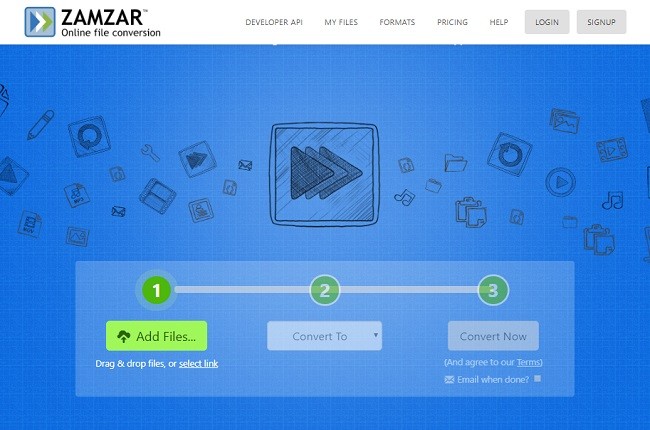
L'un des convertisseurs de fichiers en ligne les plus connus, Zamzar, qui a été développé par les frères Chris et Mike Whyley, permet aux utilisateurs de convertir leurs fichiers sans avoir à télécharger d'outil logiciel. Il propose près de 1200 types de conversion et propose des services gratuits en ligne. Vous pouvez utiliser Zamzar pour convertir MP3 en M4R en ligne, en procédant comme suit:
- Choisissez le fichier avec l'extension .mp3 que vous souhaitez convertir.
- Sélectionnez M4R comme format de fichier de sortie.
- Cliquez sur le bouton de conversion et profitez de tous vos fichiers de sonnerie .m4r.
Convertio
Convertio est également un convertisseur en ligne qui vous aide à convertir vos fichiers d'un format à un autre en ligne. Vous pouvez télécharger des fichiers sur le site à l'aide de votre compte Google Drive ou Dropbox. Voici comment convertir MP3 en M4R à l'aide de Convertio.
- Sélectionnez toutes les chansons que vous souhaitez sur votre ordinateur, Dropbox ou Google Drive. Vous pouvez simplement faire glisser dans la page.
- Choisissez M4R comme format. Convertio prend en charge plus de 200 formats de fichiers.
- Cliquez sur convertir et attendez que votre fichier soit converti. Téléchargez-le après la conversion.

M4RO en ligne
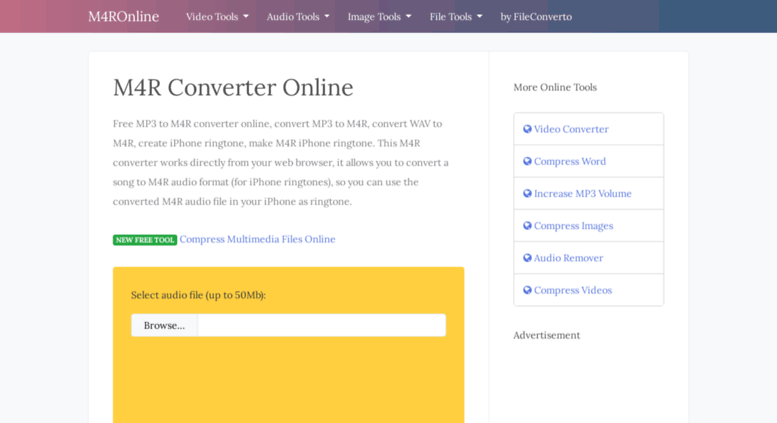
M4ROnline est également un outil en ligne qui vous aidera à convertir des MP3 en M4R en ligne. Il peut convertir jusqu'à 50 Mo de vos fichiers. Vous pouvez convertir en parcourant directement vos fichiers à partir de vos ordinateurs personnels et les convertir au format de fichier M4R.
Freemake
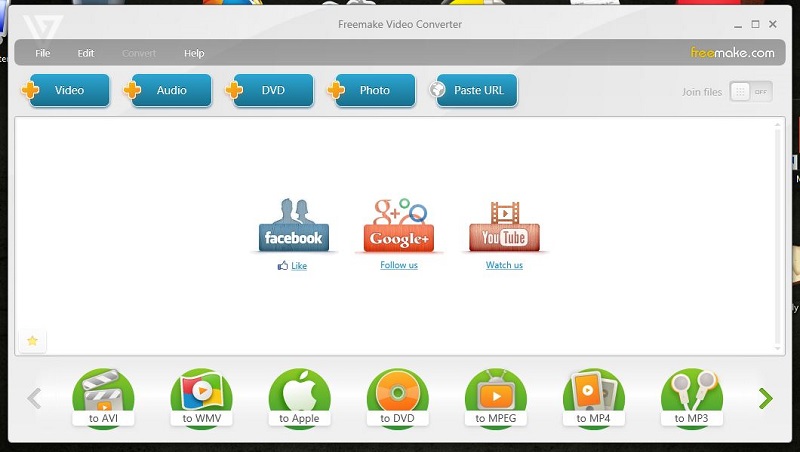
Freemake est le premier convertisseur vidéo depuis près de dix ans. C'est un convertisseur en ligne qui est apprécié par plus de 103 millions d'utilisateurs dans le monde. Il peut convertir des films et des vidéos sur près de 500 formats. C'est un convertisseur en ligne qui vous aidera également à convertir votre fichier MP3 en fichiers M4R.
Partie 5. Pour résumer tout
Avec AmusicSoft Apple Music Converter et grâce à l'aide de nombreux convertisseurs en ligne, beaucoup d'entre nous peuvent désormais profiter de nombreuses chansons et les convertir dans n'importe quel format de fichier de notre choix.
Vous pouvez maintenant avoir beaucoup de sonneries parmi lesquelles vous pouvez choisir. Vous pouvez choisir en fonction de votre humeur ou de votre goût de la musique pour un moment précis. Ce ne sont là que quelques-uns des produits de notre technologie en pleine croissance aujourd'hui, il y a beaucoup de bonnes choses que nous aimerons et apprécierons tous.
Imaginez que votre chanson préférée soit convertie dans le format de votre choix. Nous attendons avec impatience que vous profitiez de toutes vos listes de lecture les plus recherchées et que vous les ayez comme sonnerie de tous les jours. Nous espérons que cet article vous a beaucoup aidé et que nous vous avons donné des idées incroyables que vous pouvez utiliser pour convertir MP3 en M4R.
Les gens LIRE AUSSI
- Comment mettre de la musique sur une Kindle Fire en 2026 ?
- Comment lire un morceau en boucle sur Apple Music ? [Guide facile 2026]
- Youtube Music contre Apple Music : lequel est le meilleur pour vous ?
- Combien coûte le plan familial Apple Music
- Tidal contre Apple Music : lequel est le meilleur en 2026 ?
- Guide étape par étape : Comment ajouter de la musique iTunes à iMovie 2026
- Comment jouer à de la musique et à des jeux sur PS4 ?
- Comment se désabonner d’Apple Music sur tous vos appareils ?
 A propos de l'auteur
Robert Fabry est un blogueur passionné, un passionné de technologie, et peut-être pourra-t-il vous contaminer en partageant quelques astuces. Il a également une passion pour la musique et a écrit pour AMusicSoft sur ces sujets.