Comment exporter une liste de lecture iTunes avec des fichiers musicaux (3 méthodes)
Vous souhaitez exporter votre playlist préférée ainsi que les fichiers musicaux associés pour les sauvegarder ? Ne cherchez plus ! Cet article vous explique comment exporter facilement votre playlist iTunes avec ses fichiers musicaux , pour que vous puissiez profiter de votre collection soigneusement sélectionnée où que vous soyez. Que vous souhaitiez transférer votre playlist vers une autre application musicale, la partager avec un ami ou simplement en créer une sauvegarde, nous avons la solution. Grâce à nos instructions étape par étape, vous naviguerez sans difficulté dans le processus d'exportation de votre playlist et profiterez pleinement de votre bibliothèque musicale. Préparez-vous à prendre le contrôle total de votre playlist iTunes et à embarquer pour un voyage musical inédit !
Guide des matières Méthode 1. Exporter une playlist iTunes vers iPhone/iPad Méthode 2. Exporter une playlist iTunes au format XML ou texte Méthode 3. Exporter une playlist iTunes au format MP3 sans perte de données Conclusion
Méthode 1. Exporter la liste de lecture iTunes vers iPhone/iPad
Comment exporter une liste de lecture iTunes contenant des fichiers musicaux vers votre iPhone et iPad ? iTunes est l’une des applications Apple les plus populaires pour lire et gérer des fichiers multimédias. Elle permet de synchroniser vos listes de lecture avec votre iPhone et iPad, ce qui vous permet de transférer rapidement votre musique sur votre appareil. Voyons maintenant comment synchroniser vos listes de lecture d’iTunes vers votre iPhone :
Étape 1. Ouvrez l'application iTunes sur votre ordinateur.
Étape 2 : Connectez votre iPhone/iPad à l'ordinateur à l'aide d'un câble USB. Une fois terminé, vérifiez si votre appareil est sélectionné dans iTunes.
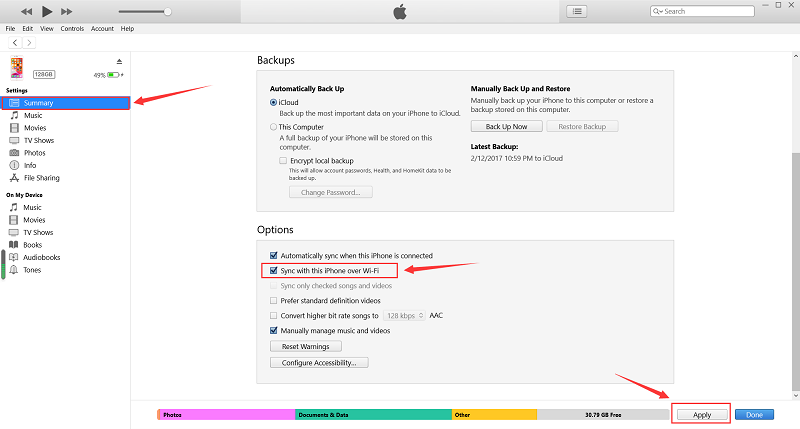
Étape 3. Dans la barre latérale gauche, appuyez sur l'onglet « Musique ». Cochez la case « Synchroniser la musique » dans le volet de droite. Choisissez l'option « Listes de lecture, artistes, albums et genres sélectionnés ». Dans la section des listes de lecture, cochez celles que vous souhaitez exporter vers votre iPhone ou iPad.
Étape 4. Pour exporter une liste de lecture iTunes contenant des fichiers musicaux vers votre iPhone, appuyez sur « Appliquer ». La synchronisation de vos listes de lecture peut prendre un certain temps.
Méthode 2. Exporter la liste de lecture iTunes vers des fichiers XML ou texte
Si vous avez acheté un nouvel ordinateur, vous souhaiterez transférer toute la bibliothèque iTunes, les listes de lecture et autres éléments sur votre nouvel ordinateur. Ce processus peut être long et fastidieux si vous avez téléchargé des centaines de chansons au fil des ans. Ne vous inquiétez pas, vous pouvez exporter une liste de lecture iTunes avec des fichiers musicaux au format XML ou texte pour les utiliser sur un autre ordinateur. Ce processus pourrait être facile pour vous tous. Suivez simplement les étapes ci-dessous pour commencer le processus d'exportation de la liste de lecture.
Étape 1 : Lancez iTunes sur votre ordinateur Windows ou Mac (pour le dernier Mac, vous pouvez ouvrir l’application Musique), puis sélectionnez la liste de lecture que vous souhaitez exporter dans la barre latérale sur la gauche.
Étape 2 : Ensuite, accédez à la barre de menu et cliquez sur « Fichier » > « Bibliothèque » > « Exporter la liste de lecture ». Vous pouvez maintenant choisir « XML » ou « Texte » pour enregistrer vos fichiers.
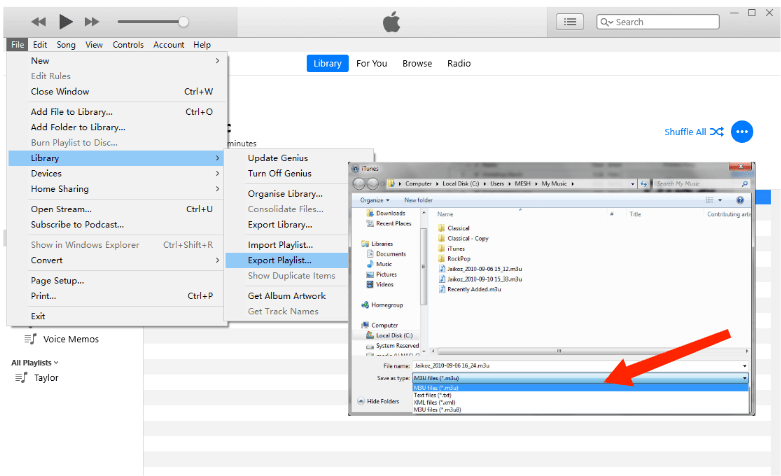
Remarque : Si vous souhaitez importer les listes de lecture exportées vers d’autres appareils iTunes ou ordinateurs, le format « XML » est la meilleure option. En revanche, si vous souhaitez uniquement exporter les informations des morceaux, le format « Texte » est probablement le plus adapté.
En suivant les étapes ci-dessus, vous pouvez exporter avec succès une liste de lecture iTunes avec des fichiers musicaux au format XML ou texte, vous permettant de stocker, de partager ou d'analyser facilement le contenu de la liste de lecture.
Lire la suite : Comment exporter les contacts de sauvegarde iTunes au format CSV
Méthode 3. Exporter la liste de lecture iTunes au format MP3 sans perte de données
Est-il possible d'exporter une liste de lecture iTunes contenant des fichiers musicaux au format MP3 ? Oui. Limitées par la protection DRM, les listes de lecture exportées ne peuvent être lues que sur les appareils ou plateformes autorisés par Apple. Si vous souhaitez enregistrer l'intégralité de la bibliothèque iTunes et la lire sur n'importe quel appareil, vous pouvez utiliser un convertisseur de musique tiers pour vous aider à convertir la musique en fichiers audio courants, tels que MP3.
AMusicSoft Apple Music Converter est un outil puissant qui permet d'exporter et de télécharger facilement vos morceaux, albums et playlists préférés depuis Apple Music et iTunes. Ce logiciel offre une gamme de fonctionnalités utiles conçues pour améliorer votre expérience musicale et vous offrir une grande flexibilité dans la gestion de votre bibliothèque Apple Music. AMusicSoft Apple Music Converter peut supprimer la protection DRM des fichiers musicaux d'Apple Music et d'iTunes.
Avec AMusicSoft, vous pouvez exporter vos chansons et listes de lecture Apple Music vers différents formats tels que MP3, AAC, FLAC, etc. Vous pouvez donc profiter des chansons Apple Music sur PS4, Alexa, Roku TV, Xbox One et d'autres appareils multimédias. Le logiciel prend en charge la conversion par lots, ce qui vous permet de convertir plusieurs chansons ou des listes de lecture entières en une seule fois. Cela permet de gagner du temps et des efforts lors de l'exportation de grandes collections de musique.
AMusicSoft Apple Music Converter préserve la qualité audio d'origine lors de la conversion de vos pistes Apple Music. Cela garantit que vous obtenez des fichiers musicaux haute fidélité pour une expérience d'écoute optimale. Le convertisseur conserve des métadonnées importantes telles que le titre de la chanson, l'artiste, l'album, la pochette, etc. Cela garantit que vos fichiers musicaux exportés sont bien organisés et affichent des informations précises.
Étape 1 : Pour commencer, vous devez d’abord télécharger et installer l’application. Vous pouvez facilement le faire en vous rendant simplement sur votre navigateur et en recherchant le convertisseur de musique spécifique. Ou cliquez sur le bouton Télécharger ci-dessous pour obtenir Apple Music Converter.
Téléchargement gratuit Téléchargement gratuit
Étape 2 : Maintenant, ajoutez les fichiers musicaux à sauvegarder en les faisant glisser et en les déposant dans l'interface principale du programme.

Étape 3 : Pour exporter une liste de lecture iTunes contenant des fichiers musicaux au format MP3, choisissez MP3 parmi les formats disponibles, puis créez un dossier de destination pour les fichiers résultants.

Étape 4 : Si vous avez terminé, sélectionnez le bouton Convertir qui est placé ci-dessous et attendez que tout le processus soit terminé.

AMusicSoft Apple Music Converter est simple à utiliser, avec une interface conviviale. Maintenant que vous avez la liste de lecture MP3 d'iTunes, vous pouvez la conserver sur votre clé USB ou votre lecteur de musique pour une écoute hors ligne.
Récapitulation
En résumé, nous vous proposons trois méthodes pour exporter vos playlists iTunes contenant des fichiers musicaux. Que vous souhaitiez les transférer vers d'autres plateformes, créer des sauvegardes ou les écouter hors ligne, l'exportation est essentielle. AMusicSoft Apple Music Converter offre une solution simple et efficace grâce à ses fonctionnalités performantes, notamment la conversion de format, le traitement par lots et la préservation des métadonnées. Ne manquez pas cette opportunité d'améliorer votre expérience Apple Music et de maîtriser pleinement votre bibliothèque musicale avec AMusicSoft. Essayez-le dès aujourd'hui et découvrez un monde de possibilités pour vos playlists iTunes.
Les gens LIRE AUSSI
- Comment exporter une liste de lecture iTunes en MP3 avec/sans iTunes ?
- Comment exporter gratuitement des MP3 depuis iTunes Music (2 manières)
- Comment exporter des chansons depuis iTunes vers n'importe où (4 façons)
- Comment exporter de la musique d'iTunes vers un ordinateur
- 4 façons d'importer facilement une liste de lecture iTunes sur Spotify
- Comment obtenir de la musique sur Apple Music pour une écoute hors ligne
- Apple Music en vaut-il la peine ? Un examen complet
 A propos de l'auteur
Robert Fabry est un blogueur passionné, un passionné de technologie, et peut-être pourra-t-il vous contaminer en partageant quelques astuces. Il a également une passion pour la musique et a écrit pour AMusicSoft sur ces sujets.