Étapes faciles pour graver un DVD sur un iMac
Pendant plus de trois décennies et deux ans, Apple a continué à publier plusieurs versions de MacBook pour les utilisateurs. Son objectif est resté similaire qui est de donner aux gens les meilleures fonctionnalités et services informatiques tout en étant capable de conserver l'aspect esthétique de l'objet. L'un des derniers articles fréquentés par les utilisateurs est l'appareil iMac dans lequel tous les services et procédures informatiques peuvent être effectués.
Dans cet article, nous allons nous concentrer sur la manière de graver un DVD sur un iMac et sur les éléments à préparer et à prendre en compte pour procéder.
Sommaire Partie 1. Versions du MacBook publiées Partie 2. Comment graver un DVD sur un Mac ? Partie 3. Comment télécharger des morceaux Apple Music au format MP3 ? Partie 4. Résumé
Partie 1. Versions de MacBook publiées
Le tout premier modèle d'ordinateur portable distribué par Apple est le PowerBook 100. Étant le premier modèle de ce type à être publié par la société, c'est en effet une grande réussite pour le produit d'obtenir un grand nombre d'utilisateurs. L'inconvénient majeur de ce modèle est qu'il n'a pas de lecteur de disque, mais il était trop prévenant pour inventer des repose-poignets et fournir des conceptions spéciales pour les droitiers et les gauchers.
Plus tard, un nouveau modèle plus léger pour son poids de 5 livres et dimensionné à 17 pouces a été produit. Il s'agit de la version améliorée du PowerBook G4 avec une vitesse de travail jusqu'à quatre fois plus rapide. Il est également livré avec un adaptateur secteur, un disque dur d'environ 80 Go de stockage, 512 Mo de RAM, une caméra et un trackpad.
Puis, d'autres modèles sont lancés, comme le MacBook Pro, puis le MacBook Air . Ce dernier est, à ce jour, le plus fin. Quelques années plus tard, la sortie des ordinateurs iMac rencontre un franc succès. Outre les améliorations apportées aux modèles précédents, l'iMac intègre de nouvelles fonctionnalités. Il prend même en charge le lecteur DVD.
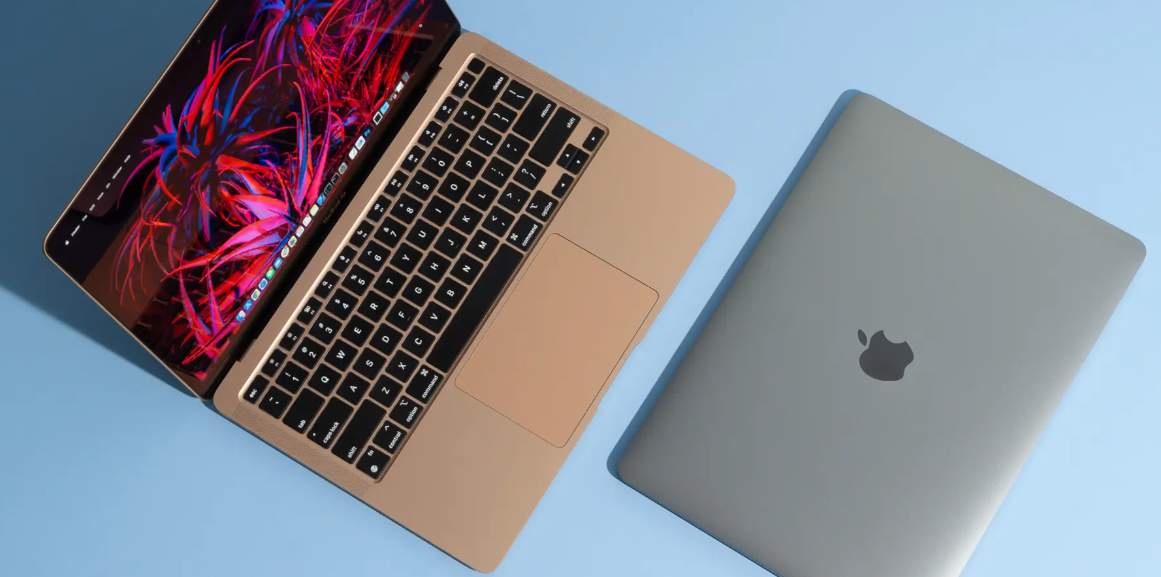
Donc, pour en savoir plus sur la façon de graver un DVD sur un iMac, continuez à lire pour voir le guide détaillé sur la façon de procéder.
Partie 2. Comment graver un DVD sur un Mac ?
Le guide à suivre pour graver un DVD lisible sur Mac est très simple. Si vous avez installé une application Apple Music sur votre appareil respectif, il vous sera beaucoup plus rapide de suivre le processus.
Quelles sont les choses à préparer pour la procédure de gravure de DVD ?
Pour poursuivre le processus de gravure d'un DVD sur un iMac, vous devez préparer certaines choses à l'avance.
Disque DVD vierge
Lors de la préparation d'un disque, vous rencontrerez deux types : le DVD+R et le DVD-R. La principale différence entre les deux réside dans leur prix. Le DVD+R peut traiter les disques simple et double couche.
Graveur de DVD
Étant donné qu'un lecteur de graveur de DVD n'est plus pris en charge dans les MacBook et iMac depuis 2008, l'utilisation d'un lecteur externe est toujours prise en charge. Ainsi, au lieu du lecteur de DVD habituel, vous utiliserez alors le SuperDrive d'Apple.
Liste de lecture à graver
Le processus de gravure d'un DVD sur un iMac ne sera pas complet s'il n'y a pas de liste de lecture à graver en premier lieu. Vous devez connaître les formats pris en charge pour la gravure. Dans de tels cas, MP3 est plus susceptible d'être pris en charge que d'autres formats.
Comment graver un DVD via Music App ?
Pour savoir comment graver un DVD sur un iMac, vous pouvez utiliser l'application Musique sur votre appareil. Voici le guide détaillé pour effectuer cela.
- Obtenez votre disque DVD vierge préparé, puis insérez-le dans le lecteur. Quelques secondes après, une boîte de dialogue apparaîtra soudainement dans laquelle vous devrez cliquer sur le bouton Ouvrir la musique.
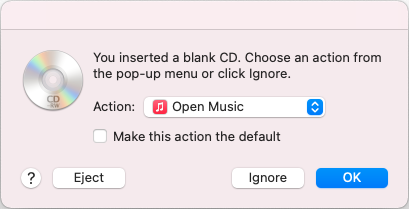
- Cela vous invitera à choisir une destination ou une application à ouvrir telle que l'application Apple Music. Lancez simplement l'application Musique et n'oubliez pas d'appuyer sur le bouton OK pour continuer.
- Si vous n'avez pas encore créé de liste de lecture, vous pouvez toujours le faire sur l'application Musique. Mais puisque vous l'avez déjà préparé, après avoir lancé l'application Musique sur votre iMac séparément, sélectionnez la liste de lecture créée, puis faites un clic droit dessus.
- Dans le menu affiché, choisissez Graver la liste de lecture sur un disque.
- La fenêtre Paramètres de gravure s'affiche soudainement. Sélectionnez celui dont vous avez besoin parmi les CD de données et les autres options de DVD disponibles.
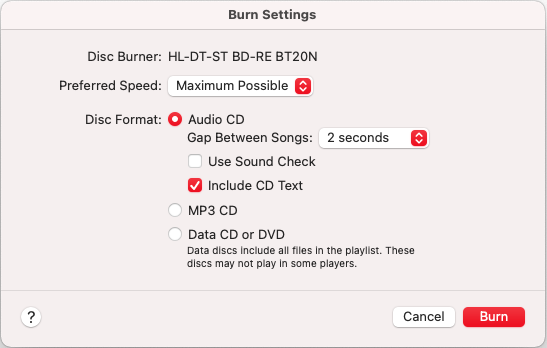
- Enfin, sélectionnez le bouton Graver dans le coin inférieur droit de la fenêtre.
Partie 3. Comment télécharger des morceaux Apple Music sur MP3 ?
L'une des étapes nécessaires pour graver un DVD sur Mac est la création d'une liste de lecture. Bien que la création d'une liste de lecture soit simple, il est impératif de vérifier que vos fichiers audio sont encodés dans un format compatible. L'exemple cité précédemment concerne le format MP3. Si vous prévoyez d'utiliser une liste de lecture Apple Music, vous devrez convertir vos morceaux Apple Music au format MP3 avant de pouvoir graver un DVD sur votre iMac.
Pour cela, vous aurez besoin d' AMusicSoft Apple Music Converter . Ce convertisseur offre de nombreuses fonctionnalités utiles, telles que le téléchargement, la conversion et la suppression des DRM d'Apple Music . Il est également 16 fois plus rapide, ce qui réduit considérablement le temps d'attente. De plus, il garantit des résultats de la plus haute qualité et prend en charge de nombreux formats de conversion, notamment MP3, WAV, FLAC, AC3, M4A et AAC.
Consultez la procédure ci-dessous sur la façon d'utiliser AMusicSoft Apple Music Converter pour télécharger les fichiers musicaux, et de les utiliser ultérieurement pour le processus de gravure d'un DVD sur un Mac.
- Lancez le navigateur pris en charge sur votre appareil, puis rendez-vous sur le site Web d'AMusicSoft. C'est ici que vous pouvez télécharger Apple Music Converter. Juste après le téléchargement, installez l'application sur votre appareil.
Téléchargement gratuit Téléchargement gratuit
- Ajoutez les pistes dans le convertisseur en les sélectionnant dans votre collection de musique.

- Sélectionnez le format de conversion et le dossier de sortie pour stocker les résultats.

- Le bouton Convertir doit être sélectionné pour lancer le démarrage du processus. Celui-ci est situé dans le coin inférieur droit de la fenêtre.

- Enregistrez les résultats convertis sur votre ordinateur, accessibles dans la section Convertis de l'application.
Partie 4. Résumé
Grâce à AMusicSoft Apple Music Converter, vous pouvez facilement télécharger les fichiers aux formats compatibles pour la gravure. Le format MP3 étant également pris en charge , la gravure d'un DVD sur un iMac se déroulera sans problème. Prenez note des éléments nécessaires et suivez attentivement les étapes. Utilisez le guide ci-dessus pour obtenir un résultat optimal.
Les gens LIRE AUSSI
- Pourquoi ne puis-je pas enregistrer Apple Music sur écran? Résolu !
- Comment ajouter un membre de la famille à Apple Music
- Comment faire en sorte qu'Apple Music ne soit pas lu automatiquement [Résolu]
- Notre guide complet : Apple Music Song et comment ça rapporte ?
- iTunes fonctionnera-t-il sur les téléphones Android ?
- Comment définir des sonneries sur ce téléphone (Android/iPhone)
- Guide sur l'utilisation de l'iPod pour télécharger de la musique gratuitement
- Bonnes applications musicales pour iPhone sans WiFi pour diffuser de la musique
 A propos de l'auteur
Robert Fabry est un blogueur passionné, un passionné de technologie, et peut-être pourra-t-il vous contaminer en partageant quelques astuces. Il a également une passion pour la musique et a écrit pour AMusicSoft sur ces sujets.