Comment faire en sorte qu'Apple Music ne soit pas lu automatiquement [Résolu]
Apple Music est un service de streaming musical exceptionnel, grâce aux millions de chansons sur la plateforme. iOS 14 a apporté avec eux une tonne de nouvelles fonctionnalités et améliorations comme la lecture automatique. L'application Musique comporte désormais un bouton infini dans l'écran de la file d'attente. Lorsqu'il est activé, Apple Music lit toutes vos listes de lecture, albums et chansons en file d'attente, puis continue à jouer de la musique similaire aux chansons que vous avez sélectionnées, indéfiniment. La musique est censée être similaire à ce que vous venez d'écouter.
Il est désormais courant qu'Apple Music se lance automatiquement sur vos appareils. Cependant, activer cette fonction peut parfois s'avérer agaçant. Cet article vous explique étape par étape comment désactiver la lecture automatique d'Apple Music . Nous vous fournirons tous les détails et les options disponibles afin de vous permettre de faire votre choix. Poursuivez votre lecture pour en savoir plus.
Sommaire Partie 1. Comment empêcher Apple Music de se lancer automatiquement sur les appareils iOS Partie 2. Comment empêcher Apple Music de se lancer automatiquement sur MacBook Partie 3. Comment empêcher Apple Music de se lancer automatiquement via Handoff Partie 4. Bonus : Comment télécharger Apple Music au format MP3 Partie 5. Conclusion
Partie 1. Comment empêcher Apple Music de jouer automatiquement sur les appareils iOS
Si vous êtes abonné à Apple Music et que vous hésitez sur le prochain morceau à écouter, activez la lecture automatique. Une fois un titre lancé, la lecture automatique ajoute des morceaux similaires et les lit à la fin de la file d'attente. Cette fonction peut parfois s'avérer utile pour découvrir de nouveaux titres, mais elle est souvent agaçante. Si cela vous gêne, désactiver la lecture automatique est une solution pour empêcher Apple Music de se lancer automatiquement sur vos appareils mobiles . Voici la procédure à suivre.
- Ouvrez l'application Apple Music sur votre iPhone ou iPad et choisissez une chanson à jouer. Appuyez sur la chanson en cours de lecture. Appuyez ensuite sur l'icône de la file d'attente pour accéder à l'écran de la file d'attente.
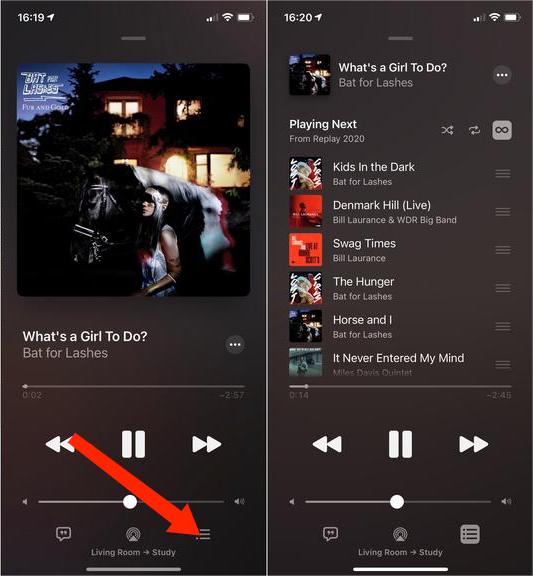
- Dans l'écran de la file d'attente, regardez à droite de Playing Next ; vous verrez un symbole de l'infini en surbrillance.
- Pour désactiver la lecture automatique, appuyez simplement sur le symbole de l'infini.
- S'il est désactivé, l'icône disparaîtra et la liste de lecture s'arrêtera.
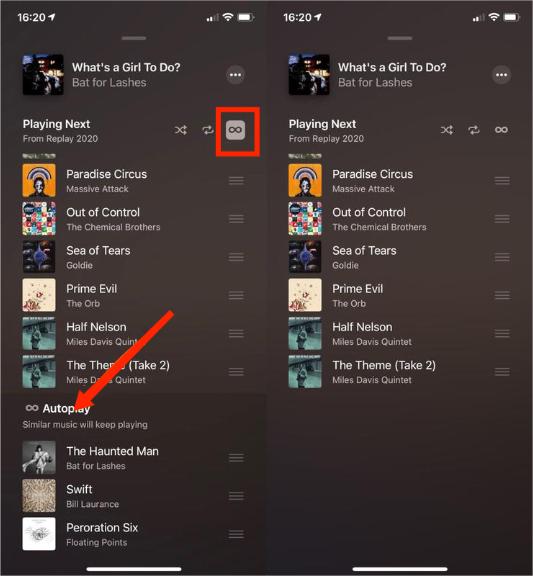
Il n'est pas nécessaire d'aller à l'école pour apprendre ce processus. Il s'agit d'une fonction automatisée qui nécessite que vous connaissiez l'emplacement de l'icône.
Partie 2. Comment empêcher Apple Music de jouer automatiquement sur MacBook
Outre l'iPhone et l'iPad, Apple propose d'autres produits comme le MacBook. La fonction de lecture automatique sur Mac a été introduite par Apple Music lors de la sortie de macOS Big Sur . Désactiver la lecture automatique sur MacBook est assez simple. Voici la procédure à suivre pour empêcher Apple Music de se lancer automatiquement sur votre MacBook.
- Ouvrez l'application Apple Music sur votre MacBook.
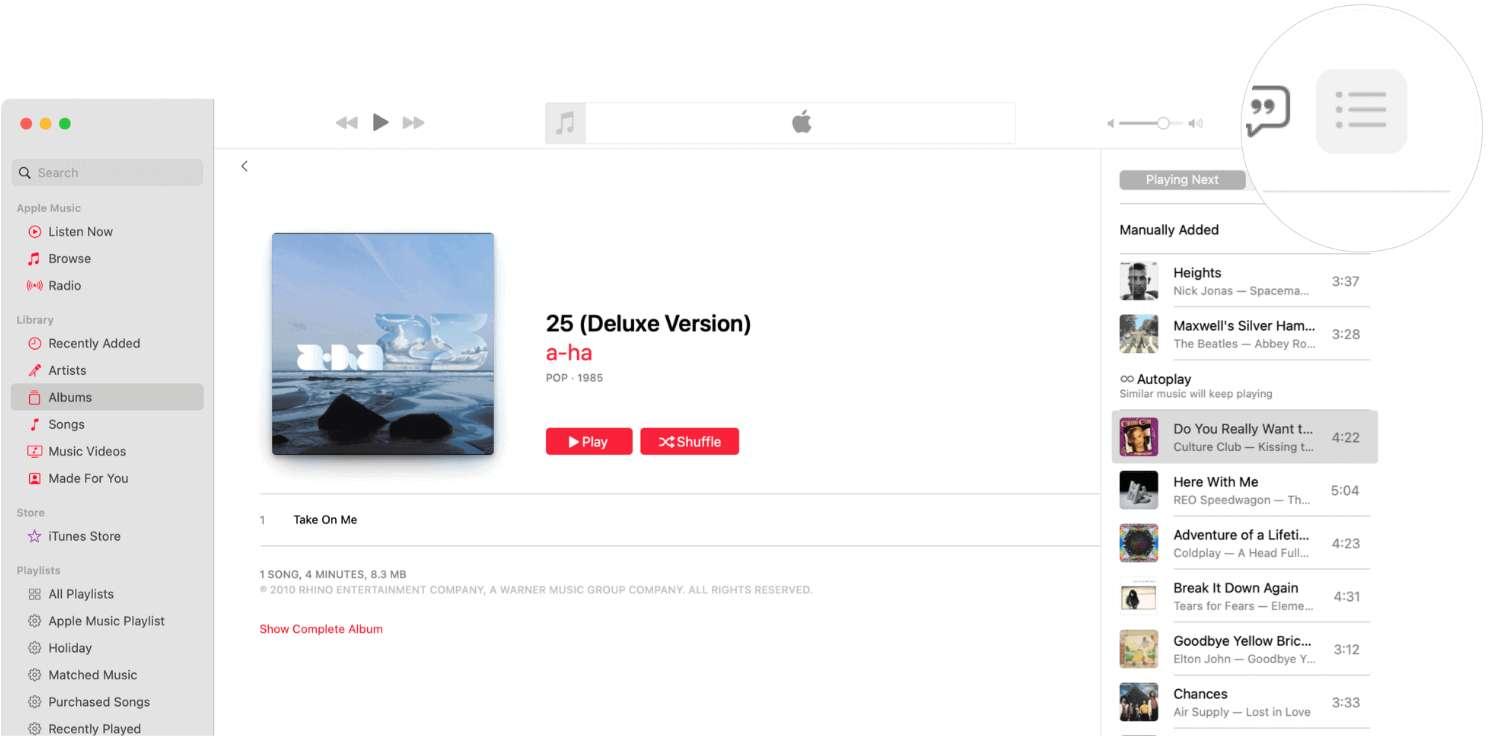
- Cliquez sur l'icône Playing Next en haut à droite de l'application.
- Cliquez sur le bouton de lecture automatique en haut de la file d'attente pour désactiver la fonction de lecture automatique.
Partie 3. Comment empêcher Apple Music de jouer automatiquement via Handoff
Si vous appréciez la fonctionnalité de transfert d'Apple, c'est également une option que vous devez explorer. La fonction de transfert est activée par défaut et vous permet de basculer en douceur entre les appareils (comme un iPhone vers un iPad ou un iPhone vers un Mac) sans démarrer l'application sur le nouvel appareil. Parfois, nos appareils intelligents peuvent s'activer par inadvertance, ce qui donne l'impression que l'application Musique lit de la musique automatiquement. Si le transfert de l'iPhone est activé, la fonction de transfert continue de lire les médias sur ces appareils. Comment empêcher Apple Music de jouer automatiquement ? Voici quelques-unes des étapes que vous devez effectuer.
- Ouvrez le menu "Paramètres" sur votre appareil iOS.
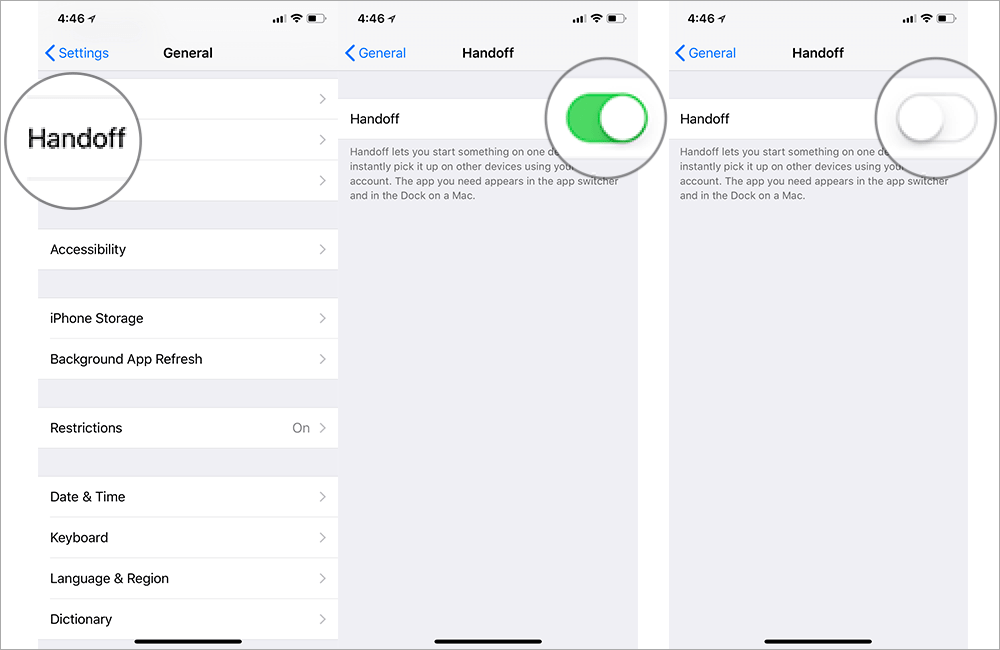
- Cliquez sur l'option "Général" et cliquez ensuite sur AirPlay & Handoff lorsque vous faites défiler la liste déroulante.
- Désactivez la fonction HandOff.
Partie 4. Bonus : Comment télécharger Apple Music sur MP3
Avec les méthodes ci-dessus, vous pouvez faire en sorte que la musique Apple ne soit pas lue automatiquement. Cependant, pour résoudre ce problème sur Apple Music une fois pour toutes, le moyen direct consiste à transférer les listes de lecture Apple Music vers un autre lecteur de musique pour les lire. Ensuite, vous pouvez écouter Apple Music normalement.
Cependant, les morceaux d'Apple Music ou d'iTunes sont protégés par un système de gestion des droits numériques (DRM), empêchant ainsi les utilisateurs, même abonnés, de les copier et de les transférer sur des appareils non Apple. Heureusement, AMusicSoft Apple Music Converter vous permet de télécharger vos morceaux Apple Music définitivement.
AmusicSoft Apple Music Converter supprime la protection DRM d'Apple Music. Après la conversion, vous pouvez enregistrer vos morceaux Apple Music sur votre ordinateur et les transférer ensuite sur n'importe quel appareil pour une écoute hors ligne. Vous pouvez également transférer une playlist iTunes sur un autre ordinateur . Plus besoin d'abonnement : profitez gratuitement de vos morceaux Apple Music préférés en haute qualité.
AmusicSoft Apple Music Converter prend en charge plusieurs formats de fichiers, notamment AAC, M4A, WAV, AC3 et FLAC. La vitesse de conversion est également un atout majeur de l'outil, qui est une vitesse de conversion élevée de 16X. De plus, la conversion conserve la qualité originale de la musique. De plus, il conserve les balises musicales qui incluent le nom, l'artiste et la taille du fichier.
- Installez le convertisseur de musique sur votre appareil et lancez-le ensuite.
Téléchargement gratuit Téléchargement gratuit
- Choisissez et sélectionnez les pistes à convertir en cochant simplement la case de sélection avant chaque titre de chanson.

- Choisissez le format de sortie à utiliser pour la conversion ainsi que le dossier de sortie.

- Cliquez sur l'icône "convertir" et attendez la fin du processus de conversion. Enfin, téléchargez les pistes converties qui se trouvent dans la section Converti.

Partie 5. Conclusion
Vous connaissez désormais les méthodes pour empêcher Apple Music de se lancer automatiquement. Suivez les étapes ci-dessous pour appliquer cette fonctionnalité sur iPhone, iPad, Mac, etc. La meilleure solution consiste à utiliser AMusicSoft Apple Music Converter pour télécharger les morceaux Apple Music et les écouter sur d'autres appareils. Une fois la conversion terminée, vous pourrez transférer les morceaux convertis vers le lecteur multimédia de votre choix.
Les gens LIRE AUSSI
- Combien coûte Apple Music via le plan Verizon
- Comment obtenir de la musique sur un téléphone Android [Meilleures méthodes]
- Comment restaurer des chansons disparues d'Apple Music ?
- RÉSOLU : Comment ajouter une bibliothèque iTunes à ma tablette ?
- Guide facile 2023 pour profiter de Google Music sur Kindle Fire
- Les meilleures chansons de Justin Bieber que vous devez diffuser
- iTunes Match Vs Apple Music : quelle offre la meilleure ?
- Guide détaillé sur l'utilisation d'Apple Music sur TikTok
 A propos de l'auteur
Robert Fabry est un blogueur passionné, un passionné de technologie, et peut-être pourra-t-il vous contaminer en partageant quelques astuces. Il a également une passion pour la musique et a écrit pour AMusicSoft sur ces sujets.