Les étapes pour graver des chansons d'iTunes sur un CD sur PC
La gravure de chansons sur un CD est très utile dans la plupart des aspects et des situations. Cependant, la plupart des fichiers musicaux comme Apple Music et d'autres applications de streaming sont tous protégés par DRM. Ainsi, les graver ne sera pas possible à moins que ce DRM ne leur soit retiré. Pour ce faire, un convertisseur de musique est indispensable.
Cet article présente le convertisseur musical le plus recommandé pour graver des morceaux d'iTunes sur CD depuis un PC. La gravure de morceaux via Windows Media Player sera également abordée.
Guide du contenu Partie 1. Préparation avant la gravure de CD depuis iTunes Partie 2. Conversion de musique iTunes avec Apple Music Converter Partie 3. Comment graver de la musique iTunes sur CD depuis un PC ? Partie 4. Résumé
Partie 1. Travail préparatoire avant la gravure de CD iTunes
Dans cette section, nous aborderons les étapes détaillées sur la façon de graver des chansons d'iTunes sur CD sur PC. Mais avant d'entrer dans la procédure, laissez-nous d'abord avoir un aperçu rapide des types de CD que vous pouvez utiliser pour ce processus.
Tout d'abord, nous avons le CD MP3 qui est évidemment une collection de tous les fichiers MP3 pouvant être lus seuls sur des lecteurs de musique capables d'accéder aux fichiers MP3. Pendant ce temps, le CD audio est le type de CD que vous achetez dans les magasins de musique et qui peut être lu sur n'importe quel lecteur de musique doté d'un lecteur de CD. C'est en fait le type de CD le plus couramment choisi par les utilisateurs. Enfin, le CD de données est composé de fichiers, faisant office de disque dur externe ou de stockage pour une copie de sauvegarde.
Il est très important d'identifier le type de CD que vous souhaitez convertir avant de vous lancer dans le processus de gravure. Puisque vous avez déjà l'idée, discutons maintenant des choses que vous devez noter avant de procéder à la procédure de gravure de chansons d'iTunes sur CD sur PC.
- Tout d'abord, vous devez préparer un CD vierge pour le stockage des fichiers musicaux après les avoir gravés.
- Une autre chose dont vous avez besoin est un logiciel de gravure de disque tel que le Windows Media Player or iTunes. Les deux logiciels sont indispensables pour lire des chansons MP3 et les graver sur CD. Les deux logiciels sont également téléchargeables gratuitement.
- Étant donné que les fichiers musicaux d'Apple Music sont protégés par DRM, un professionnel Apple Music Converter est nécessaire pour supprimer la protection DRM des fichiers. Après cela, vous pouvez facilement poursuivre le processus de conversion.
- L'utilisation gratuite de l'application n'est pas capable de graver des chansons d'iTunes sur un CD sur PC. Pour ce faire, vous devez donc vous abonner à Apple Music.
- Un graveur de CD ou de DVD est également requis. Votre ordinateur ou ordinateur portable doit contenir ce graveur afin que le disque puisse être inséré pour la lecture, l'écriture et la gravure de CD. Si votre appareil ne dispose pas d'un tel graveur, vous avez la possibilité d'acheter un graveur de CD externe qui peut être branché sur le port USB de votre appareil.
Partie 2. Convertir de la musique iTunes avec Apple Music Converter
Il a été mentionné dans les instructions préliminaires, avant d'aborder la gravure de morceaux iTunes sur CD depuis un PC, qu'un convertisseur Apple Music est indispensable pour supprimer la protection DRM. Par conséquent, pour procéder à la gravure, je recommande AMusicSoft Apple Music Converter . Ce convertisseur musical permet non seulement de supprimer la protection DRM des fichiers musicaux , mais aussi de les convertir et de les télécharger. Une fois la protection DRM supprimée, il facilitera la conversion et le téléchargement.
Téléchargement gratuit Téléchargement gratuit
Pour vous en dire plus sur AMusicSoft Apple Music Converter, sachez qu'il prend en charge les formats de sortie MP3 , WAV, AAC, FLAC, AC3 et M4A. Compatibles avec la quasi-totalité des lecteurs de musique, ces formats vous permettent de les écouter en streaming quel que soit votre appareil. De plus, il est jusqu'à 16 fois plus rapide. Malgré cette vitesse, AMusicSoft préserve la qualité audio originale des morceaux ainsi que les informations essentielles telles que les tags ID et les métadonnées.
Voici les étapes à suivre pour utiliser AMusicSoft Apple Music Converter afin de procéder au processus de gravure de chansons d'iTunes sur CD sur PC.
- La première chose à faire est de télécharger l'application AMusicSoft Apple Music Converter. Pour ce faire, accédez simplement au site Web officiel d'AMusicSoft, puis appuyez sur le bouton Télécharger sous Apple Music Converter. Procédez à l'installation et au lancement de l'application après l'avoir téléchargée.
- La seconde est le téléchargement de chansons. Cela peut être fait en mettant une marque sur la mini-boîte avant chaque titre de chanson que vous avez choisi.
- Maintenant, choisissez le format de sortie des chansons à convertir. Dans la section sous les titres, il y a une partie pour la sélection du format de sortie, du dossier de sortie et des paramètres de sortie.

- Jetez un œil au coin inférieur droit de votre fenêtre, puis voyez le bouton Convertir. Cliquez sur ce bouton pour poursuivre le processus de conversion.

- Enfin, appuyez sur l'onglet Converti placé au-dessus pour voir et revoir tous les fichiers musicaux convertis.
Une fois que les chansons sont déjà converties et sont également sans DRM, vous pouvez maintenant procéder à la gravure de chansons d'iTunes sur CD sur le processus PC. Les étapes à suivre pour le faire seront expliquées dans la section suivante.
Partie 3. Comment graver de la musique d'iTunes sur un CD sur PC ?
Pour savoir comment graver des chansons d'iTunes sur un CD sur PC, nous aborderons la manière de le faire via iTunes et Windows Media Player. Les étapes ci-dessous peuvent être exécutées par les utilisateurs Mac et Windows.
Graver la musique Apple convertie sur CD sur PC avec iTunes
- Sur votre ordinateur, ouvrez l'application iTunes.
- Dans la partie supérieure de la fenêtre, voyez tous les onglets et allez cliquer sur l'onglet Fichier.
- Dans l'ensemble des options affichées ci-après, cliquez sur Ajouter un fichier à la bibliothèque. Cette étape vous aidera automatiquement à transférer tous les fichiers musicaux que vous avez convertis après avoir utilisé AMusicSoft Apple Music Converter.
- Après cela, cliquez sur l'option Nouveau puis sur Playlist. Cette option se trouve également dans les options de l'onglet Fichiers. Cliquer dessus vous aidera à créer une nouvelle liste de lecture pour les fichiers convertis.
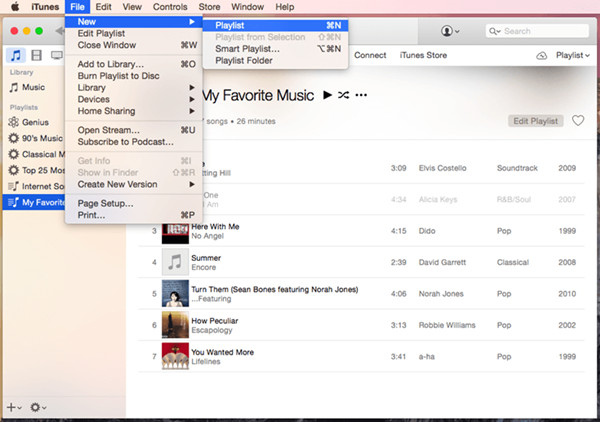
- Une fois les chansons importées, récupérez le CD vierge que vous avez préparé, puis insérez-le dans le lecteur de CD de votre ordinateur. Attendez quelques minutes jusqu'à ce que le CD vierge soit détecté.
- Juste après cela, accédez à la liste de lecture que vous avez créée il y a quelque temps. Faites un clic droit dessus puis choisissez "Graver la liste de lecture sur un disque".
- Dans la nouvelle fenêtre qui apparaît sur votre écran, sélectionnez la vitesse que vous préférez avoir ainsi que le format du disque. Les choix de format de disque incluent le CD audio, le CD de données et le CD MP3.
- Placé à l'extrémité inférieure droite se trouve un bouton pour démarrer le processus de gravure. Cliquez sur le bouton Graver, puis lancez-le immédiatement.
Graver la musique Apple convertie sur CD sur PC avec Windows Media Player
- Obtenez le disque vierge que vous avez préparé il y a quelque temps.
- Insérez le CD dans le lecteur de CD/DVD de votre ordinateur.
- Sur votre ordinateur, localisez l'application Windows Media Player, puis ouvrez-la une fois trouvée.
- Dans le coin supérieur droit de la fenêtre Graver un disque, sélectionnez l'onglet Graver qui vous donnera automatiquement une liste de lecture vierge sur votre écran.
- Accédez maintenant à la nouvelle liste de lecture que vous avez créée et qui contient tous les fichiers musicaux Apple que vous avez convertis à l'aide d'AMusicSoft Apple Music Converter. Pour télécharger les fichiers, commencez par glisser-déposer les fichiers musicaux dans la liste de lecture vide.
- Cliquez sur l'onglet Graver pour afficher une fenêtre séparée. En dessous, plus précisément dans le coin droit quelques espaces en dessous, il y a une flèche déroulante sur laquelle il faut cliquer pour sélectionner le type de CD à graver.
- Dans le menu ci-dessous, cliquez sur « CD audio ».
- Après cela, cliquez simplement sur le bouton "Démarrer" pour lancer le processus de gravure.
- En quelques minutes, le processus par Windows Media Player sera terminé et le CD sera automatiquement éjecté de l'ordinateur.
Vous pouvez maintenant utiliser les CD gravés pour diffuser les chansons que vous souhaitez.
Partie 4. Résumé
Le processus de gravure de morceaux iTunes sur CD depuis un PC , à l'aide de Windows Media Player, a été décrit ci-dessus. Si vous préférez utiliser des CD pour écouter votre musique Apple, il vous suffit de suivre les étapes décrites. Vous obtiendrez ainsi facilement un CD contenant vos morceaux Apple préférés. De plus, il est fortement recommandé d'utiliser le convertisseur musical AMusicSoft Apple Music Converter pour obtenir des morceaux sans DRM.
Les gens LIRE AUSSI
- La manière simple de graver un CD sur iTunes
- Comment graver des livres audio Itunes sur CD ?
- Comment graver un CD à partir de Spotify : un guide pour vous
- Comment graver un CD à partir d'iTunes sur Windows et Mac
- Comment supprimer les DRM d'iTunes Music
- Les étapes à suivre pour effectuer le processus d'exportation MP3 d'iTunes
- Puis-je lire Apple Music Lossless sur PC ?
 A propos de l'auteur
Robert Fabry est un blogueur passionné, un passionné de technologie, et peut-être pourra-t-il vous contaminer en partageant quelques astuces. Il a également une passion pour la musique et a écrit pour AMusicSoft sur ces sujets.