Les étapes à suivre pour effectuer le processus d'exportation MP3 d'iTunes
Il est très pratique et agréable de pouvoir écouter facilement nos morceaux préférés d'Apple Music sur n'importe quel lecteur de musique, ce qui est possible grâce à l'exportation au format MP3. Nous allons donc aborder les étapes de la procédure d'exportation MP3 depuis iTunes.
Les articles achetés sur Apple Music et iTunes sont majoritairement encodés au format M4A , inaccessible sur les appareils non autorisés, notamment ceux qui ne fonctionnent pas sous iOS. C'est pourquoi la plupart des utilisateurs d'Apple Music cherchent une solution pour pouvoir écouter ces articles sans problème.
Pour vous aider à résoudre ce problème, vous trouverez ci-dessous la discussion sur la procédure d'exportation MP3 d'iTunes. Le MP3 est l'un des formats de sortie les plus populaires qui peut facilement être lu sur presque tous les appareils de musique.
Sommaire : Partie 1. Comment exporter des morceaux iTunes au format MP3 en toute simplicité ? Partie 2. Comment exporter des morceaux iTunes protégés par DRM au format MP3 ? Partie 3. Résumé
Partie 1. Comment exporter des morceaux iTunes vers MP3 en quelques étapes simples ?
Le processus d'exportation MP3 d'iTunes peut être effectué directement à l'aide d'iTunes lui-même uniquement si les éléments achetés sont exempts de protection contre la copie DRM. Cependant, il est indispensable de noter que tous les éléments Apple Music et iTunes que vous avez achetés avant la date exacte d'avril 2009 ont de fortes chances d'être cryptés avec DRM. Ainsi, vous ne pouvez pas exécuter directement le processus d'exportation MP3 d'iTunes. La solution la plus possible qui pourrait vous aider est de supprimer d'abord la copie DRM afin que vous puissiez poursuivre le processus d'exportation MP3 d'iTunes.
Les étapes ci-dessous aborderont toutes les choses que vous devez suivre pour effectuer le processus d'exportation MP3 d'iTunes à l'aide de l'application iTunes elle-même.
- La première chose à faire est de vérifier si vous avez le iTunes application téléchargée et installée sur votre appareil. Si vous n'avez pas encore l'application, téléchargez-la et assurez-vous que l'application téléchargée est la dernière version.
- Après l'installation, exécutez l'application, puis cliquez sur l'onglet Modifier qui se trouve dans l'onglet ci-dessus.
- Dans l'ensemble des options affichées après avoir cliqué sur l'onglet mentionné, recherchez Préférence.
- Et puis appuyez sur l'onglet Préférences générales et sélectionnez "Paramètres d'importation".
- Quelques secondes plus tard, la page Paramètres d'importation s'ouvrira. Cette page contextuelle vous montrera le menu Importer avec. Pour ce faire, il vous suffit de cliquer sur la flèche déroulante.
- Après cela, des choix seront vus, plus particulièrement l'ensemble des encodeurs disponibles dans iTunes. Parmi les encodeurs vus, cliquez sur Encodeur MP3 afin de procéder au processus d'export iTunes MP3.
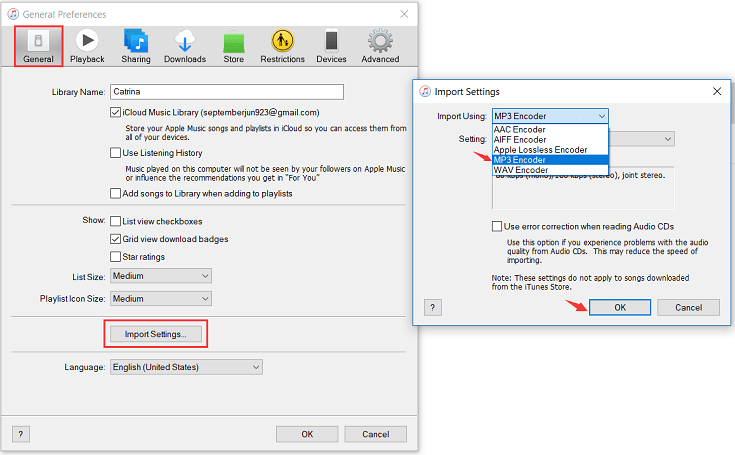
- Juste après cela, cliquez simplement sur le bouton OK qui est placé en bas à droite de la fenêtre pour enregistrer toutes les modifications que vous avez apportées.
- Une fois que vous avez déjà terminé de configurer l'encodeur en MP3, vous pouvez maintenant commencer à choisir et à sélectionner toutes les chansons que vous souhaitez convertir. Accédez simplement à votre bibliothèque iTunes pour poursuivre la procédure.
- Dans le menu affiché ensuite, sélectionnez l'option Convertir, puis Convertir la version MP3.
- Après cela, toutes vos chansons sélectionnées seront automatiquement converties ensuite. N'oubliez pas de ne pas fermer la fenêtre actuelle tant que le processus d'exportation MP3 d'iTunes n'a pas été terminé. Cela ne prendra que quelques secondes ou minutes, mais dépend bien sûr de la taille totale des chansons que vous avez sélectionnées.
Ce sont les étapes que vous devez suivre avec précision pour que le processus d'exportation MP3 d'iTunes soit réussi.
Partie 2. Comment exporter des morceaux iTunes protégés par DRM vers MP3
Il a été mentionné il y a quelque temps que tous les articles achetés sur iTunes ne sont pas exempts de DRM. Certains sont protégés, surtout si vous les avez achetés auprès d'Apple Music. Afin d'exécuter le processus d'exportation MP3 d'iTunes pour tous les fichiers musicaux protégés par DRM, il est indispensable de supprimer d'abord les DRM, puis de les exporter au format MP3.
Pour réaliser la procédure décrite ci-dessus, vous devez utiliser un outil professionnel capable de supprimer la protection DRM des fichiers musicaux et de les exporter vers des formats standards comme le MP3. Je recommande AMusicSoft Apple Music Converter, qui supprime la protection DRM et télécharge les fichiers Apple Music au format MP3 . De plus, il permet d'exporter les fichiers vers d'autres formats tels que AC3, M4A, WAV, FLAC et AAC. Tous ces formats sont compatibles avec de nombreux appareils audio ; trouver le lecteur compatible ne posera donc aucun problème. AMusicSoft offre également une vitesse de conversion remarquable, environ 16 fois plus rapide. L'attente ne durera que quelques minutes et vous permettra de gagner un temps précieux. Malgré cette rapidité, AMusicSoft garantit des résultats satisfaisants avec une qualité audio optimale, sans perte de qualité.
Téléchargement gratuit Téléchargement gratuit
Maintenant, voyons les étapes à suivre pour utiliser AMusicSoft Apple Music Converter dans le cadre du processus d'exportation iTunes MP3.
- Ouvrez votre ordinateur et lancez votre navigateur. Recherchez le site Web officiel d'AMusicSoft, puis appuyez sur l'onglet Apple Music Converter qui se trouve ci-dessus. Après cela, cliquez sur le bouton Télécharger pour lancer le téléchargement de l'application.
- Juste après l'installation, exécutez AMusicSoft sur votre appareil, puis commencez par la sélection des chansons à convertir en marquant chaque titre de chanson visible dans votre collection musicale.

- Après cela, choisissez l'encodeur qui est MP3. Vous pouvez également ajuster les paramètres de sortie si vous le souhaitez. Sélectionnez également le dossier de sortie que vous utiliserez comme stockage des fichiers convertis.

- Enfin, cliquez sur le bouton Convertir.

- Pour voir les fichiers musicaux convertis, cliquez sur le menu Converti qui se trouve au-dessus.
Partie 3. Résumé
Si vous possédez des fichiers musicaux sans DRM provenant d'iTunes ou d'Apple Music, vous pouvez utiliser l'application iTunes pour les exporter au format MP3 . En revanche, je recommande d'utiliser AMusicSoft Apple Music Converter pour obtenir des fichiers sans DRM et les convertir dans d'autres formats de sortie que le MP3.
Les gens LIRE AUSSI
 A propos de l'auteur
Robert Fabry est un blogueur passionné, un passionné de technologie, et peut-être pourra-t-il vous contaminer en partageant quelques astuces. Il a également une passion pour la musique et a écrit pour AMusicSoft sur ces sujets.