Comment convertir M4P en M4A gratuitement sur Windows/Mac ?
Si vous souhaitez télécharger de la musique dans un format compatible avec vos lecteurs MP3, ce guide sur la conversion des fichiers M4P en M4A pourrait vous intéresser. iTunes est une excellente plateforme pour télécharger de la musique sur votre appareil, car elle permet d'acheter, d'écouter, de télécharger et d'organiser des fichiers multimédias numériques sur ordinateur. Vous confondez les fichiers M4P et M4A sur iTunes ? Quelle est la différence entre eux ? Cet article vous propose un aperçu de ces deux formats. En poursuivant votre lecture, vous découvrirez également comment convertir vos fichiers M4P en M4A afin d'améliorer leur compatibilité.
Sommaire Partie 1. M4P et M4A : Présentation Partie 2. Convertir M4P en M4A sans perte de qualité avec Apple Music Converter Partie 3. Convertir M4P en M4A avec un convertisseur en ligne Conclusion
Partie 1. M4P et M4A : aperçu
Avant de partager comment convertir M4P en M4A, expliquons ce que signifient M4P et M4A.
M4P signifie « MPEG-4 Protected ». Il s'agit d'un format audio numérique développé par Apple. Ces fichiers sont principalement disponibles sur l'iTunes Store d'Apple, notamment pour la musique, les livres audio et autres contenus audio. Un fichier M4P est en réalité un fichier AAC utilisant un système de gestion des droits numériques (DRM) propriétaire appelé FairPlay, créé par Apple pour protéger les contenus protégés par le droit d'auteur contre la distribution non autorisée. C'est la principale raison pour laquelle il est difficile d'y accéder et de les lire sur des appareils non Apple.
M4A signifie « MPEG-4 Audio ». Il s'agit également d'un format audio développé par Apple, mais le fichier M4A n'est pas protégé contre la copie. On le trouve principalement sur l'iTunes Store d'Apple , où il est utilisé pour télécharger des chansons, des livres audio et des podcasts. Apple l'encode avec le codec audio sans perte Apple (ALAC) ou le codec audio avancé (AAC).
Comme vous pouvez le constater, M4A est plus flexible que M4P car le fichier M4P est la version cryptée. Cela signifie que les chansons que vous téléchargez depuis iTunes et Apple Music ne peuvent être lues que sur des appareils autorisés et des appareils Apple, à l'aide des applications Apple. Ainsi, pour écouter de la musique sur davantage d'appareils, vous devez convertir M4P en M4A pour débloquer les limitations des appareils.
Partie 2. Convertir M4P en M4A sans perte de qualité via Apple Music Converter
Malgré les restrictions DRM, le format de fichier M4P prend en charge un son de haute qualité dans une taille de fichier compacte, ce qui le rend adapté au téléchargement et au streaming sans compromettre la qualité du son ou l'espace de stockage. Si vous convertissez un fichier M4P en M4A, la qualité audio sera inférieure. Comment convertir M4P en M4A avec une qualité audio originale ? Convertisseur de musique Apple Music d'AMusicSoft doit être celui qui correspond à la réalité.
AMusicSoft peut sans effort supprimer la protection DRM d'Apple Music et des chansons provenant de l'iTunes Store tout en conservant une qualité audio sans perte. Sans DRM, vous pouvez les transférer sur n'importe quel appareil pour une sauvegarde ou écouter des chansons Apple Music hors ligne. AMusicSoft Apple Music Converter peut également convertir de la musique en fichiers MP3, MP4, AAC, M4A, FLAC, WAV ou autres formats courants à des vitesses 5 fois plus rapides. Le logiciel AMusicSoft conservera toutes les métadonnées musicales et les balises ID3 des téléchargements, y compris le titre, les artistes, l'identifiant de la piste et la pochette de l'album une fois la conversion terminée. Grâce à ces informations, vous pouvez facilement gérer votre collection de téléchargements de musique.
Télécharger de la musique M4A via AMusicSoft
Cliquez sur le bouton de téléchargement pour obtenir gratuitement AMusicSoft Apple Music Converter sur votre Windows/Mac. En conservant à 100 % la qualité du fichier d'origine, AMusicSoft peut terminer la conversion en quelques minutes avec une utilisation simple.
Téléchargement gratuit Téléchargement gratuit
Étape 1. Lancez AMusicSoft Apple Music Converter sur votre ordinateur. Connectez-vous à votre compte via le lecteur web Apple Music intégré. Une fois connecté, vous verrez toute votre bibliothèque musicale. Vous pouvez alors sélectionner le morceau que vous souhaitez convertir directement au format M4A depuis AMusicSoft Apple Music Converter.

Étape 2. Comment convertir des fichiers M4P en M4A ? Une fois vos fichiers sélectionnés, choisissez simplement M4A comme format de sortie. Vous pouvez également choisir MP3, car ce format est compatible avec la quasi-totalité des appareils audio, ordinateurs et appareils mobiles. Nous vous conseillons également d'indiquer un dossier de destination pour faciliter l'accès aux fichiers après la conversion.

Étape 3 : Une fois la configuration terminée, vous pouvez autoriser AMusicSoft Apple Music Converter à démarrer le processus de conversion en cliquant sur le bouton « Convertir ». En même temps, vous devez vous attendre à ce que la suppression des DRM se produise également.

Après avoir effectué les trois étapes ci-dessus, vous pouvez avoir les fichiers M4A facilement disponibles dans le dossier de sortie que vous avez défini précédemment. Vous n'avez pas à vous soucier des problèmes de compatibilité ! Vous pouvez les transférer sur n'importe quel appareil de votre choix pour jouer, quel que soit son système d'exploitation.
Vous pouvez être intéressé:
- Transférer Apple Music vers Google Pixel >>
- Transférer de la musique d'iTunes vers mon lecteur MP3 >>
Partie 3. Convertir M4P en M4A via un convertisseur en ligne
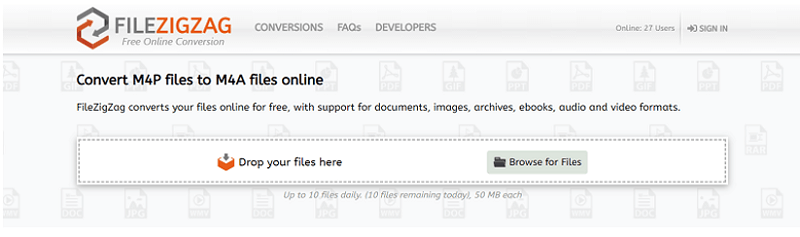
Comment convertir M4P en M4A sans installer d’applications ? Vous pouvez également rechercher des outils de conversion en ligne gratuits pour les convertir en M4A ou MP3. Par exemple, FileZigZag peut vous aider à convertir facilement et gratuitement vos fichiers en ligne, avec prise en charge des documents, images, archives, ebooks, formats audio et vidéo. Il s’agit d’un service Web gratuit à utiliser. Voyons maintenant comment convertir gratuitement un fichier M4P en M4A en ligne par FileZigZag.
Étape 1 : Dirigez-vous vers la page du convertisseur FileZigZag M4P vers M4A sur votre navigateur Web. Déposez ensuite les fichiers M4P que vous avez téléchargés depuis Apple Music ou iTunes sur l'interface du convertisseur.
Étape 2. Comment convertir des fichiers M4P en M4A en ligne ? Une fois les fichiers M4P importés dans le convertisseur, sélectionnez M4A comme format de sortie dans la section « Convertir en ». Indiquez ensuite votre adresse e-mail pour recevoir les fichiers convertis.
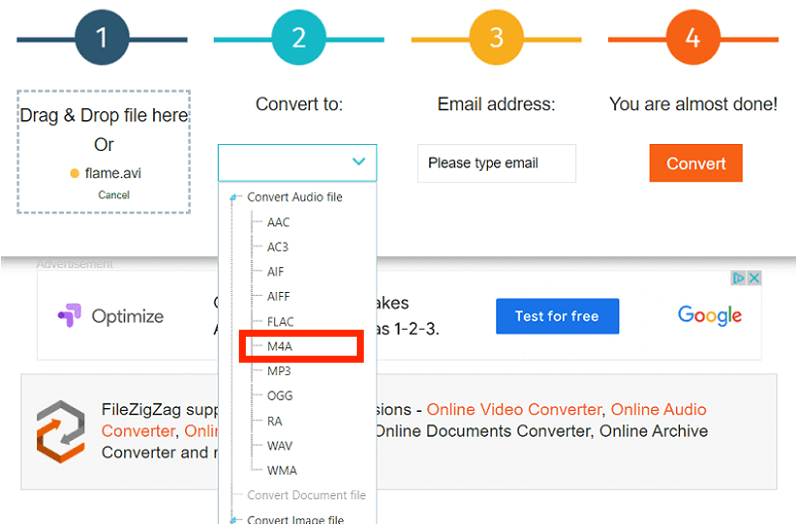
Étape 3 : Appuyez simplement sur l'icône « Convertir » et attendez que les chansons M4A converties soient envoyées ultérieurement dans votre boîte aux lettres. Ensuite, vous pouvez les télécharger pour les conserver sur votre appareil.
Gardez à l'esprit que FileZigZag ne prend pas en charge l'enregistrement et la sortie par lots. De plus, l'outil Web peut rencontrer un réseau instable et une erreur de conversion. Pour économiser plus de temps et d'efforts, les fonctionnalités de téléchargement par lots et d'accélération de la vitesse de téléchargement d'AMusicSoft Apple Music Converter peuvent vous être d'une grande aide.
Conclusion
Vous savez peut-être déjà comment convertir des fichiers M4P en M4A. De nombreux convertisseurs, gratuits ou professionnels, sont disponibles en ligne. Pour choisir le convertisseur le plus adapté à vos besoins, il est important de bien vous renseigner et de faire des recherches approfondies. AMusicSoft Apple Music Converter est une excellente option ; vous ne pouvez pas vous tromper. Grâce à des convertisseurs professionnels comme celui-ci, vous pouvez profiter de votre musique préférée en voyage, gratuitement.
Les gens LIRE AUSSI
- 4 méthodes pour convertir Apple Music en MP3 gratuitement en ligne
- Comment convertir gratuitement un AAC protégé en MP3 (3 façons)
- AIFF VS Apple Lossless : quel est le meilleur
- M4B VS MP3 : quel est le meilleur format de fichier ?
- Apple Lossless VS AAC : lequel est le meilleur
- M4A vs M4B : quel format audio devez-vous utiliser ?
- Comment convertir M4P en MP3 gratuitement sur Windows/Mac (4 façons)
 A propos de l'auteur
Robert Fabry est un blogueur passionné, un passionné de technologie, et peut-être pourra-t-il vous contaminer en partageant quelques astuces. Il a également une passion pour la musique et a écrit pour AMusicSoft sur ces sujets.