Différentes façons d'obtenir de la musique AppleTV
Vous pouvez désormais étendre votre expérience d'écoute en utilisant un AppleTV. Oui, vous pouvez l'utiliser pour écouter de la musique. Cette fonctionnalité d'AppleTV est très pratique, surtout si vous êtes inscrit à Apple Music.
Cet article vous montrera comment obtenir Apple TV Music . Vous pourrez ainsi centraliser tous vos fichiers multimédias en un seul endroit.
Sommaire Partie 1. Pourquoi avez-vous besoin d'une Apple TV ? Partie 2. Utiliser AMusicSoft Apple Music Converter pour obtenir de la musique sur Apple TV Partie 3. Accès via iCloud Partie 4. Utiliser Sidify Apple Music Converter Partie 5. Conclusion
Partie 1. Pourquoi avez-vous besoin d'un AppleTV?
Un AppleTV est très utile. Vous pouvez l'utiliser pour diffuser des services multimédias tels que Netflix, Amazon, HBO et YouTube. Vous pouvez également l'utiliser pour écouter de la musique. Il y a tellement de choses auxquelles vous pouvez accéder avec un AppleTV. Quiconque aime la technologie devrait avoir une AppleTV.
Malgré le fait qu'il soit un peu cher, un AppleTV est ce dont vous avez besoin, surtout si vous êtes dans l'écosystème Apple. Vous pouvez l'utiliser pour accéder au contenu de votre compte iCloud. Un AppleTV peut vous offrir une meilleure expérience en centralisant tous vos fichiers en un seul endroit. Vous pouvez accéder à vos vidéos, photos et musique sur un AppleTV.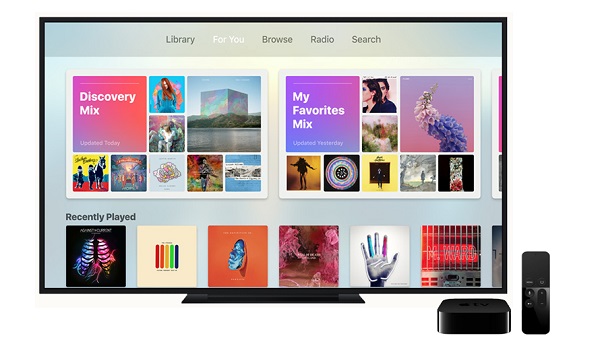
Partie 2. Utilisez AMusicSoft Apple Music Converter pour obtenir de la musique Apple TV
Il existe plusieurs façons d' obtenir de la musique sur Apple TV . Vous trouverez trois options ci-dessous. Pour télécharger facilement de la musique Apple, utilisez AMusicSoft Apple Music Converter . Ce programme mono-fenêtre permet d'améliorer considérablement la qualité de vos fichiers audio.
Téléchargement gratuit Téléchargement gratuit
En convertissant et en téléchargeant des morceaux avec AMusicSoft Apple Music Converter, vous conserverez tous les titres du service de streaming musical, sans DRM. Vous pourrez ainsi les écouter facilement sur n'importe quel appareil, en plus de votre Apple TV.
Cette option est fortement recommandée. Elle fonctionne aussi bien avec la version d'essai gratuite qu'avec la version payante. Dès lors que vous êtes abonné à Apple Music, vous pouvez utiliser le convertisseur AMusicSoft Apple Music. Par conséquent, utiliser ce convertisseur est la meilleure façon d'apprendre à écouter de la musique sur Apple TV . Les étapes d'utilisation du convertisseur AMusicSoft Apple Music sont décrites ci-dessous.
- Accéder au convertisseur de musique Apple Music Converter d'AMusicSoft
- Importer des morceaux de musique Apple
- Personnaliser les paramètres de sortie et télécharger
- Synchronisation via le partage à domicile ou transfert vers AppleTV
Jetez un œil aux étapes détaillées ci-dessous. Ils vous donneront une image plus claire de l'utilisation de ce programme particulier.
Étape 1. Accéder à AMusicSoft Apple Music Converter
Le convertisseur Apple Music d'AMusicSoft est uniquement disponible sur son site Web. Une fois sur place, assurez-vous de cliquer sur l'onglet Télécharger. Il s'installera automatiquement. Une fois terminé, lancez-le.
Téléchargement gratuit Téléchargement gratuit
Étape 2. Importer des morceaux de musique Apple
Une fois le programme AMusicSoft lancé sur votre écran, vous êtes prêt à importer vos morceaux préférés. Vous pouvez le faire en cliquant sur Musique dans la partie gauche de l'écran. Vos morceaux apparaîtront sur l'écran principal sans que vous ayez à lancer l'application Apple Music. Choisissez les chansons que vous souhaitez ajouter et cliquez sur chacune d'elles pour les importer dans le convertisseur Apple Music d'AMusicSoft.
Étape 3. Personnalisez les paramètres de sortie et téléchargez
Dans la même fenêtre, vous pouvez également personnaliser les paramètres de sortie. Choisissez un format de fichier pour votre sortie et ajustez d'autres paramètres. Sélectionnez une destination pour votre téléchargement, puis procédez au téléchargement.
Étape 4. Synchronisation via le partage à domicile ou transfert vers AppleTV
Maintenant que les pistes Apple Music ont été téléchargées sur votre Mac, vous pouvez choisir d'activer la fonction Partage à domicile sur votre Mac en lançant iTunes et en allant dans le menu supérieur et en cliquant sur Fichier. Une liste déroulante apparaîtra. Faites défiler la liste déroulante et cliquez sur Partage à domicile. Un autre menu apparaîtra. Cliquez sur Activer le partage à domicile. Vous serez invité à vous connecter avec votre ID apple.
Téléchargement gratuit Téléchargement gratuit
Partie 3. Accès à l'aide d'iCloud
Vous pouvez utiliser iCloud pour accéder à Apple Music sur votre Apple TV, à condition d'être abonné à Apple Music. Dans ce cas, la synchronisation sur tous vos appareils est automatique. Seule condition : vos appareils doivent être connectés à la même connexion Internet. Consultez les étapes ci-dessous pour activer iCloud sur vos appareils et partager Apple Music entre les appareils autorisés.
Étape 1. Activez iCloud sur AppleTV
Pour activer iCloud sur AppleTV, lancez l'écran d'accueil et cliquez sur Paramètres. Lorsque la fenêtre Paramètres apparaît, faites défiler vers le bas et recherchez iCloud. Cliquez ensuite dessus et connectez-vous.
Étape 2. Activez iCloud sur iPhone ou iPad
L'omniprésence d'Apple Music facilite son utilisation pour le partage entre appareils. Si vous souhaitez accéder à Apple Music sur AppleTV, vous pouvez activer iCloud à l'aide de votre iPhone ou iPad en cliquant sur Paramètres pour ouvrir la fenêtre. Ensuite, faites défiler la page et cliquez sur Musique. Cela activera votre bibliothèque musicale iCloud.
Étape 3. Activez iCloud sur Mac
Si vous souhaitez partager votre Apple Music sur votre AppleTV à partir de votre Mac, lancez iTunes. Ensuite, accédez au menu supérieur et cliquez sur iTunes. Sélectionnez Préférences dans la liste déroulante. Une nouvelle fenêtre apparaîtra. Cliquez sur iCloud pour l'activer.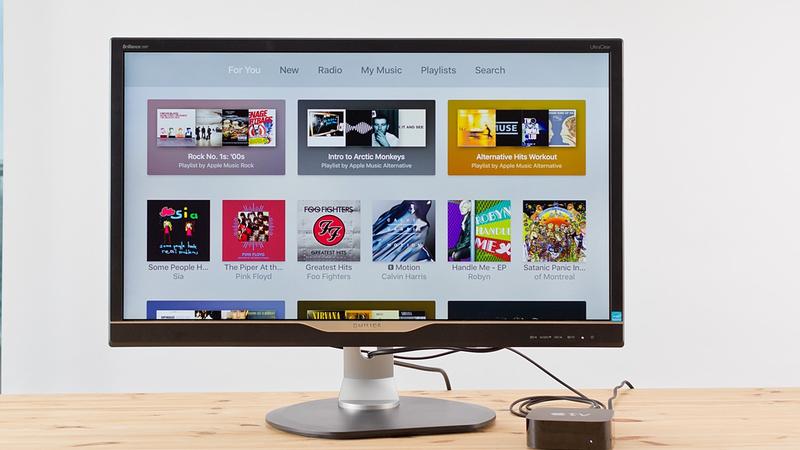
Partie 4. Utilisez Sidify Apple Music Converter
C'est une autre option que vous pouvez également examiner. Les étapes ci-dessous vous montreront comment vous pouvez l'utiliser.
- Téléchargez le programme. Lancez-le sur votre écran pour commencer à importer une piste Apple Music. Un onglet Ajouter est disponible sur lequel vous pouvez cliquer.
- La liste des chansons apparaîtra sur votre écran. Parcourez la liste et sélectionnez une chanson que vous souhaitez ajouter.
- Lancez la fenêtre Paramètres pour ajuster votre sortie. Cliquez ensuite sur l'onglet Convertir.
- Une fois la chanson téléchargée, activez la fonction Partage à domicile sur votre Mac pour accéder aux chansons d'AppleTV.
Partie 5. Conclusion
N'hésitez plus à vous procurer une Apple TV . Comme vous pouvez le constater, elle offre de nombreuses possibilités. Grâce au convertisseur AMusicSoft pour Apple Music, vous pouvez même écouter de la musique. Possédez-vous une Apple TV ? Si oui, écoutez-vous de la musique dessus ? Nos lecteurs seraient ravis d'avoir votre avis.
Les gens LIRE AUSSI
- Comment lire iTunes Music sur Chromecast Audio
- [Musique Apple gratuite] Comment obtenir Apple Music gratuitement pour toujours
- Pourquoi Apple Music a supprimé des chansons et comment les récupérer ?
- La liste ultime des convertisseurs de musique Apple payants et gratuits
- Amazon Music Vs. Apple Music: comparaison côte à côte
- Principaux outils de suppression d'iTunes DRM (Mac / Windows)
 A propos de l'auteur
Robert Fabry est un blogueur passionné, un passionné de technologie, et peut-être pourra-t-il vous contaminer en partageant quelques astuces. Il a également une passion pour la musique et a écrit pour AMusicSoft sur ces sujets.