Comment répéter une playlist sur Apple Music sur iOS/Android/Mac/PC
Apple Music est un service de streaming musical populaire qui propose des millions de titres, d'albums, de playlists, de clips vidéo et de performances live. Outre les playlists professionnelles d'Apple Music, vous pouvez également créer vos propres playlists avec vos morceaux ou artistes préférés. Pour écouter vos titres préférés en boucle, vous pouvez répéter votre playlist. Cet article vous explique comment répéter une playlist sur Apple Music depuis iOS, Android, Mac et PC. Enfin, nous verrons comment convertir les fichiers Apple Music au format MP3 pour pouvoir les écouter en boucle sur tous vos appareils. Poursuivez votre lecture pour en savoir plus.
Sommaire Partie 1. Répéter une playlist sur Apple Music sur votre iPhone/iPad Partie 2. Répéter une playlist sur Apple Music sur votre appareil Android Partie 3. Répéter une playlist sur Apple Music sur Mac/PC Partie 4. Astuce bonus : Répéter toutes les playlists sur Apple Music sur tous vos appareils, gratuitement Partie 5. Conclusion
Partie 1. Répéter une playlist d'Apple Music sur votre iPhone/iPad
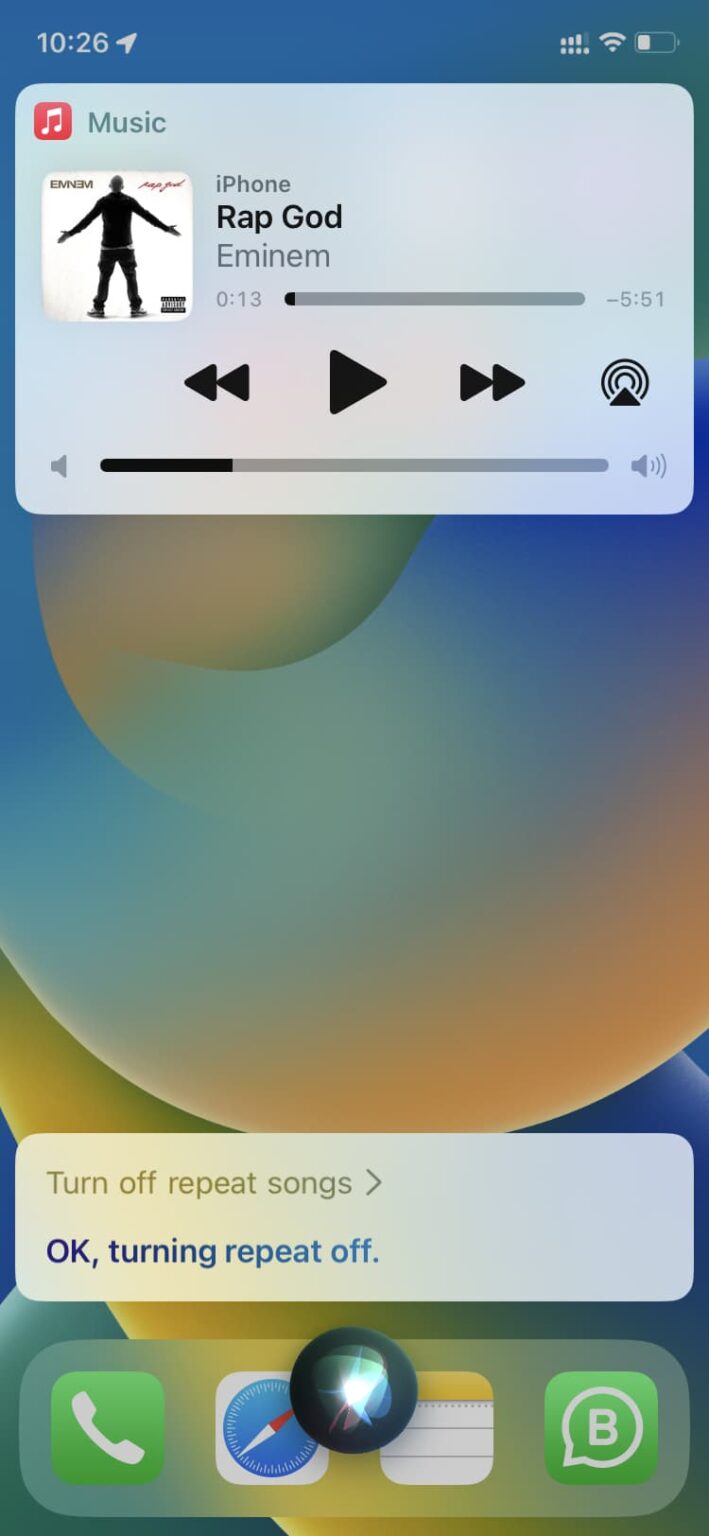
Comment écouter une playlist en boucle sur Apple Music avec un appareil iOS ? Vous pouvez facilement activer ou désactiver la répétition en demandant à Siri . Siri est l’assistant intelligent d’Apple, disponible sur toutes ses plateformes. Il peut effectuer des tâches comme la gestion de votre agenda, répondre à vos questions et contrôler vos appareils connectés. Voici donc la méthode la plus simple pour écouter une playlist en boucle sur Apple Music. Dites simplement :
- « Dis Siri, répète ma playlist de musique d'entraînement »
- « Dis Siri, répète la playlist de Taylor Swift. »
- « Dis Siri, répète la playlist pour étudier. »
- « Dis Siri, répète les hits du jour. »
- « Dis Siri, mets cette playlist dans la chambre. »
- « Dis Siri, désactive la répétition. »
Sujets connexes : Comment réinitialiser les suggestions de Siri >>>
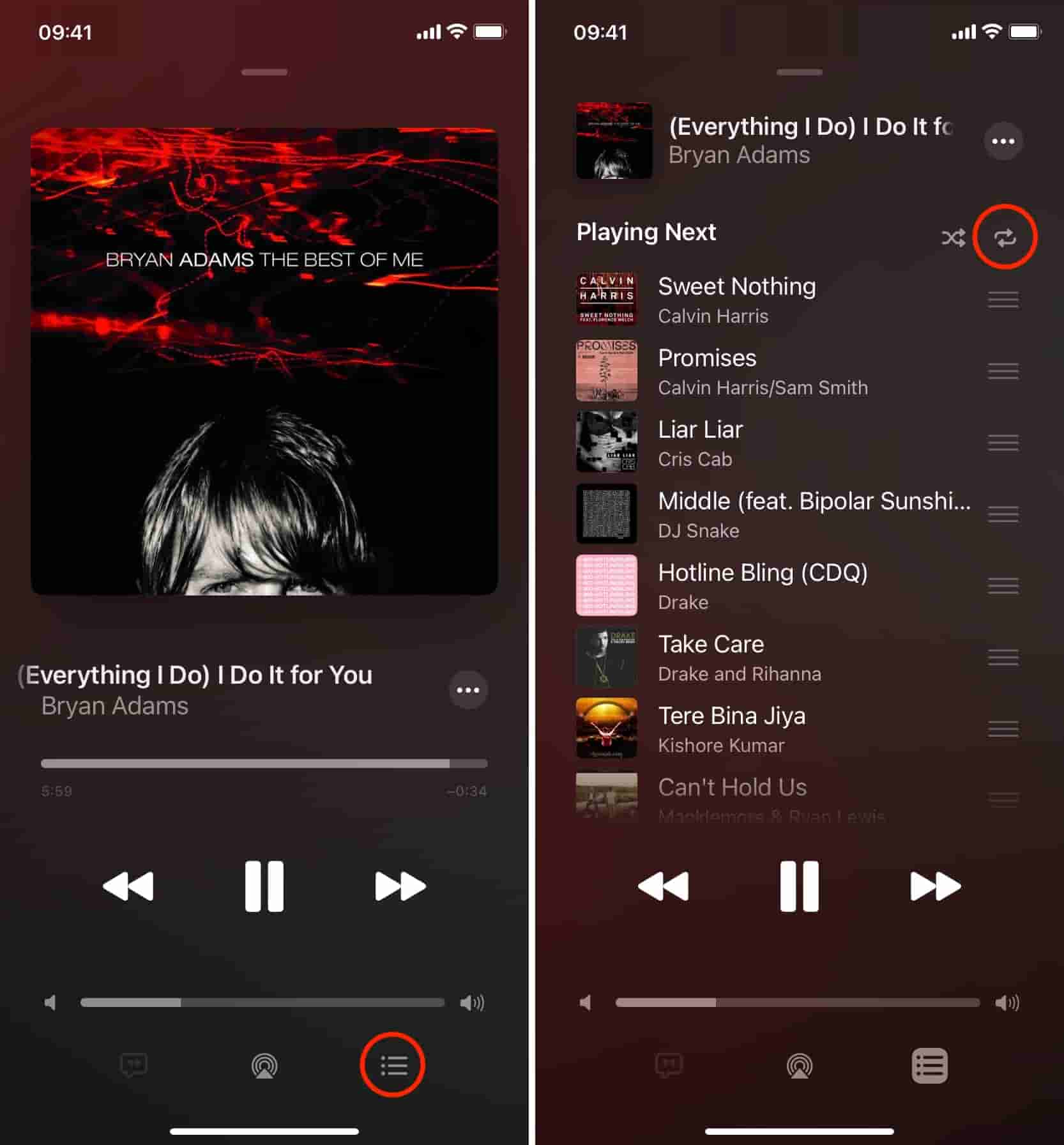
Vous pouvez également répéter manuellement une liste de lecture ou un album sur Apple Music. Voici comment répéter une liste de lecture sur Apple Music sur iPhone et iPad :
Étape 1. Ouvrez l'application Apple Music sur votre iPhone et iPad.
Étape 2 : Sélectionnez la playlist que vous souhaitez écouter en boucle et lancez-la. Appuyez sur la barre En lecture en bas.
Étape 3 : Dans l’écran qui apparaît, appuyez sur le bouton Lecture suivante en bas à droite.
Étape 4 : En haut de l'écran Lecture suivante, appuyez sur le bouton Répéter jusqu'à ce qu'il passe à Répéter tout.
Partie 2. Répéter une playlist sur Apple Music sur votre appareil Android
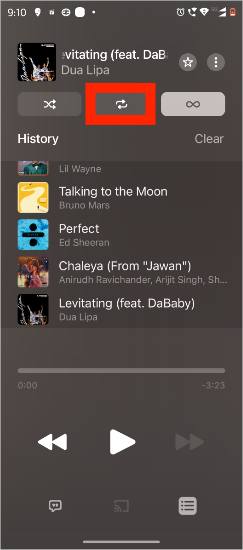
Comment répéter une playlist sur Apple Music sur Android. Siri est intégré à presque tous les appareils de l'écosystème Apple uniquement. Si vous n'êtes pas propriétaire d'un appareil iOS et que vous souhaitez répéter une playlist sur votre appareil Android, suivez les étapes ci-dessous :
Étape 1 : Ouvrez l'application Apple Music sur votre appareil Android.
Étape 2 : Lancez une playlist. Cliquez sur la chanson en bas de l'écran et l'écran « En cours de lecture » apparaît.
Étape 3 : Cliquez sur les trois lignes horizontales et appuyez sur le bouton Répéter jusqu'à ce que l'option Répéter tout s'affiche.
Partie 3. Répéter une playlist sur Apple Music sur Mac/PC
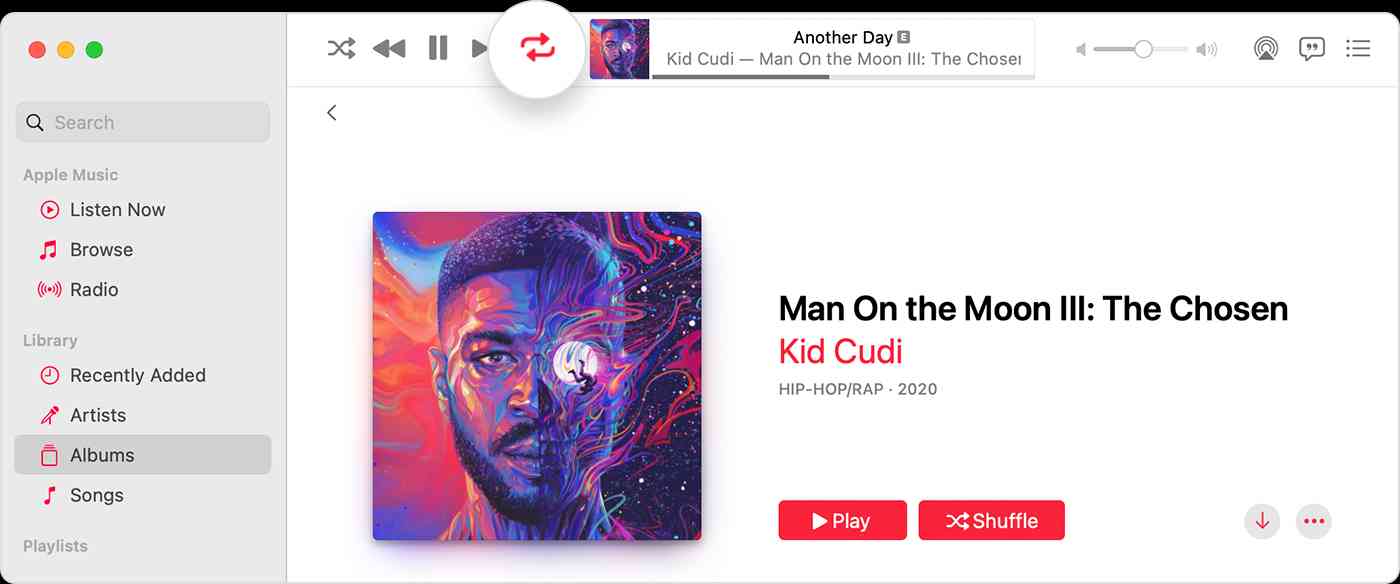
Est-il possible de lire une playlist en boucle sur Apple Music depuis un ordinateur ? Bien sûr, le service est compatible avec macOS Catalina et versions ultérieures, ainsi qu’avec Windows 10 et versions ultérieures. Voici comment lire une playlist en boucle sur Apple Music via l’application de bureau :
Étape 1 : Ouvrez l’application Apple Music sur votre Mac ou Windows et écoutez la liste de lecture que vous souhaitez mettre en boucle.
Étape 2 : Recherchez les commandes de lecture en haut de la fenêtre et cliquez sur l'icône de répétition. La répétition est activée lorsque le bouton change de couleur.
Partie 4. Astuce bonus : Répétez toutes les listes de lecture d'Apple Music sur n'importe quel appareil en toute liberté
Après avoir lu les parties ci-dessus, vous avez appris à répéter une liste de lecture sur Apple Music sur différents appareils. Que faire si vous souhaitez répéter une liste de lecture sur votre propre lecteur de musique au lieu de l'application Apple Music ? Est-il possible de répéter librement des listes de lecture Apple Music sur d'autres appareils ou plateformes ?
Malheureusement, il est difficile de transférer des listes de lecture Apple Music vers d'autres appareils pour une écoute hors ligne, car les listes de lecture ne peuvent être téléchargées qu'après avoir souscrit à son forfait et elles ne peuvent être lues que sur ses plateformes. De plus, une fois l'abonnement expiré, vous n'êtes pas autorisé à écouter des chansons Apple Music. Si vous souhaitez déplacer des listes de lecture Apple Music vers d'autres lecteurs, vous devez convertir les listes de lecture Apple Music d'AAC crypté par DRM en MP3 sans DRM ou d'autres formats courants.
Si vous recherchez un logiciel pour convertir vos playlists Apple Music au format MP3, AMusicSoft Apple Music Converter est la solution idéale. Il vous permet de convertir et de télécharger de la musique depuis Apple Music vers votre ordinateur et prend en charge les formats MP3, FLAC, WAV, AAC, M4A et AIFF. Compatible avec la plupart des appareils, il vous offre la possibilité d'écouter votre musique en streaming sur l'appareil de votre choix. De plus, AMusicSoft vous sera d'une grande aide pour restaurer votre bibliothèque Apple Music.
Grâce à ce convertisseur professionnel, vous pouvez désormais profiter de toutes les chansons que vous souhaitez écouter à tout moment. La gestion des droits numériques ou DRM sera supprimée parallèlement au processus de conversion. De cette façon, vous n'aurez plus besoin d'accéder à l'application ni de connecter votre appareil à Internet pour effectuer la conversion. écouter Apple Music hors ligne.
👍 Autres fonctionnalités d'AMusicSoft Apple Music Converter
- 🌟Intégration avec Apple Music Web Player
- 🌟Vitesse de conversion par lots plus rapide
- 🌟Métadonnées ID3 de la musique conservées
- 🌟Qualité sonore d'origine préservée
- 🌟100% propre. Aucun risque à utiliser
- 🌟Mises à jour et assistance technique gratuites
📝 Comment utiliser AMusicSoft Apple Music Converter
Cliquez simplement sur le bouton « Téléchargement gratuit » pour télécharger et installer ce puissant logiciel sur votre ordinateur Windows ou Mac. Utilisez AMusicSoft Apple Music Converter pour télécharger autant de chansons que vous le souhaitez pour les écouter sur n'importe quel appareil.
Téléchargement gratuit Téléchargement gratuit
Étape 1 : Cliquez sur "Ajouter des fichiers" pour importer vos pistes Apple Music dans le logiciel. Vous pouvez ajouter plusieurs pistes à la fois en maintenant enfoncé "Ctrl" ou "Shift" lors de la sélection.

Étape 2 : Sélectionnez un format et ajustez les paramètres : choisissez parmi une gamme de formats, notamment MP3, M4A et WAV, pour convertir vos pistes Apple Music. Si vous le souhaitez, ajustez les paramètres de sortie tels que le débit binaire et le taux d'échantillonnage pour contrôler la qualité et la taille des fichiers de sortie. Choisissez ensuite où vous souhaitez enregistrer les fichiers.

Étape 3 : Démarrer la conversion : Cliquez sur "Convertir" pour démarrer le processus de conversion. Le logiciel supprimera la protection DRM et convertira les fichiers au format sélectionné.

Et voilà ! Vous avez téléchargé avec succès les morceaux de votre choix depuis Apple Music. C'est si simple à suivre, n'est-ce pas ? De plus, vous pouvez commencer à les transférer et à les lire sur n'importe quel appareil de votre choix et en même temps conserver les chansons aussi longtemps que vous le souhaitez.
Partie 5. Conclusion
Voilà comment écouter une playlist Apple Music en boucle sur différents appareils. Si ce guide vous a été utile, n'hésitez pas à le partager avec vos amis. Et n'oubliez pas d'essayer gratuitement AMusicSoft Apple Music Converter ! Vous pourrez ainsi récupérer facilement vos morceaux préférés depuis Apple Music et les transférer sur n'importe quel appareil. Ce convertisseur est l'outil idéal pour conserver la même qualité audio.
Les gens LIRE AUSSI
- Comment partager une liste de lecture Apple Music avec vos amis ?
- Comment convertir la liste de lecture Spotify publique en Apple Music
- Comment sauvegarder vos listes de lecture via Apple CD Burner
- Créez et partagez une nouvelle liste de lecture collaborative sur Apple Music
- Comment supprimer des chansons de la liste de lecture Apple Music ?
- Comment récupérer des listes de lecture supprimées sur Apple Music
 A propos de l'auteur
Robert Fabry est un blogueur passionné, un passionné de technologie, et peut-être pourra-t-il vous contaminer en partageant quelques astuces. Il a également une passion pour la musique et a écrit pour AMusicSoft sur ces sujets.