Comment supprimer des chansons de la liste de lecture Apple Music ?
Avec plus de 100 millions de titres, tous les abonnés peuvent trouver quasiment n'importe quelle chanson du catalogue Apple Music et créer des playlists personnalisées. Au fil du temps, votre bibliothèque Apple Music risque de se remplir. Il est donc temps d'apprendre à supprimer des titres de vos playlists pour mieux l'organiser. Découvrez comment supprimer un ou plusieurs titres de votre bibliothèque Apple Music. À la fin de cet article, vous maîtriserez parfaitement Apple Music. Vous apprendrez également comment sauvegarder chaque titre avant de le supprimer.
Sommaire Partie 1. Supprimer un morceau d'une playlist Apple Music sur Mac/Windows Partie 2. Supprimer un morceau d'une playlist Apple Music sur iPhone/Android Partie 3. Bonus : Sauvegarder définitivement vos morceaux et playlists Apple Music Partie 4. FAQ Partie 5. Conclusion
Partie 1. Supprimer une chanson de la liste de lecture Apple Music sur Mac/Windows
Apple Music propose des fonctionnalités intégrées très pratiques : vous pouvez par exemple créer des playlists avec vos chansons, artistes ou albums préférés. Le nombre de titres que vous pouvez ajouter à une playlist Apple Music est illimité. Selon votre consommation de musique en streaming, vous avez peut-être accumulé des centaines, voire des milliers de titres dans vos playlists, dont la plupart ne vous servent plus. Vous envisagez peut-être alors de supprimer certains titres pour mieux organiser votre bibliothèque ou vos playlists.
Si vous envisagez de supprimer des chansons de la liste de lecture Apple Music, vous pouvez librement choisir parmi vos appareils Mac, Windows, Android et iOS. Pour connaître les étapes à suivre sur Mac et Windows, consultez ci-dessous.
Étape 1. Sur votre Mac ou Windows 10/11, ouvrez l'application Apple Music.
Étape 2 : Choisissez la liste de lecture et recherchez une chanson que vous souhaitez supprimer. Cliquez sur le bouton à trois points à côté de la chanson ou cliquez avec le bouton droit sur le nom de la chanson pour afficher les options de menu nécessaires.
Étape 3 : Sélectionnez l'option "Supprimer de la liste de lecture". Dans la fenêtre contextuelle, cliquez sur « Supprimer » pour confirmer la suppression.
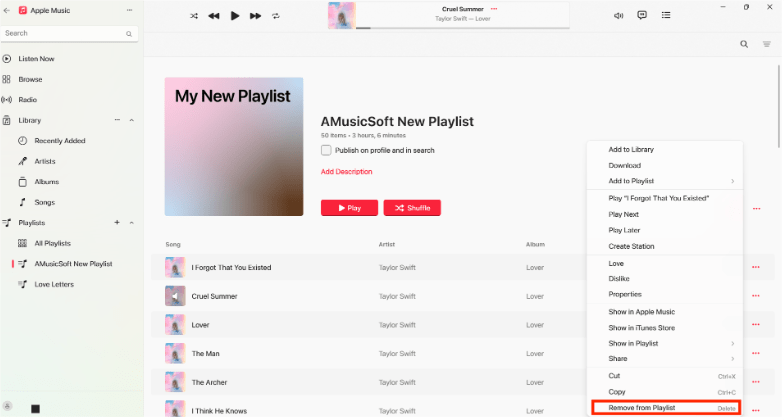
Remarque : Si vous avez déjà ajouté ce morceau à votre bibliothèque, il y restera même après l’avoir retiré de la playlist. Pour le supprimer définitivement, accédez à votre bibliothèque, faites un clic droit sur le morceau et choisissez l’option « Supprimer de la bibliothèque ».
Partie 2. Supprimer une chanson de la liste de lecture Apple Music sur iPhone/Android
Comment supprimer des chansons de la liste de lecture Apple Music à l'aide d'appareils mobiles ? Voyons comment faire :
Étape 1 : Ouvrez l'application Apple Music sur votre iPhone, iPad ou appareil Android. Choisissez votre liste de lecture.
Étape 2 : Cliquez sur les trois points à côté du nom de la chanson et une mini-fenêtre apparaîtra. Dans la mini-fenêtre affichée, vous devez choisir Supprimer de la liste de lecture.
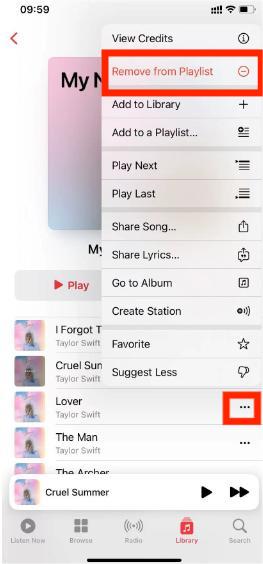
Après cela, une fois votre compte Apple Music ouvert sur un autre appareil, ces éléments supprimés ne seront pas affichés dans votre liste de lecture.
Cela pourrait vous intéresser : Que faire si vous ne pouvez pas supprimer des chansons de votre iPhone ?
Partie 3. Bonus : sauvegarder les morceaux/listes de lecture Apple Music pour toujours
Les procédures décrites ci-dessus sur la façon de supprimer des chansons de la liste de lecture Apple Music peuvent vous aider à organiser votre liste. Cependant, une fois les éléments supprimés, ils ne pourront plus être visibles de manière permanente dans votre bibliothèque. Si vous avez une seconde réflexion lorsque vous supprimez des chansons Apple Music des listes de lecture, vous pouvez également sauvegarder les chansons Apple Music pour une utilisation ultérieure.
La question est maintenant de savoir comment sauvegarder vos fichiers Apple Music, car ils sont protégés par DRM. L'utilisateur ne peut donc écouter les morceaux téléchargés que sur les appareils autorisés et sur la plateforme Apple Music. Pour sauvegarder vos titres Apple Music où que vous soyez, vous aurez besoin d' AMusicSoft Apple Music Converter , un outil professionnel de suppression de DRM . Ce logiciel est capable de supprimer la protection DRM des fichiers Apple Music et iTunes cinq fois plus rapidement et de les convertir aux formats MP3, MP4, AAC, M4A, FLAC, WAV ou autres formats courants, sans perte de qualité audio.
Grâce à ces morceaux sans DRM, vous pouvez les sauvegarder sur n'importe quel appareil et les écouter avec le lecteur multimédia de votre choix. Par exemple, vous pouvez profiter des titres Apple Music sur Roku TV , Alexa, Xbox One, PS4 et bien d'autres appareils. Même si les morceaux Apple Music sont grisés, vous pouvez les restaurer instantanément. C'est une excellente solution pour écouter des livres audio hors ligne, notamment pour les passionnés de lecture, car elle permet également de convertir les fichiers audio AAX fournis par Apple Music.
Maintenant que vous savez comment supprimer des chansons de la liste de lecture Apple Music, vous pouvez également apprendre à utiliser correctement AMusicSoft pour sauvegarder des chansons et des listes de lecture, les étapes sont répertoriées ci-dessous.
Étape 1 : Comment sauvegarder des chansons et des listes de lecture sans DRM depuis Apple Music ? Cliquez sur le bouton Téléchargement gratuit pour télécharger AMusicSoft Apple Music Converter sur votre ordinateur !
Téléchargement gratuit Téléchargement gratuit
Étape 2 : Ouvrez le logiciel AMusicSoft, accédez au lecteur Web intégré et connectez-vous avec votre identifiant Apple. Vous pouvez ensuite rechercher la chanson Apple Music que vous souhaitez sauvegarder. En les faisant simplement glisser vers le bouton « + », le logiciel récupérera les données d'Apple Music.

Étape 3 : Cliquez sur la liste déroulante Format de sortie pour sélectionner MP3 ou d'autres formats comme format de sortie, ainsi que le dossier selon vos besoins.

Étape 4 : Cliquez sur le bouton « Convertir ». AMusicSoft Apple Music Converter vous aidera à supprimer immédiatement la protection DRM des chansons Apple Music en les convertissant par lots à une vitesse 5X plus rapide.

Attendez un moment jusqu'à ce que le processus soit terminé. Pour enregistrer les résultats, accédez à la section Terminé et recherchez les pistes disponibles en téléchargement. Vos chansons sont désormais sans DRM, ce qui signifie que vous pouvez les sauvegarder sur n'importe quel appareil de votre choix.
Partie 4. FAQ
Q1 : Pourquoi ne puis-je pas supprimer de la musique ?
Si vous synchronisez manuellement la musique de votre ordinateur vers votre appareil, la musique que vous avez supprimée pourrait réapparaître la prochaine fois que vous synchroniserez votre appareil avec votre ordinateur.
Q2 : Si je supprime des chansons d'Apple Music, puis-je les récupérer ?
Vous pouvez accéder à Paramètres> Musique sur votre téléphone et activer la synchronisation de la bibliothèque (cette option n'est disponible que lorsque vous vous abonnez à Apple Music). Sync Library affichera toute votre musique téléchargée sur tous vos appareils Apple.
Sujets connexes : Que faire si j’ai supprimé accidentellement ma playlist ?
Partie 5. Conclusion
Si vous rencontrez des problèmes avec votre playlist, vous pouvez consulter cet article pour savoir comment supprimer des morceaux d'une playlist Apple Music. Si vous préférez sauvegarder vos fichiers, vous pouvez utiliser AMusicSoft Apple Music Converter . Ce logiciel convertit et télécharge facilement vos fichiers et vous garantit des résultats de haute qualité.
Les gens LIRE AUSSI
- Meilleure alternative pour régler la vitesse de lecture d'Apple Music
- Laissez-nous apprendre à effectuer un fondu enchaîné sur Apple Music
- Le meilleur créateur de sonneries pour iPhone que vous apprécierez d'utiliser
- Quel est le meilleur, YouTube Music Vs Apple Music ?
- Comment désactiver la bibliothèque musicale sur iCloud
- Comment télécharger des MP3 à partir d'iTunes sur Windows et Mac
- Meilleures façons de transférer une liste de lecture iTunes vers un autre ordinateur
- Comment télécharger de la musique achetée sur iTunes
 A propos de l'auteur
Robert Fabry est un blogueur passionné, un passionné de technologie, et peut-être pourra-t-il vous contaminer en partageant quelques astuces. Il a également une passion pour la musique et a écrit pour AMusicSoft sur ces sujets.