Que dois-je faire si j'ai accidentellement supprimé ma liste de lecture ?
« J'ai supprimé ma playlist par erreur sur Apple Music », que faire ? Cette situation peut susciter de nombreuses interrogations, voire de la panique. Heureusement, il existe plusieurs solutions. Nous les aborderons plus loin dans cet article. Vous découvrirez comment récupérer une playlist supprimée accidentellement sur Apple Music. Lisez attentivement la suite pour suivre les instructions.
Mis à part l'objectif principal de répondre à la question, "que dois-je faire si j'ai accidentellement supprimé ma liste de lecture sur Apple Music" ? Dans cet article, vous pourrez également trouver un moyen d'éviter totalement de supprimer accidentellement votre liste de lecture sur Apple Music. Celui-ci sera intéressant et aussi très utile si vous êtes un utilisateur de longue date d'Apple Music.
Sommaire Partie 1. Comment récupérer une playlist supprimée sur Apple Music ? Partie 2. Comment éviter de supprimer accidentellement une playlist sur Apple Music ? Partie 3. En résumé
Partie 1. Comment récupérer une liste de lecture supprimée sur Apple Music ?
L'une des parties les plus importantes de l'article est de connaître les moyens de récupérer une liste de lecture supprimée sur Apple Music. Les méthodes dont nous parlerons visent également à vous éviter de supprimer accidentellement votre playlist sur Apple Music.
Méthode n°1. Activer la synchronisation de la bibliothèque sur Mac
- À l'aide de votre ordinateur Mac, lancez l'application Apple Music. Recherchez une application qui ressemble à une note de musique.
- En haut de votre écran et dans la "barre de menus", vous devez appuyer sur "l'onglet Musique".
- Et puis dans le menu déroulant, appuyez sur "Préférences".
- Appuyez ensuite sur "Général" qui se trouve à côté d'une icône qui ressemble à un interrupteur, le long de la partie supérieure de la fenêtre contextuelle qui apparaîtra.
- Cochez ensuite la case à côté de "Synchroniser la bibliothèque". Une fois que vous avez activé la synchronisation de la bibliothèque et lorsque vous rouvrez votre application, vous pouvez désormais voir vos listes de lecture dans Apple Music.
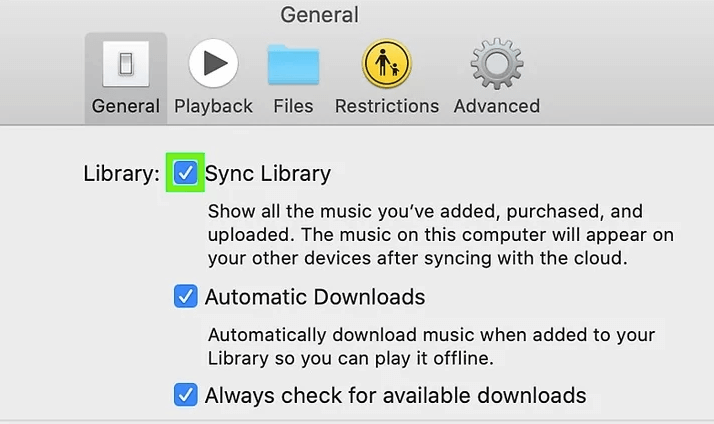
Méthode n°2. Activer la synchronisation de la bibliothèque sur votre iPod Touch, iPad ou votre iPhone
- Pour commencer, lancez "Paramètres" sur votre appareil iOS.
- Ensuite, vous verrez "Musique", appuyez dessus.
- Vous verrez un bouton bascule à côté de "Sync Library", activez-le. Une fois que vous avez effectué les étapes 1 à 3, vous pouvez désormais voir vos listes de lecture Apple Music lorsque vous essayez d'ouvrir à nouveau l'application.
Méthode n°3. Activer la synchronisation de la bibliothèque sous Windows
- La première étape consiste à appuyer sur le menu "Démarrer". Il faut vous rappeler que le Bibliothèque musicale iCloud ne peut pas être utilisé sur Windows par défaut, et si vous devez vous connecter, allez dans l'onglet "Compte" puis cliquez sur "Connexion".
- Appuyez sur le bouton «Modifier».
- Vous devez cliquer sur "Préférences" qui se trouve dans la partie inférieure du menu.
- Appuyez sur le bouton "Général".
- Vous devez cocher la case à côté de "iCloud Music Library", que vous verrez sous l'option disant "Library Name".
Voici les étapes à suivre pour récupérer des listes de lecture supprimées sur Apple Music en fonction de l'appareil dont vous disposez. Il vous suffit de les suivre un par un, puis vous pourrez à nouveau écouter des chansons d'Apple Music.
Partie 2. Le meilleur moyen d'éviter de supprimer accidentellement une liste de lecture sur Apple Music
Maintenant que nous avons déjà une idée sur la façon de récupérer les listes de lecture supprimées sur Apple Music, la prochaine chose à laquelle nous devons répondre est "J'ai accidentellement supprimé ma liste de lecture sur Apple Music", comment l'éviter ? Il existe vraiment un moyen de l'éviter; nous avons un outil dont nous discuterons plus en détail dans cette partie de l'article.
Vous pouvez désormais oublier votre souci de trouver une solution si vous avez accidentellement supprimé votre playlist : nous avons la solution idéale ! Il s'agit d' AMusicSoft Apple Music Converter , un convertisseur professionnel. Cet outil est extrêmement efficace et très simple d'utilisation. Nous sommes certains que vous ne rencontrerez aucun problème lors de son utilisation.
Téléchargement gratuit Téléchargement gratuit
Ce convertisseur professionnel vous permet de conserver vos chansons préférées pour toujours ! Créez autant de copies de sauvegarde que vous le souhaitez, sans aucun abonnement ! AMusicSoft Apple Music Converter convertit vos morceaux Apple Music, protégés par la gestion des droits numériques (DRM), en formats faciles à utiliser. Par exemple, convertissez vos morceaux Apple Music au format MP3. Grâce à ce convertisseur professionnel, plus besoin de chercher comment transférer vos fichiers sur d'autres appareils pour en faire des copies de sauvegarde. La suppression des restrictions techniques (DRM) lors de la conversion simplifie et accélère le transfert et l'enregistrement des fichiers sur d'autres appareils.
Ce convertisseur professionnel peut convertir vos fichiers rapidement ! Vous n'avez pas besoin de trop réfléchir si vous avez beaucoup d'autres tâches à faire pendant que vous êtes au bureau ou à la maison, AMusicSoft Apple Music Converter peut fonctionner tout seul tout en effectuant plusieurs conversions ! Ce convertisseur professionnel est vraiment l'un des outils les plus fonctionnels que nous recherchons et désirons. Vous pouvez désormais sûrement éviter de supprimer accidentellement votre playlist sur Apple Music !
Nous avons un guide étape par étape sur la façon dont vous pouvez utiliser AMusicSoft Apple Music Converter comme partenaire pour profiter d'une musique de bonne qualité pendant que vous vous engagez dans votre routine quotidienne.
- La première étape consiste à rechercher un convertisseur professionnel. Vous devez l'installer sur l'appareil que vous allez utiliser, disons par exemple que vous allez utiliser un ordinateur personnel. Ensuite, vous pouvez également choisir les chansons que vous souhaitez convertir, vous pouvez sélectionner une liste de lecture ou un album entier car AMusicSoft Apple Music Converter prend en charge plusieurs conversions de fichiers.
- Deuxièmement, créez un dossier dans lequel vous allez stocker tous les fichiers que vous avez convertis. Vous pouvez directement enregistrer les fichiers dans le dossier nouvellement créé, ou vous pouvez copier les fichiers et les coller dans le dossier, ou faire glisser et déposer les fichiers. Vous pouvez également renommer le dossier pour une identification facile. Vous pouvez également utiliser les informations par défaut et vous pouvez également les personnaliser si vous pensez que c'est mieux ainsi.

- La dernière étape consiste à cocher le bouton "Convertir" pour déclencher le processus de conversion des fichiers. Vous n'avez qu'à attendre quelques minutes pour pouvoir profiter de n'importe quelle chanson que vous voulez sans craindre de la supprimer accidentellement.

AMusicSoft Apple Music Converter peut convertir vos fichiers musicaux rapidement et vous assurer que même si la conversion est rapide, la qualité des fichiers musicaux restera sans perte et presque identique à celle des fichiers d'origine. Ce convertisseur professionnel est également contrôlé par une interface facile à comprendre ; il est conçu de telle sorte que toute personne souhaitant accéder à ses fichiers puisse le faire facilement.
Partie 3. Pour résumer tout
Il y a de fortes chances que nous supprimions accidentellement quelque chose d'important pour nous. C'est vraiment frustrant, surtout si vous savez que vous y avez consacré beaucoup d'efforts, ou que vous avez acheté l'article et que vous le considérez comme quelque chose de précieux et de vital. Si vous avez accidentellement supprimé la playlist sur Apple Music, vous pouvez toujours revenir à chaque partie que nous avons partagée dans cet article. Nous pensons que tout ce qui est indiqué ici est très utile et également facile à comprendre. Vous ne pouvez pas faire durer votre frustration toute une journée ou une semaine, donc l'utilisation d'AMusicSoft Apple Music Converter peut vraiment vous aider si vous êtes un penseur excessif et que vous souhaitez une réponse immédiate à une question ou une solution à un problème.
Nous espérons que nous vous avons aidé à répondre à votre question, "J'ai accidentellement supprimé ma playlist sur Apple Music, que devrais-je faire?" Si vous avez cherché des réponses sur le Web, il y a beaucoup d'articles possibles, si vous pensez avoir besoin de plus d'informations, cela vous aidera également à en savoir plus sur le dilemme auquel la plupart d'entre nous sont confrontés. Eh bien, nous ne sommes tous que des humains, nous faisons des erreurs, et nous faisons aussi des choses pour pouvoir éviter de refaire les mêmes erreurs. Et en tant qu'êtres humains, nous avons aussi nos besoins, comme la musique le matin, ou chaque fois que notre esprit et notre cœur en ont besoin.
Les gens LIRE AUSSI
- Quels sont les moyens de voir les listes de lecture Spotify supprimées
- Comment récupérer des listes de lecture supprimées sur Apple Music
- Comment supprimer une chanson de la liste de lecture Apple Music
- Comment récupérer la liste de lecture Spotify supprimée : un guide facile
- Comment supprimer un compte Spotify: voici un moyen simple
 A propos de l'auteur
Robert Fabry est un blogueur passionné, un passionné de technologie, et peut-être pourra-t-il vous contaminer en partageant quelques astuces. Il a également une passion pour la musique et a écrit pour AMusicSoft sur ces sujets.