Comment récupérer une liste de lecture et des chansons Spotify supprimées (2025)
Sur Spotify, vous pouvez créer n'importe quel type de playlist avec les titres et albums de son catalogue. Cependant, il arrive parfois de supprimer par erreur une playlist que l'on souhaitait conserver. Est-il possible de récupérer des playlists Spotify supprimées ? Pas de panique ! Quelle que soit la raison de cette suppression, nous allons vous expliquer comment récupérer vos playlists Spotify supprimées et comment les sauvegarder efficacement dans cet article.
Sommaire Partie 1. Peut-on récupérer des playlists Spotify supprimées ? Partie 2. Comment récupérer une playlist Spotify supprimée ? Partie 3. Bonus : Sauvegarder ses playlists Spotify définitivement sans abonnement Premium FAQ sur la récupération des playlists Spotify supprimées En résumé
Partie 1. Pouvez-vous récupérer les listes de lecture Spotify supprimées ?
Parfois, supprimer accidentellement une playlist Spotify soigneusement préparée peut être très frustrant. Que se passe-t-il lorsque vous supprimez une playlist sur Spotify ? Elle n'apparaîtra plus dans votre section « Playlists ». Est-il possible de récupérer des playlists Spotify supprimées ? Oui, Spotify permet de récupérer les playlists supprimées au cours des 90 derniers jours . Au-delà de 90 jours, la récupération n'est plus possible. Veuillez donc effectuer la récupération dès que possible.
Comment récupérer des playlists Spotify supprimées ? Veuillez noter que la récupération des playlists supprimées est possible uniquement depuis le site web officiel de Spotify , et non depuis l'application Spotify pour ordinateur ou mobile. Poursuivez votre lecture pour découvrir comment récupérer votre playlist Spotify supprimée.
Partie 2. Comment récupérer votre liste de lecture Spotify supprimée ?
Si des erreurs se produisent, ne paniquez pas. Vous pouvez récupérer vos playlists Spotify supprimées en suivant notre guide ici. Vous devez utiliser le lecteur web sur Windows/Mac. Cela étant dit, passons à la récupération des listes de lecture Spotify supprimées.
- Connectez-vous à votre compte sur le lecteur Web Spotify.
- Cliquez sur votre photo de profil et sélectionnez Compte dans le menu déroulant.
- Vous vous dirigerez vers la page de présentation du compte Spotify et cliquez sur Récupérer les listes de lecture sous Compte.
- Vous verrez alors les listes des playlists supprimées, cliquez sur « Restaurer » lorsque vous voyez celle que vous souhaitez récupérer.
- Vous pouvez maintenant ouvrir votre application Spotify et voir la playlist récupérée en bas de votre liste de playlists.
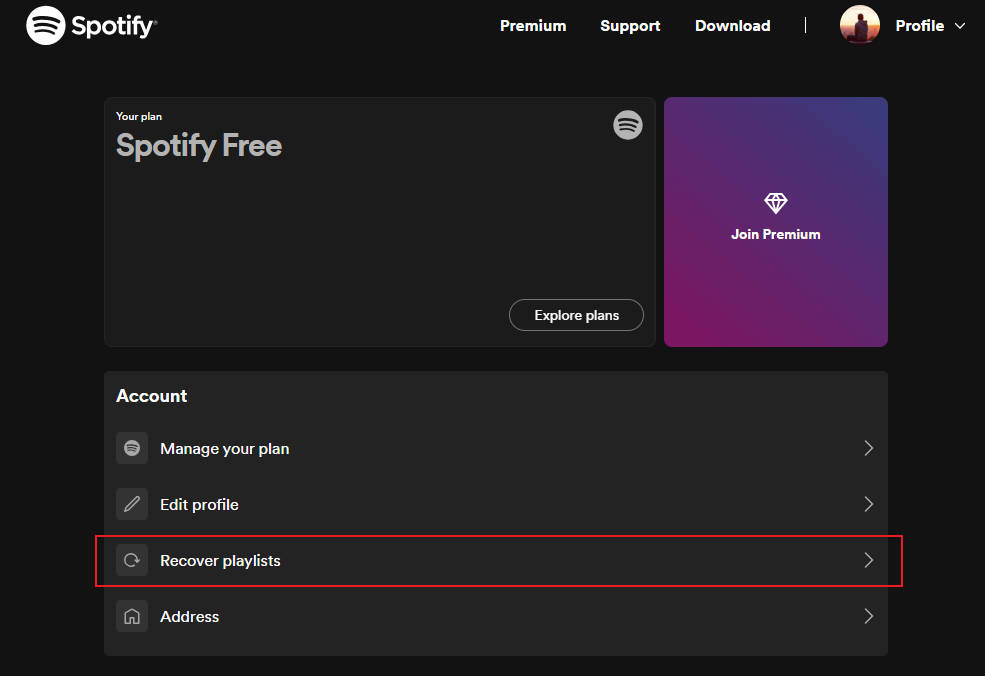
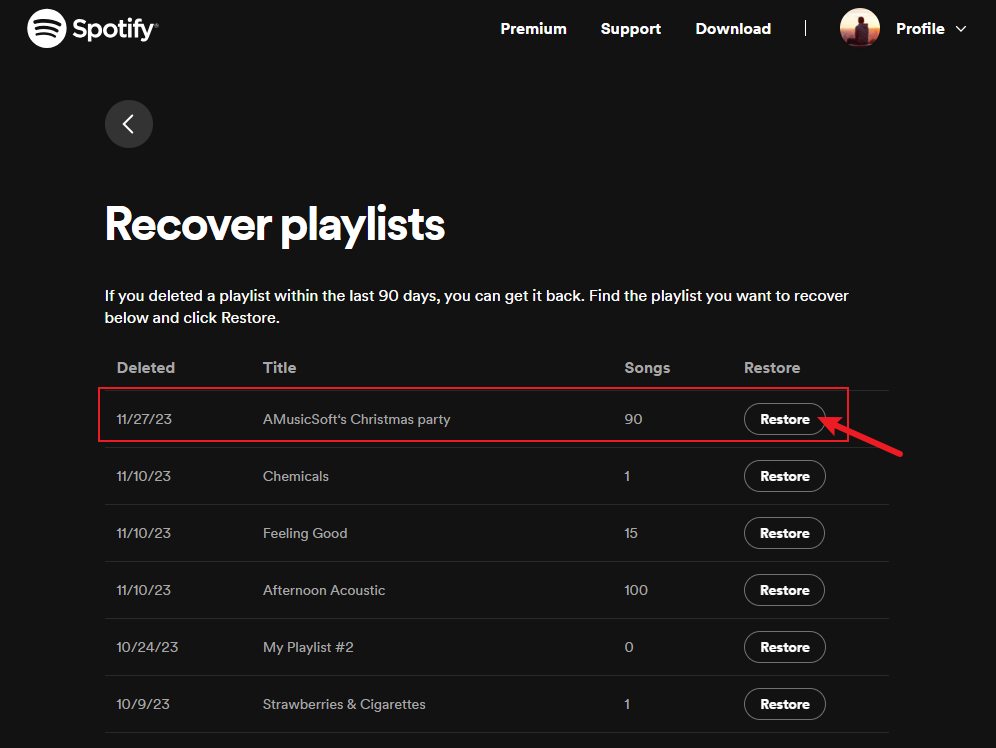
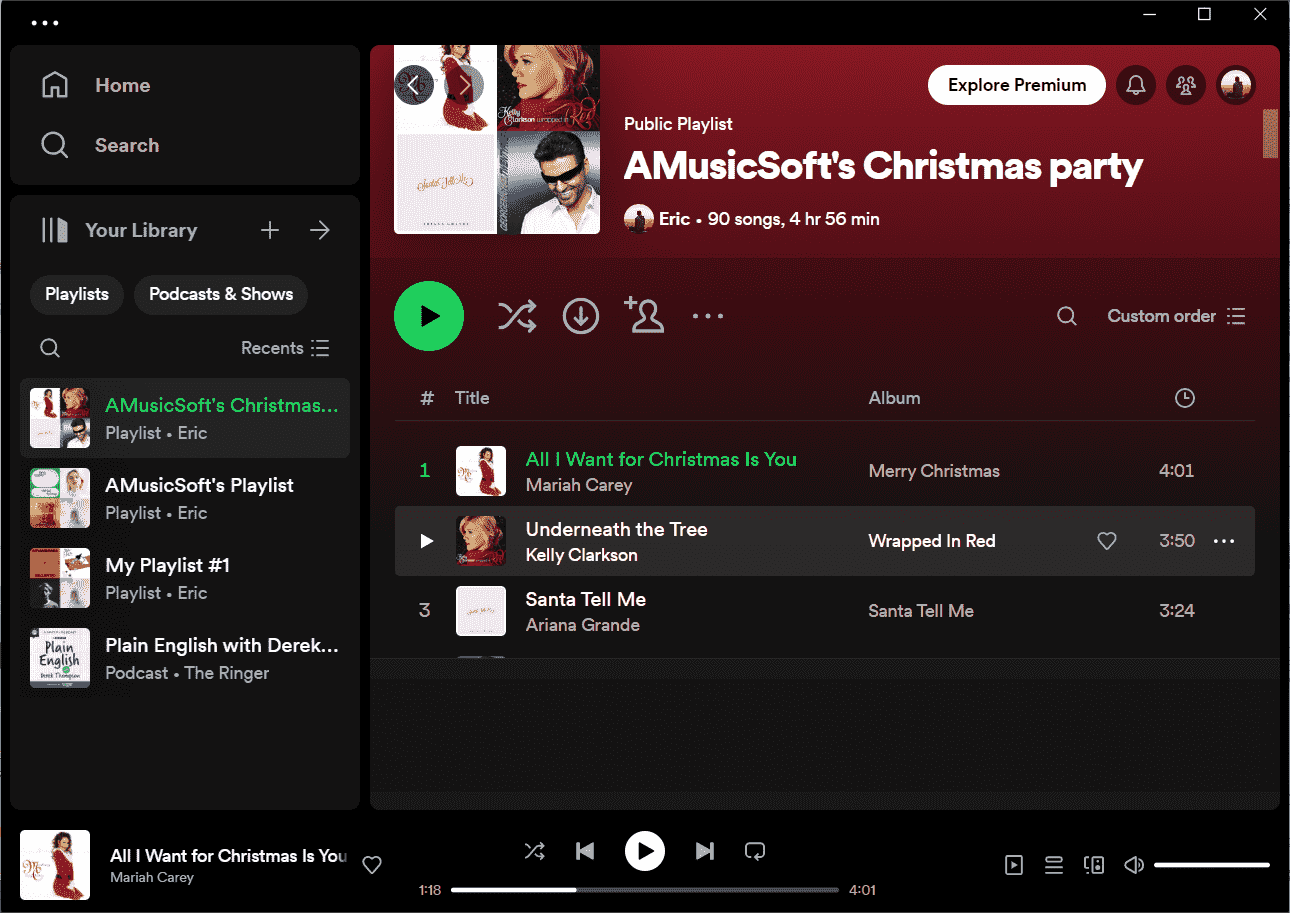
Si vous ne voyez pas la liste de lecture Spotify restaurée, essayez de la rechercher. S'il n'apparaît toujours pas, fermez et redémarrez votre navigateur Web, puis reconnectez-vous.
Astuce : Si vous n’avez pas d’ordinateur de bureau, vous pouvez toujours utiliser votre appareil iOS ou Android, mais vous devrez utiliser votre navigateur et accéder au lecteur Web Spotify pour restaurer les playlists sur Spotify.
Partie 3. Bonus : Enregistrez la liste de lecture Spotify pour toujours sans Premium
Bien que Spotify ait officiellement fourni la fonction de récupération pour vous aider à récupérer les listes de lecture Spotify supprimées, il est fortement recommandé d'enregistrer les chansons et listes de lecture Spotify sur votre ordinateur pour éviter de supprimer accidentellement vos chansons Spotify. Ce n’est pas du tout complexe dans la sauvegarde de musique Spotify. Ce dont vous avez besoin, c'est du AMusiqueSoft Spotify Music Converter.
Pourquoi avons-nous choisi AMusicSoft ?
Pour télécharger des chansons depuis Spotify et les sauvegarder, un abonnement Premium est généralement requis. Grâce à AMusicSoft, le téléchargeur de musique Spotify professionnel, vous pouvez désormais écouter vos morceaux préférés sur n'importe quel appareil sans vous soucier d'un abonnement Premium. Le logiciel AMusicSoft permet à tous les utilisateurs (gratuits et Premium) de télécharger des chansons et des playlists Spotify aux formats MP3, MP4, AAC, WAV et FLAC. Ce convertisseur professionnel supprime la protection DRM de Spotify , vous permettant ainsi de transférer, sauvegarder ou écouter votre musique où vous le souhaitez.
Cet outil vous permettra d'écouter Spotify hors ligne . Grâce au logiciel AMusicSoft, vous pouvez télécharger et convertir toutes vos chansons en quelques minutes seulement. Choisissez un album ou une playlist entière et convertissez-les rapidement. Le résultat ? Une excellente qualité audio, identique aux morceaux originaux, car le programme préserve la qualité audio sans perte et conserve toutes les métadonnées ID3.
Libérez-vous de l'angoisse de supprimer accidentellement vos listes de lecture organisées. Vous pouvez restaurer facilement toutes les listes de lecture une fois que vous avez téléchargé toutes les chansons que vous aimez à l'aide d'AMusicSoft Spotify Music Converter. Cliquez sur le bouton de téléchargement ci-dessous pour sauvegarder vos playlists gratuitement !
Téléchargement gratuit Téléchargement gratuit
Sauvegarder les listes de lecture Spotify avec AMusicSoft
Étape 1 : Lancez votre AMusicSoft Spotify Music Converter. Choisissez toutes les chansons que vous souhaitez inclure dans votre playlist.

Étape 2. Créez un dossier de sortie où vous placerez tous les morceaux téléchargés et convertis. Vous pourrez récupérer des playlists Spotify supprimées à partir de ce dossier. De plus, vous pouvez personnaliser le format de sortie.

Étape 3. Cliquez sur « Convertir », et le programme téléchargera les playlists Spotify pour vous.

Vous pouvez maintenant profiter de vos chansons sans vous soucier de ce qui se passera si vous avez accidentellement supprimé votre liste de lecture Spotify soigneusement organisée. Quel outil incroyable c'est !
FAQ sur la récupération de la liste de lecture Spotify supprimée
La fonctionnalité Playlist de Spotify est un outil puissant pour organiser votre musique. Êtes-vous toujours confus quant à la façon de récupérer les listes de lecture Spotify supprimées ? Continuez à lire ces FAQ et voyez si elles peuvent vous aider.
1. Combien de listes de lecture puis-je restaurer ?
Il n'y a aucune limite spécifiée quant au nombre de listes de lecture tant que vous essayez de restaurer les listes de lecture supprimées au cours des 90 derniers jours.
2. Les gens peuvent-ils toujours voir les listes de lecture supprimées sur Spotify ?
Oui. Même si vous supprimez une liste de lecture de votre bibliothèque Spotify, les utilisateurs pourront toujours la trouver dans la recherche Spotify. Cela signifie que n'importe qui peut écouter votre playlist et la partager avec d'autres.
3. Puis-je récupérer les playlists d'autres membres d'un forfait Duo ou Famille ?
Non. Spotify ne vous permet pas de partager un abonnement avec d'autres membres, même si vous avez le même forfait. Consultez l'offre Spotify Couples pour en savoir plus.
Pour tout résumer
Il est très possible qu’un moment vienne où c’est nous qui supprimerons accidentellement nos listes de chansons soigneusement choisies. Heureusement, c'est ainsi que vous pouvez facilement récupérer les listes de lecture Spotify supprimées. Gardez à l'esprit que vous ne pouvez récupérer que les playlists que vous avez supprimées au cours des 90 derniers jours.
Même si certains utilisateurs peuvent être déçus par le délai de 90 jours, l'utilisation d'un convertisseur professionnel, comme AMusiqueSoft Spotify Music Converter, est vraiment d'une grande aide dans des moments comme celui-ci. Le logiciel AMusicSoft peut sauvegarder votre playlist Spotify en tant que fichiers MP3 locaux pour toujours. Ne paniquez pas si vous supprimez soudainement des playlists Spotify par accident, suivez simplement le guide et effectuez la sauvegarde !
Les gens LIRE AUSSI
- Minuteur Spotify : Tout ce que vous devez savoir
- SoundCloud vs Spotify : quelle est la meilleure plate-forme musicale
- Spotify Lossless : ce que vous devez savoir
- Comment empêcher Spotify de s'ouvrir au démarrage
- Spotify Free vs Premium : devriez-vous payer pour mettre à niveau ?
- Spotify et Hulu Bundle : quelque chose que vous devez savoir
- Amazon Music Unlimited vs Spotify : quel est le meilleur
- Top 4 des téléchargeurs de listes de lecture Spotify en ligne pour Windows et Mac
 A propos de l'auteur
Robert Fabry est un blogueur passionné, un passionné de technologie, et peut-être pourra-t-il vous contaminer en partageant quelques astuces. Il a également une passion pour la musique et a écrit pour AMusicSoft sur ces sujets.