Problème de liste de lecture d'exportation iTunes grisé, résolu !
Imaginez l'excitation que vous ressentez parce que vous êtes sur le point de commencer à diffuser vos favoris, mais seulement pour découvrir qu'ils ne sont pas disponibles pour jouer. C'est un peu ennuyeux, n'est-ce pas ? Je vous recommande donc d'étudier d'abord la situation, afin que la résolution du problème ne soit pas un casse-tête pour vous.
La discussion ci-dessous vous expliquera comment résoudre le problème d'affichage grisé des listes de lecture lors de l'exportation iTunes . Prenez le temps de résoudre ce problème afin d'éviter qu'il ne se reproduise sur votre application et votre compte.
Sommaire Partie 1. Pourquoi l'exportation de playlists est-elle grisée ? Partie 2. Comment résoudre le problème des morceaux grisés sur iTunes ? Partie 3. Bonus : Comment exporter gratuitement des morceaux depuis iTunes/Apple Music ? Partie 4. Conclusion
Partie 1. Pourquoi l'exportation de la liste de lecture est-elle grisée ?
À travers cet article, laissez-moi vous aider à résoudre votre problème lié à la liste de lecture d'exportation iTunes grisée. Mais avant cela, il est très important de commencer par comprendre les causes possibles, ce qui vous donne une longueur d'avance dans la résolution du problème. Il existe de nombreuses raisons qui rendent l'exportation de listes de lecture ou de chansons illisibles sur iTunes/iPhone, veuillez consulter la liste des facteurs les plus possibles.
- Synchronisation infructueuse : connexion Internet instable ou Wi-Fi et données mobiles faibles lors de la synchronisation des fichiers. Ainsi, l'exportation de la liste de lecture est grisée.
- Les logiciels obsolètes sont pleins de bogues et peuvent causer des problèmes de liste de lecture d'exportation grisée.
- Fichiers corrompus : les fichiers que vous venez de synchroniser sont corrompus ou endommagés. Cela signifie qu'iTunes n'a pas réussi à les reconnaître car ils ne sont pas lisibles en premier lieu.
- Morceaux protégés et formats non pris en charge : Si les fichiers musicaux à lire sur iTunes sont encodés dans un format non autorisé, ils seront automatiquement grisés dans la playlist.
- Restrictions de pays : la musique que vous avez exportée n'est pas disponible dans la région dans laquelle vous résidez actuellement.
Partie 2. Comment réparer les morceaux grisés sur iTunes ?
Étant donné que vous avez déjà des connaissances de base sur les raisons pour lesquelles les listes de lecture d'exportation ne fonctionnent pas sur iTunes et votre appareil, il vous sera désormais plus facile de résoudre ledit problème car vous savez littéralement par où commencer. Voyons ci-dessous les solutions les plus simples à utiliser.
Resynchroniser les morceaux ou listes de lecture iTunes
Comme indiqué précédemment, le problème avec iTunes est principalement lié au processus de synchronisation. Commencez par synchroniser à nouveau votre appareil avec vos fichiers iTunes. Lors de cette nouvelle synchronisation, utilisez un câble USB plutôt que le Wi-Fi. Voici la procédure à suivre pour activer la synchronisation iTunes via Wi-Fi.
- Connectez votre appareil à l'ordinateur à l'aide du câble USB (de préférence le câble d'origine).
- Lancez iTunes. Sélectionnez l'icône de l'appareil en haut à gauche.
- Appuyez sur l'option Musique sous les paramètres.
- Vous devrez activer la synchronisation de la musique en cochant la case Synchroniser la musique.
- Utilisez les autres coches ci-dessous pour déterminer la musique à envoyer à l'appareil. Par exemple, vous pouvez synchroniser toute la bibliothèque musicale ou uniquement les listes de lecture, artistes, albums et genres sélectionnés.
- Cliquez sur Appliquer dans le coin inférieur droit de la fenêtre. La synchronisation devrait démarrer automatiquement.
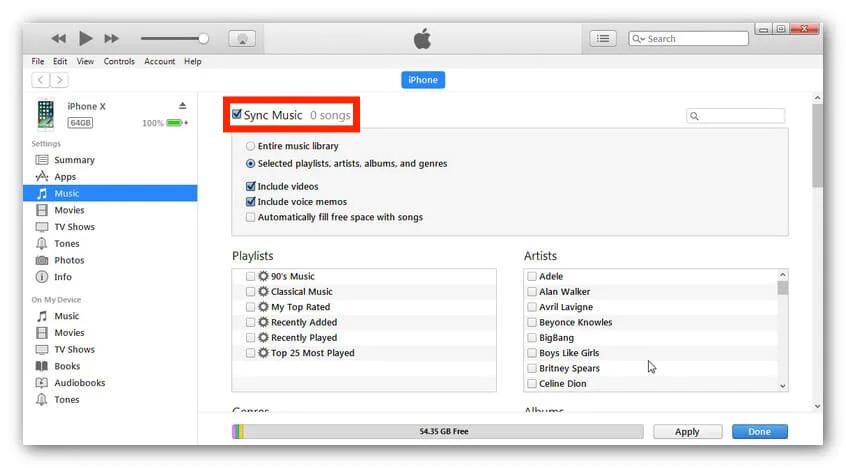
- Vérifiez que la musique est sur l'appareil en lançant l'application Musique depuis l'écran d'accueil.
Re-télécharger les chansons
Ceci s'applique uniquement à ceux qui ont acquis les fichiers de chansons via des achats effectués sur iTunes. Si tel est le cas pour vous, vous pouvez supprimer les chansons en toute sécurité, car elles peuvent être téléchargées à nouveau. Pour résoudre le problème de la liste de lecture d'exportation iTunes grisée, rendez-vous dans l'iTunes Store, puis sélectionnez rapidement le nom de votre compte. Cela vous montrera un ensemble d'options de menu où vous pouvez trouver l'option Acheté. Cliquez dessus pour voir tous les éléments que vous avez et supprimez ceux qui sont grisés. Après les avoir tous supprimés, téléchargez-les à nouveau à partir d'iTunes.
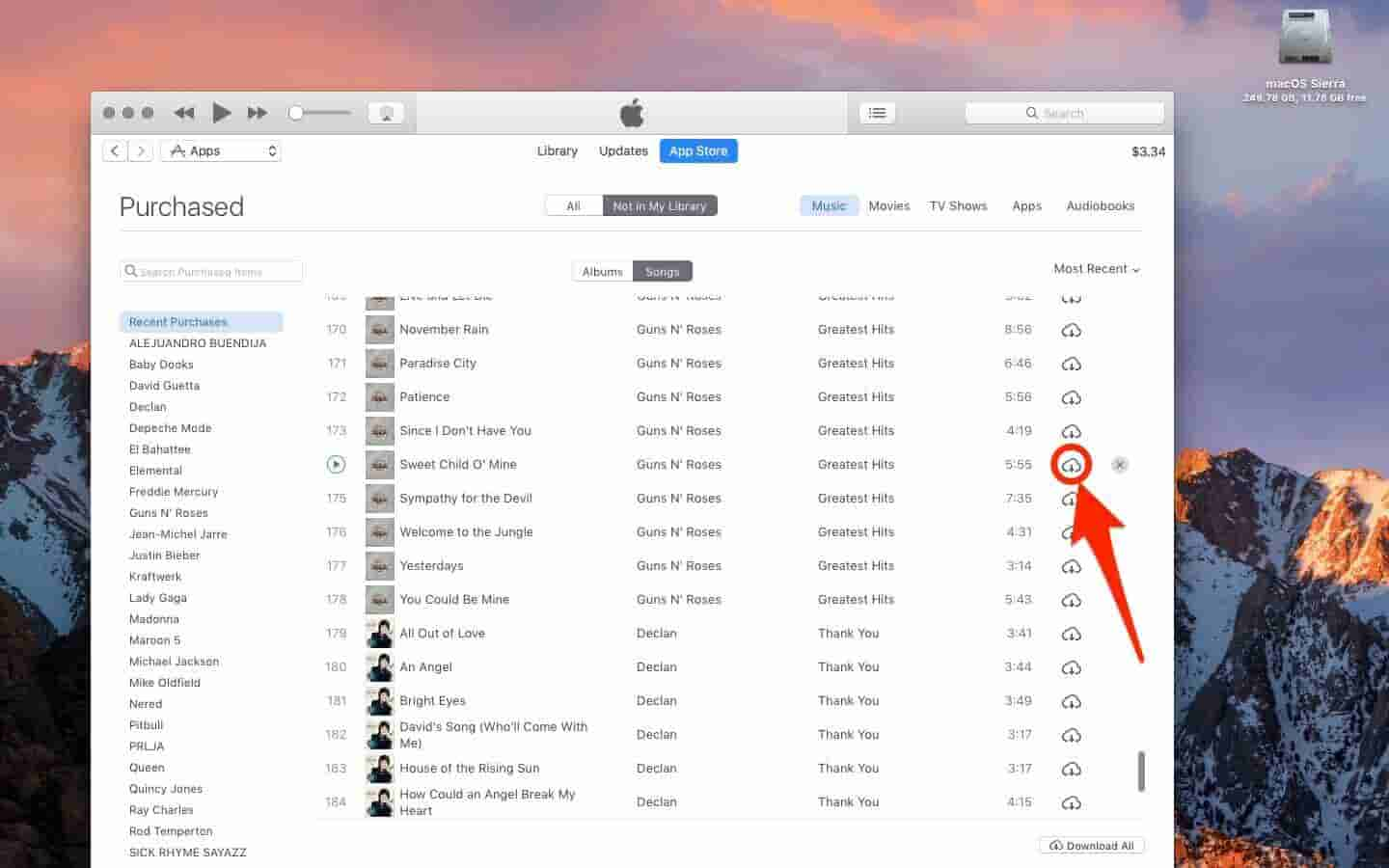
Si vos fichiers musicaux sont corrompus ou endommagés, vous pouvez également les télécharger à nouveau sur une liste de lecture téléchargée.
Mettre à jour iTunes vers la dernière version
Lorsque vous trouvez votre liste de lecture d'exportation grisée, vous pouvez vérifier si la version d'iTunes est à jour. Si ce n'est pas le cas, assurez-vous de le mettre à jour avec la dernière version.
Sur votre Mac exécutant macOS Catalina et versions antérieures, ouvrez iTunes sur votre Mac> cliquez sur le menu iTunes> diable pour les mises à jour> Suivez les instructions pour installer la dernière version d'iTunes sur votre appareil.
Sur votre PC Windows, ouvrez iTunes> cliquez sur le menu Aide> Rechercher les mises à jour> suivez maintenant les instructions pour installer la dernière version.

Ré-autoriser votre ordinateur
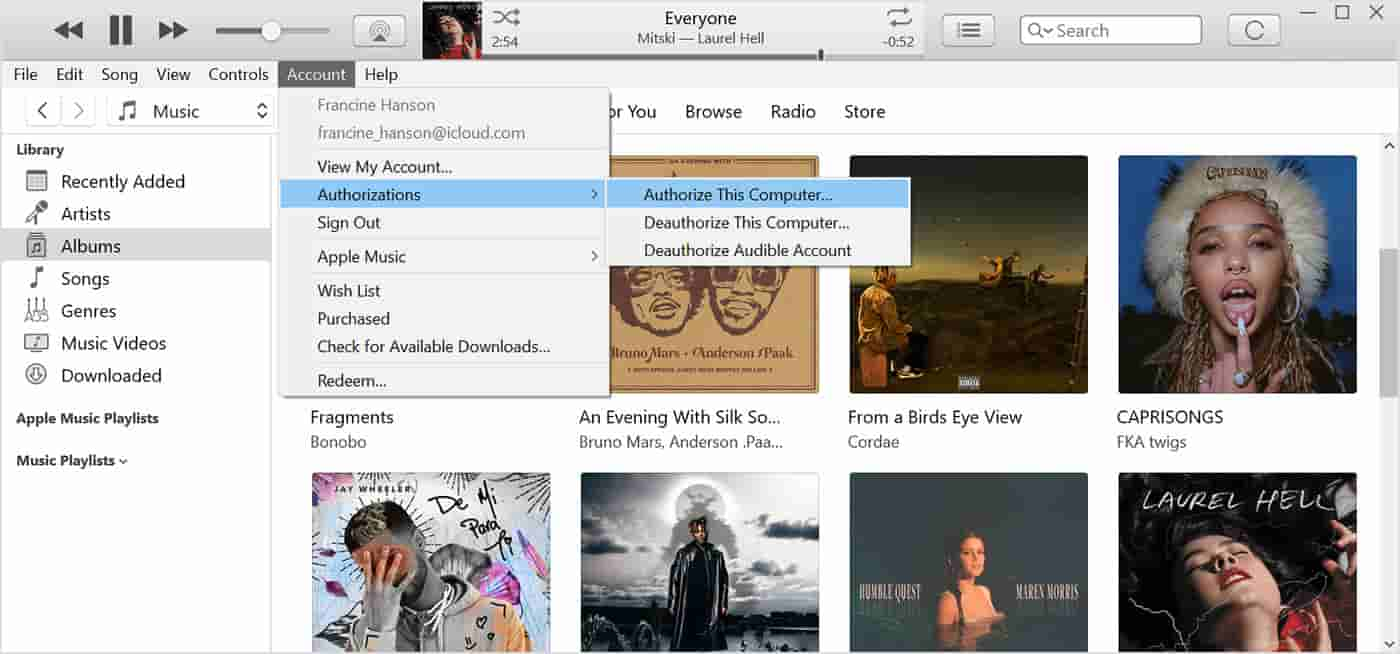
Vous pouvez également essayer de réautoriser votre ordinateur pour voir si vous pouvez résoudre le problème de la liste de lecture d'exportation iTunes grisée. Bien que cela semble un peu étrange, cela peut faire l'affaire. iTunes a peut-être oublié que votre musique est autorisée.
Ouvrez iTunes > Cliquez sur Store > Cliquez sur Annuler l'autorisation de cet ordinateur > Se déconnecter d'iTunes > Redémarrez votre ordinateur/Mac. Ensuite, connectez-vous à votre compte iTunes > Autoriser cet ordinateur.
Découvrez le format audio exporté
Il a été mentionné ci-dessus que les chansons sont dans des formats non pris en charge ou protégées par DRM, ce qui vous a amené à rencontrer le problème de la liste de lecture d'exportation iTunes grisée. Pour confirmer si cela est vrai, cliquez avec le bouton droit sur la chanson grisée et sélectionnez l'option Obtenir des informations. Sous l'onglet Fichier, consultez Type. Si vous voyez "Protégé" à côté de Type, cela signifie que la chanson est protégée par DRM ou non prise en charge.
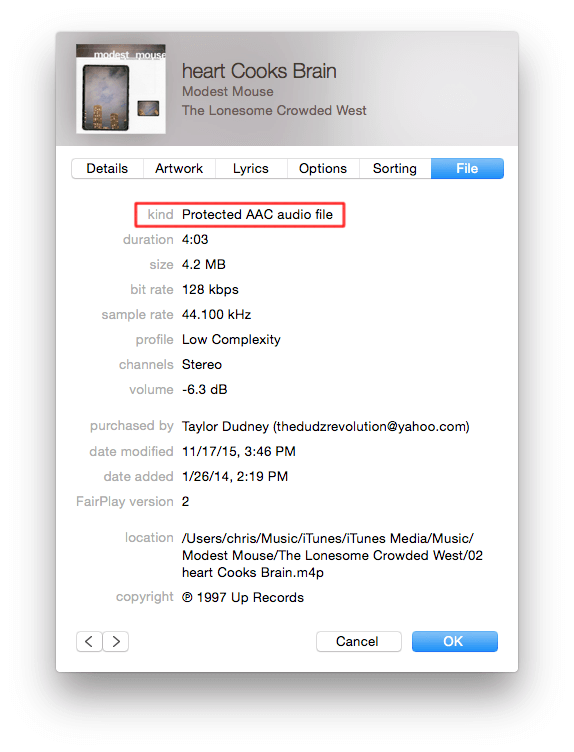
Pour résoudre ce problème, deux solutions s'offrent à vous : passer à iTunes Match ou vous abonner à Apple Music. iTunes Match vous permet de stocker dans iCloud la musique protégée par DRM (Gestion des droits numériques), y compris les titres achetés sur iTunes ou importés de CD. Avec un abonnement Apple Music, vous pouvez écouter vos morceaux sans aucune restriction, car toute la musique d'Apple Music est protégée par DRM.
Mais les deux services sont payants. Apple a augmenté les prix de tous ses services, y compris Apple Music en 2022. Par exemple, l'abonnement individuel à Apple Music a augmenté de 1 $ par mois pour atteindre 10.99 $, et l'abonnement annuel de 10 $ coûte désormais 109 $.
Existe-t-il un moyen de profiter d'Apple Music à moindre coût ? Vous pouvez envisager de convertir les fichiers dans un format autorisé et de supprimer le DRM via un logiciel tiers. Comment rendre cela possible ? Nous partagerons ci-dessous un outil utile pour vous aider !
Partie 3. Bonus : Comment exporter gratuitement des morceaux d'iTunes/Apple Music ?
Il a été mentionné il y a quelques secondes qu'une façon d'éviter que la liste de lecture d'exportation d'iTunes ne masque le problème consiste à rendre les chansons non protégées et à les convertir dans un format pris en charge par iTunes. Cependant, pour que ce processus se poursuive, vous aurez besoin de l'aide d'un logiciel professionnel.
Pour accélérer vos recherches, je vous suggère d'utiliser AMusicSoft Apple Music Converter . Cet outil réalise les trois étapes principales (suppression des DRM, conversion et téléchargement des morceaux) en quelques minutes seulement, grâce à sa vitesse de traitement 16 fois supérieure à la vitesse de conversion standard. Une telle rapidité peut susciter des inquiétudes quant à la qualité des fichiers obtenus, mais rassurez-vous : AMusicSoft excelle dans ce domaine et vous garantit une qualité audio optimale.
De plus, la procédure d'utilisation de cet outil est extrêmement simple. Concernant les formats audio compatibles, AMusicSoft prend en charge MP3, FLAC, AAC, WAV, M4A et AC3. Autre atout majeur : la possibilité de graver des CD sur iTunes.
Découvrez la procédure à suivre lors de l'utilisation d'AMusicSoft pour convertir des fichiers musicaux dans des formats pris en charge afin que les problèmes liés à iTunes ou à Apple Music puissent être définitivement évités.
- Assurez-vous que votre appareil est connecté à Internet pour lancer votre navigateur en toute simplicité. Une fois terminé, recherchez la page Web d'AMusicSoft et téléchargez l'application Apple Music Converter à partir de celle-ci.
Téléchargement gratuit Téléchargement gratuit
- Procédez à l'installation et au lancement de l'application sur votre appareil juste après le téléchargement complet. Attendez un moment jusqu'à ce que votre collection soit complètement lue par le convertisseur de musique. Si c'est déjà fait, commencez à ajouter les chansons en cochant la case devant elles pour indiquer qu'elles ont été incluses pour le téléchargement.

- Sélectionnez un format de sortie à utiliser et attribuez un dossier de sortie pour les enregistrer.

- Appuyez sur le bouton Convertir pour commencer le processus et attendez un peu jusqu'à ce qu'il soit terminé.

- Vérifiez le menu Terminé et téléchargez-les sur votre appareil.

Vous pouvez maintenant exporter vos chansons ou listes de lecture vers n'importe quel lecteur de musique ou appareil.
Partie 4. Conclusion
J'espère que ces solutions ont fonctionné pour vous en résolvant le problème de la liste de lecture d'exportation iTunes grisée. Bien que la plupart des chansons grisées puissent être corrigées, si la chanson a des problèmes de droits d'auteur, cela peut ne pas être récupérable, vous feriez donc mieux de les convertir et de les enregistrer dans un nouveau format audio accessible sans limite. En utilisant Convertisseur de musique Apple Music d'AMusicSoft, vous pouvez facilement avoir des fichiers de chansons iTunes et Apple Music sans DRM.
Les gens LIRE AUSSI
- Comment convertir les anciennes chansons iTunes en chansons sans DRM ?
- Meilleures façons de transférer une liste de lecture iTunes vers un autre ordinateur
- Méthodes les plus simples pour exporter la liste de lecture iTunes vers Spotify
- En savoir plus sur les méthodes de lecture d'iTunes sur Alexa
- "Comment puis-je faire en sorte qu'Alexa joue ma musique iTunes" - Résolu !
- Meilleures façons possibles de profiter d'iTunes Xbox One
- Meilleures façons : comment exporter des morceaux depuis iTunes
 A propos de l'auteur
Robert Fabry est un blogueur passionné, un passionné de technologie, et peut-être pourra-t-il vous contaminer en partageant quelques astuces. Il a également une passion pour la musique et a écrit pour AMusicSoft sur ces sujets.