iTunes Exporter vers WAV - Le guide ultime
Il existe plusieurs raisons pour lesquelles il est important de connaître l' exportation iTunes au format WAV . Convertir le format original en WAV peut vous amener à vous demander s'il est vraiment nécessaire de consacrer du temps et des efforts à ce processus alors que vous pouvez toujours écouter les morceaux en streaming même s'ils sont encodés dans leur format d'origine.
En réalité, les fichiers musicaux existent en formats compressés et non compressés. Il arrive que le format des fichiers pose problème pour leur lecture sur d'autres appareils. C'est pourquoi il est important de convertir les fichiers dans des formats compatibles comme le WAV. Heureusement, cette conversion peut se faire facilement directement dans l' application Apple Music . Malgré sa simplicité, certains utilisateurs ignorent encore cette possibilité.
Dans cet article, je vais vous montrer comment fonctionne le processus d'exportation d'iTunes vers WAV. Vous saurez également quelle est la meilleure alternative pour poursuivre le processus de conversion même si vous n'avez pas l'application iTunes sur votre ordinateur.
Sommaire Partie 1. Comment convertir des morceaux iTunes au format WAV avec iTunes Partie 2. Comment convertir de la musique iTunes au format WAV sans iTunes Partie 3. Conclusion
Partie 1. Comment convertir des morceaux iTunes en WAV à l'aide d'iTunes
Puisque nous devons nous concentrer sur l'utilisation d'ordinateurs ou de Windows, abordons le processus à suivre par rapport à l'exportation d'iTunes vers WAV. Consultez les étapes énumérées ci-dessous.
Étape 1 : Modifier les paramètres d'iTunes sur l'encodeur WAV
- Assurez-vous que vous avez déjà une application iTunes sur votre appareil.
- Après l'installation, lancez-le, puis appuyez sur l'onglet Modifier dans la barre de menus ci-dessus.
- Dans le sous-menu affiché, choisissez l'option Préférences. Ce faisant, la fenêtre Préférences générales s'affichera.
- Dans la fenêtre qui s'est ouverte, sélectionnez l'onglet Général, puis cliquez sur le bouton Importer les paramètres dans la partie inférieure de la fenêtre qui s'est affichée.
- Après avoir cliqué sur ce bouton, vous pourrez voir tous les formats de sortie disponibles dans iTunes pour la conversion. À côté de l'option Importer avec, appuyez sur la flèche vers le bas pour voir l'ensemble des formats. De là, cliquez sur l'option WAV Encoder.
- Une fois sélectionné, n'oubliez pas de cliquer sur le bouton OK en bas de la fenêtre.
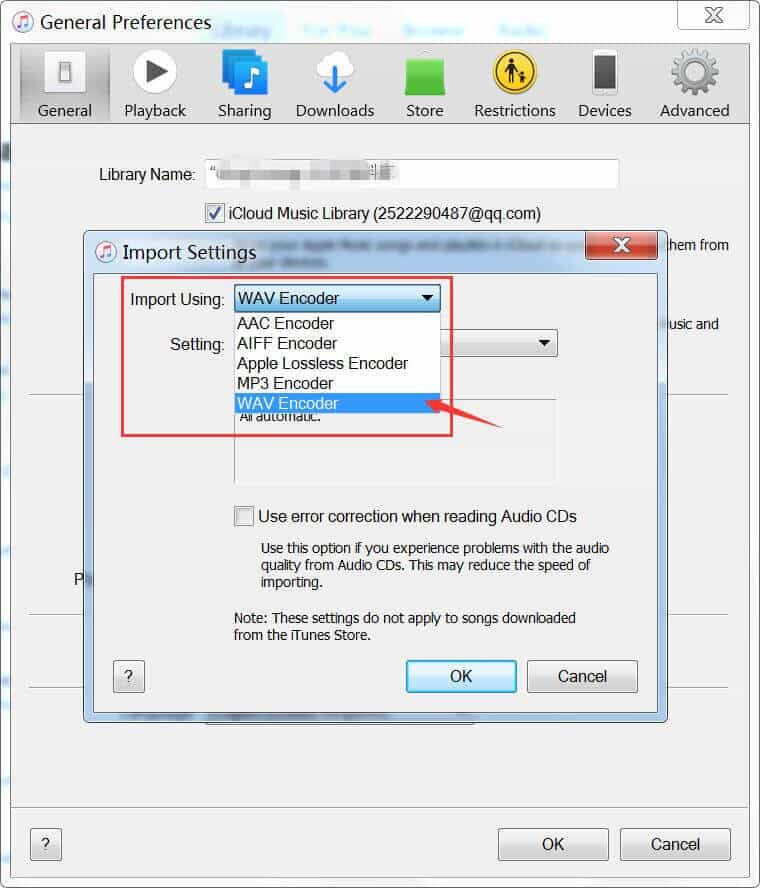
Étape 2 : Ajoutez les fichiers musicaux à iTunes
Pour poursuivre le processus d'exportation d'iTunes vers WAV, commencez à télécharger les fichiers sur iTunes. Pour ce processus, vous avez le choix entre deux options. Suivez simplement celui qui vous convient le mieux et le plus rapidement.
Option 1 : par glisser-déposer
Cette méthode est en fait plus recommandée à utiliser car elle est plus facile. Il vous suffit de créer une liste de lecture à l'avance pour que les faire glisser de votre bibliothèque vers iTunes soit plus rapide.
Option 2 : Importer des fichiers via une série d'étapes
- Sélectionnez l'onglet Fichier dans le coin supérieur gauche de l'interface iTunes.
- Cliquez ensuite sur l'option "Ajouter un fichier à la bibliothèque".

- Après cela, vous serez dirigé vers votre bibliothèque pour commencer la sélection de chansons. Vous pouvez les sélectionner individuellement ou par lot.
- Pour continuer à les ajouter, appuyez sur le bouton Ouvrir ci-dessous.
Étape 3 : Convertir iTunes en WAV
- Comme vous avez déjà téléchargé toutes les pistes dans iTunes, il ne vous reste plus qu'à lancer officiellement la procédure "Exporter iTunes vers WAV" en appuyant sur l'onglet Fichier dans le coin supérieur gauche.
- Suivez ceci avec la sélection de l'option Convertir.
- Ensuite, dans le sous-menu affiché ci-dessous, sélectionnez Créer une version WAV.
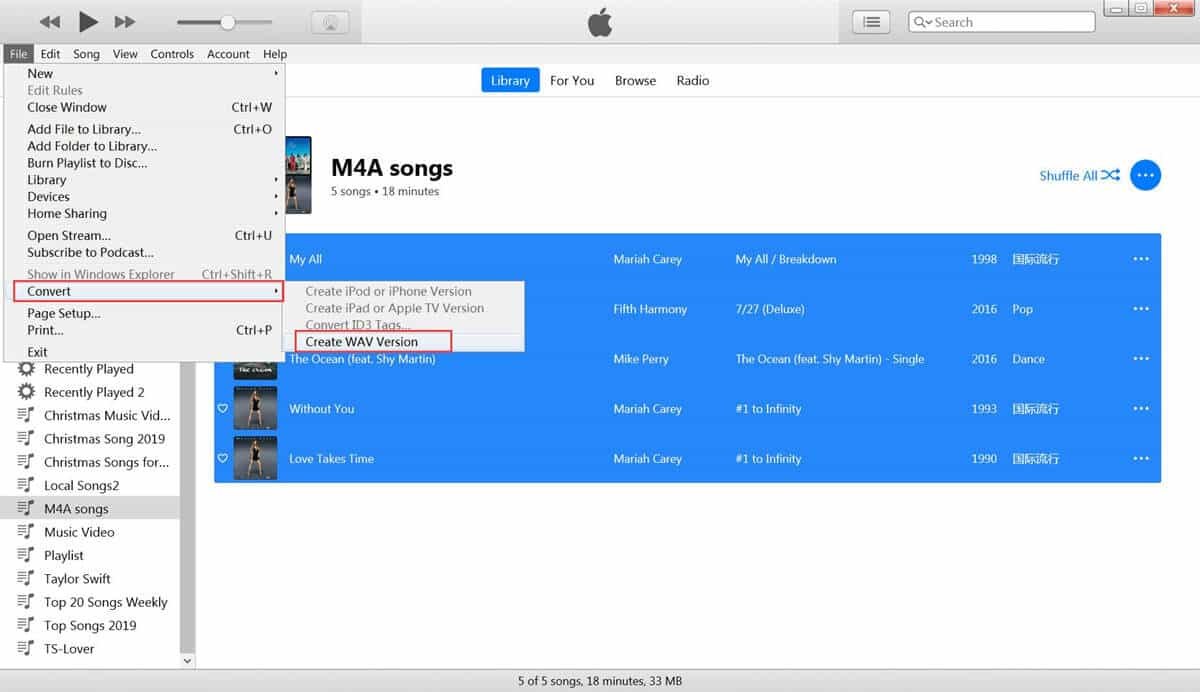
Après cela, les modifications apportées aux paramètres seront appliquées à tous les fichiers M4A entrants.
Partie 2. Comment convertir de la musique iTunes en WAV sans iTunes
Si vous n'utilisez malheureusement pas l'application iTunes pour écouter de la musique en streaming, est-il possible de procéder à l'exportation d'iTunes au format WAV ? Il arrive que certains morceaux de la bibliothèque iTunes soient protégés par DRM . Ce cryptage rend difficile l' exportation des morceaux depuis iTunes ou leur transfert vers d'autres appareils.
Honnêtement, il existe toujours une solution pour effectuer cette conversion : utiliser AMusicSoft Apple Music Converter . Cet outil est extrêmement complet. Il permet de convertir les morceaux dans des formats populaires et accessibles, de télécharger les fichiers obtenus et d'en conserver une copie, et offre une vitesse d'exécution 16 fois supérieure, permettant de finaliser toutes les opérations en quelques minutes seulement. Il produit des résultats de haute qualité sans effort et, enfin, il est très facile à utiliser.
AMusicSoft Apple Music Converter est très fiable. Une fois vos fichiers enregistrés localement sur votre appareil, les transférer d'un lecteur de musique à un autre ne posera aucun problème. En effet, tous les formats proposés par cet outil sont compatibles avec la quasi-totalité des appareils. Vous avez le choix entre FLAC, WAV, AAC, MP3, AC3 et M4A. Vous pouvez utiliser gratuitement ces morceaux convertis pour personnaliser une sonnerie Apple Music avec vos chansons préférées.
Suivez les étapes ci-dessous.
- Accédez au site Web d’AMusicSoft et cliquez sur le bouton Télécharger sous Apple Music Converter.
Téléchargement gratuit Téléchargement gratuit
- Installez l'application juste après, puis lancez-la pour commencer à ajouter les fichiers. Pour ce faire, cochez simplement la case devant chaque titre de chanson que vous souhaitez convertir.

- Sélectionnez le format à utiliser, puis attribuez un dossier de fin pour enregistrer les fichiers.

- Appuyez ensuite sur le bouton Convertir.

- Enregistrez les fichiers résultants en les récupérant dans le menu Terminé en haut des pistes individuelles.

Partie 3. Conclusion
Pour exporter vos morceaux iTunes au format WAV, il vous suffit de suivre quelques étapes simples. Il vous suffit d'utiliser correctement l'application iTunes. Si vous ne possédez pas l'application, vous pouvez utiliser AMusicSoft Apple Music Converter pour convertir vos morceaux et les télécharger dans un format compatible comme le WAV. Vous pourrez ainsi les écouter en streaming sur n'importe quel lecteur de musique, sans aucune limite.
Les gens LIRE AUSSI
- Comment définir une sonnerie à partir d'Apple Music sans iTunes
- Apprenez à garder Apple Music en arrière-plan
- Suppression d'Apple Music DRM : est-ce illégal ?
- Guide sur la façon d'activer / désactiver la bibliothèque musicale iCloud
- Comment changer un type de fichier musical
- Comment puis-je jouer à Apple Music sur le lecteur de musique Windows XP
- Qu'est-ce qu'un fichier M4p : toutes les choses que nous devons savoir
- Meilleures façons de transférer une liste de lecture iTunes vers un autre ordinateur
 A propos de l'auteur
Robert Fabry est un blogueur passionné, un passionné de technologie, et peut-être pourra-t-il vous contaminer en partageant quelques astuces. Il a également une passion pour la musique et a écrit pour AMusicSoft sur ces sujets.