Apprenez à garder Apple Music en arrière-plan
L'un des problèmes les plus fréquents sur Apple Music est l'arrêt inopiné ou soudain de la lecture. D'après certains utilisateurs, cela se produit surtout à l'ouverture de l'application. Cette situation est particulièrement frustrante, surtout si vous êtes en plein milieu d'un morceau et que la musique s'arrête brusquement. Pour continuer à écouter Apple Music en arrière-plan , il est conseillé de comprendre les causes de ce problème et les solutions possibles pour éviter qu'il ne se reproduise.
En dehors de cela, vous pouvez également utiliser un convertisseur professionnel pour vous aider à télécharger les chansons Apple Music dans des formats audio pouvant être lus même sans l'application musicale. Dans ce cas, vous pouvez laisser Apple Music jouer en arrière-plan à tout moment.
Sommaire Partie 1. Pourquoi ma musique s'arrête-t-elle lorsque j'ouvre une application sur iPhone ? Partie 2. Comment écouter de la musique en arrière-plan ? Partie 3. Comment faire pour que la musique continue de jouer sur Apple Music ? Partie 4. Résumé
Partie 1. Pourquoi ma musique s'arrête-t-elle lorsque j'ouvre une application iPhone ?
Pour une raison quelconque, certaines personnes souhaitent que Apple Music continue de jouer en arrière-plan. Cependant, il est inévitable de rencontrer des problèmes et des pépins lors de la diffusion tels que l'arrêt soudain de la musique en cours de lecture dès qu'une autre application a été ouverte simultanément. Examinons d'abord les raisons possibles de sa soudaine pause au milieu du streaming.
Raisons possibles pour lesquelles la musique s'arrête lorsque l'application a été ouverte
- La connexion Internet est faible et instable pour prendre en charge le streaming en ligne.
- Les fichiers musicaux ne sont pas correctement synchronisés sur les appareils.
- Les fichiers sont endommagés ou corrompus.
- Votre iOS actuel est obsolète, ce qui entraîne l'apparition de bogues dans le système.
- L'application de musique utilisée a des problèmes de correspondance avec le système d'exploitation de votre iPhone.
- L'application Musique n'est pas mise à jour, ce qui la fait planter plusieurs fois.
Comment réparer l'iPhone arrête de jouer de la musique
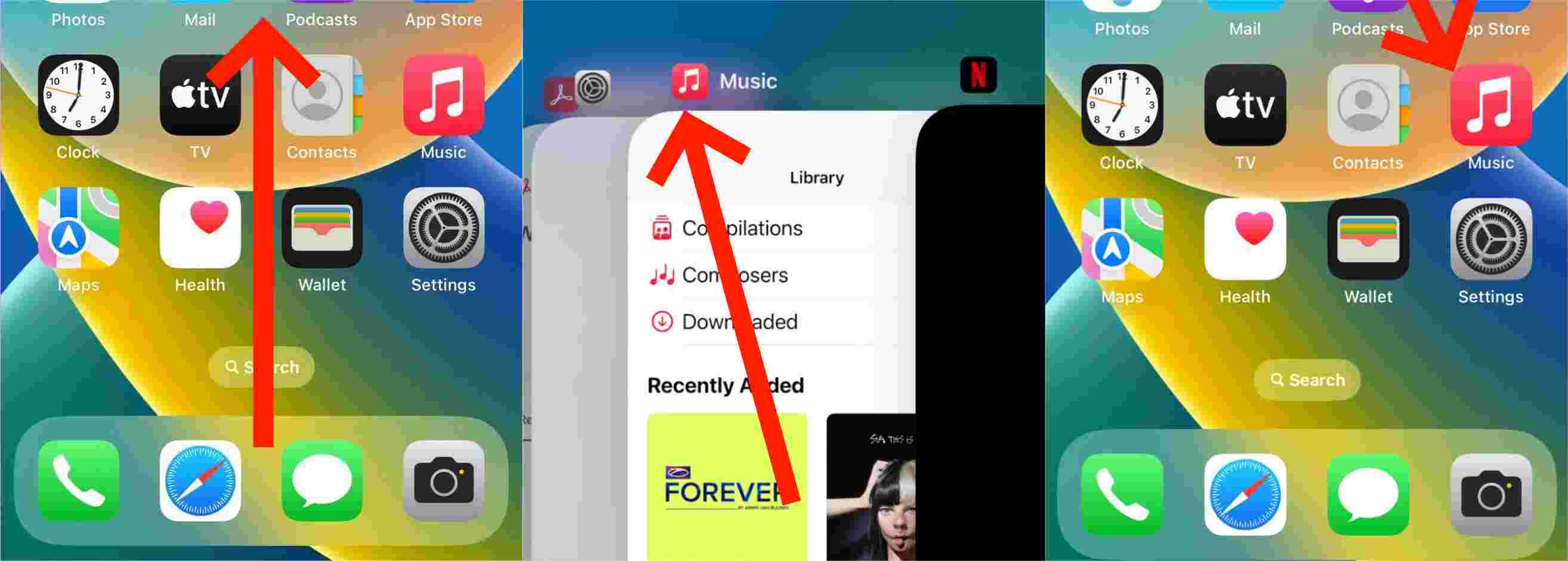
Forcer à quitter et redémarrer votre application Apple Music
Comme mentionné, l'une des raisons possibles de la pause soudaine des chansons est l'application de musique en panne. Quitter l'application et la fermer peut aider à résoudre le problème. Après quelques minutes, lancez à nouveau l'application musicale et voyez si vous pouvez maintenant continuer à jouer Apple Music en arrière-plan.
Vérifiez progressivement si la vitesse de votre connexion Internet est rapide et stable
Pour écouter de la musique en streaming, internet est essentiel. Votre connexion réseau influence grandement la qualité de la lecture. Si votre connexion Wi-Fi ou vos données mobiles sont instables, la musique risque de s'interrompre et de reprendre en cours de lecture. Cela peut également être dû à la qualité du signal. Vous pouvez donc essayer d'activer et de désactiver successivement le mode Avion pour améliorer votre signal et votre connexion réseau.
Désinstaller et réinstaller l'application Apple Music
Une autre solution pour résoudre les problèmes liés aux applications musicales corrompues ou plantées consiste à désinstaller puis réinstaller l'application. Cela rétablira ses paramètres d'origine. Pour désinstaller l'application, appuyez longuement dessus, puis cliquez sur le bouton « Supprimer l'app » dans la fenêtre qui s'affiche. Pour réinstaller l'application, recherchez-la dans l' App Store et appuyez sur le bouton « Installer » une fois qu'elle apparaît dans les résultats de recherche.
Mettre à jour le système iOS de votre appareil
Une application obsolète peut entraîner la présence de plusieurs bogues et erreurs se produisant dans le système lui-même. Le téléchargement du dernier système vous aidera à éviter une variété d'erreurs et vous aidera certainement dans la procédure permettant de maintenir Apple Music en arrière-plan.
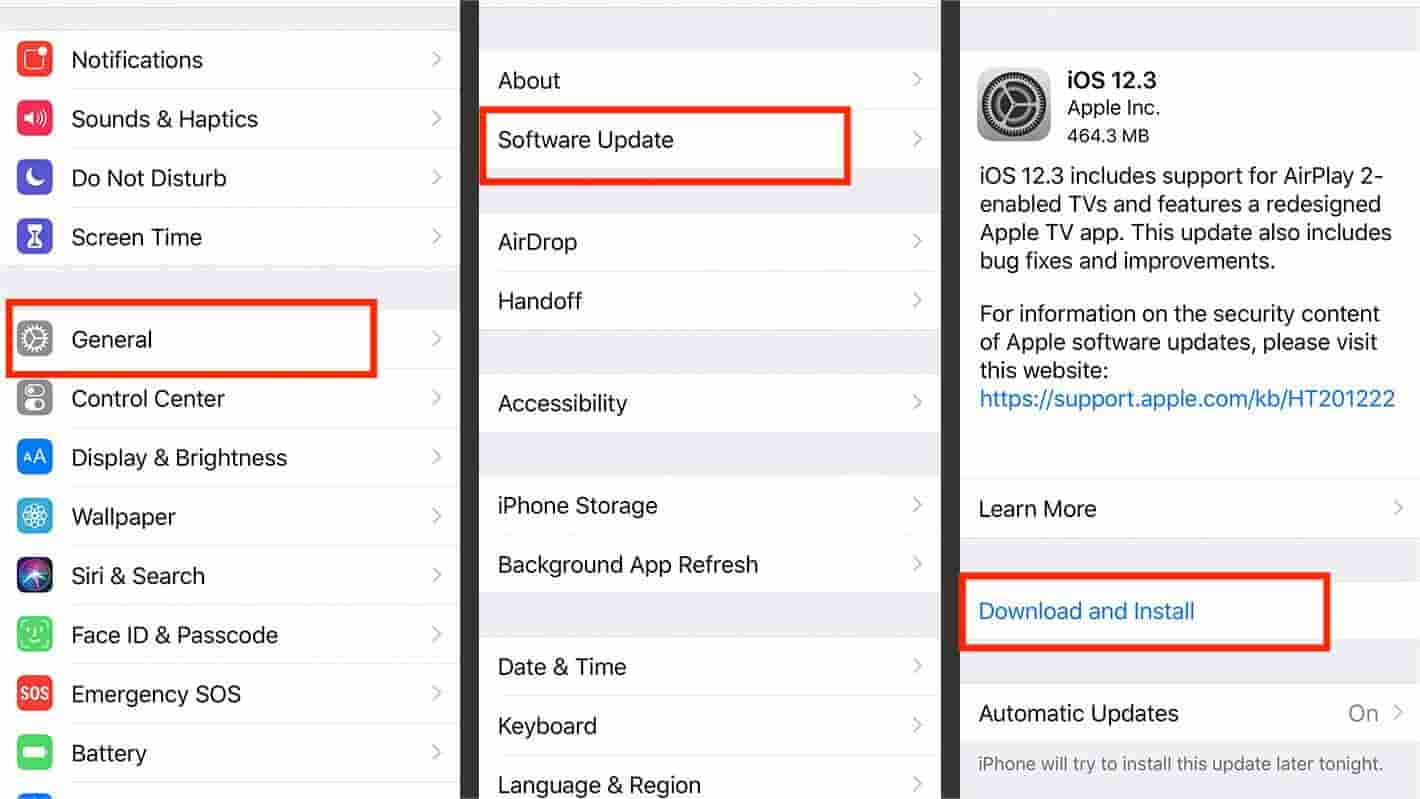
Pour ce faire, rendez-vous simplement dans la section Paramètres de votre appareil, puis appuyez sur l'onglet Général. En faisant cela, une nouvelle fenêtre apparaîtra dans laquelle vous pourrez voir le bouton de mise à jour du logiciel. Cela affichera la mise à jour disponible pour votre iPhone, vous n'aurez donc qu'à cliquer sur Télécharger et installer.
Redémarrez votre appareil mobile
La plupart des erreurs rencontrées pourraient facilement être corrigées en redémarrant l'appareil. Donc, selon le modèle de téléphone que vous possédez, redémarrez-le correctement, puis écoutez une musique en arrière-plan pour vérifier si le problème persiste.
Télécharger à nouveau et resynchroniser les fichiers musicaux
Le problème discuté ci-dessus pourrait également être résolu en retéléchargeant à nouveau les fichiers musicaux. Il est possible que l'erreur se produise parce que les fichiers eux-mêmes sont endommagés ou que la procédure de synchronisation n'a pas été effectuée avec succès. En essayant de répéter lesdites procédures, vous pouvez continuer à jouer Apple Music en arrière-plan sans tracas.
Partie 2. Comment puis-je jouer de la musique en arrière-plan ?
Tant que vous avez une application musicale sur votre téléphone, il vous sera facile de garder Apple Music en arrière-plan. Pour rendre cela possible, suivez les étapes ci-dessous et profitez de votre musique préférée tout en faisant vos activités et tâches sur votre ordinateur ou appareil mobile.
- Lancez votre application Musique ou iTunes.
- Accédez à Bibliothèque pour voir votre collection de musique disponible en streaming.
- Parcourez et sélectionnez n'importe quel album ou liste de lecture que vous souhaitez diffuser.
- Appuyez sur le bouton Lecture et profitez des chansons.
Si vous souhaitez arrêter la lecture de la chanson pendant quelques minutes, cliquez simplement sur le bouton Pause.
Partie 3. Comment continuez-vous à jouer de la musique sur Apple Music ?
La meilleure façon de garder Apple Music en arrière-plan est d'utiliser un autre lecteur de musique en streaming, surtout si vous continuez à rencontrer des problèmes lors de l'utilisation de l'application Musique sur votre appareil. Mais pour ce faire, vous devez d'abord convertir les fichiers musicaux dans d'autres formats audio autres que celui d'Apple Music. Vous devez également vous assurer que les nouveaux formats à utiliser sont accessibles sur la plupart des appareils et dans n'importe quel lecteur de musique que vous pourriez éventuellement utiliser pour garder la musique en arrière-plan.
Pour ce faire, vous pouvez utiliser AMusicSoft Apple Music Converter . Cet outil vous aidera dans le processus de conversion, vous permettant ainsi d' écouter Apple Music hors ligne en streaming continu. Outre la conversion, AMusicSoft peut également supprimer la protection DRM des fichiers, les rendant ainsi accessibles et prêts à être téléchargés. Tous les formats pris en charge sont compatibles avec la quasi-totalité des lecteurs de musique, ce qui rend l'application très utile. Parmi les formats compatibles, on retrouve notamment MP3, WAV, AAC, FLAC, AC3 et M4A. Découvrez ci-dessous la liste détaillée des principales fonctionnalités d'AMusicSoft Apple Music Converter.
Principales fonctionnalités d'AMusicSoft Apple Music Converter
- Supprime les DRM des fichiers musicaux.
- Convertit et télécharge des fichiers Apple Music dans des formats accessibles.
- Conserve les balises ID3 et d'autres détails importants tels que les informations de métadonnées.
- Fournit des fichiers convertis de haute qualité.
- Vitesse de conversion et de téléchargement 16 fois plus rapide.
- Interface simple et facile à gérer.
Comment utiliser AMusicSoft Apple Music Converter
- Pour commencer le processus, vous devez d'abord télécharger l'application Apple Music Converter depuis la page Web d'AMusicSoft en cliquant simplement sur le bouton Télécharger. Ouvrez votre navigateur, puis recherchez le site mentionné et accédez à la section Produits pour voir les produits disponibles.
Téléchargement gratuit Téléchargement gratuit
- Une fois le téléchargement réussi, installez et lancez l'application sur votre ordinateur. Attendez un moment jusqu'à ce qu'il ait reconnu votre collection de musique. Une fois d'accord, ajoutez les chansons en les sélectionnant dans votre liste de chansons.

- Parmi les formats de sortie mentionnés pris en charge par AMusicSoft, choisissez-en un. Dans la section ci-dessous, vous êtes autorisé à modifier les paramètres de conversion.

- Ensuite, sélectionnez un dossier de sortie pour enregistrer les fichiers musicaux. Cliquez ensuite sur le bouton Convertir pour poursuivre le processus principal.

- Téléchargez les chansons converties en les récupérant dans la section Converti. Cela pourrait être trouvé ci-dessus.

Pour continuer à écouter Apple Music en arrière-plan pendant que vous utilisez votre iPhone, connectez ce dernier à votre ordinateur à l'aide d'un câble USB et transférez les fichiers enregistrés localement vers la mémoire interne de votre iPhone ou votre bibliothèque iTunes. Une fois cette opération effectuée, vous pourrez écouter votre musique sur d'autres appareils. Par exemple, vous pourrez lire des fichiers musicaux iTunes sans DRM sur Alexa si vous avez préalablement importé des morceaux convertis dans votre bibliothèque iTunes.
Partie 4. Résumé
J'espère qu'à la fin de cette discussion, vous aurez découvert comment écouter Apple Music en arrière-plan en prenant les mesures nécessaires pour résoudre les problèmes potentiels à l'origine de ce dysfonctionnement. La meilleure solution pour écouter de la musique en arrière-plan sans utiliser l'application elle-même est d'utiliser AMusicSoft Apple Music Converter . Profitez de cet outil pour une expérience d'écoute optimale.
Les gens LIRE AUSSI
- Laissez-nous apprendre à effectuer un fondu enchaîné sur Apple Music
- Comment empêcher Apple Music de jouer automatiquement?
- Profitez d'Apple TV avec Apple Music de la manière la plus pratique
- Meilleures méthodes pour convertir Apple Music en MP3 gratuitement en ligne
- Le téléchargement d'Apple Music sur PC est-il possible ?
- Comment restaurer la bibliothèque musicale Apple sur iPhone, iPad, Mac et PC
- Suppression d'Apple Music DRM : est-ce illégal ?
- Puis-je lire Apple Music sur Windows Phone ?
 A propos de l'auteur
Robert Fabry est un blogueur passionné, un passionné de technologie, et peut-être pourra-t-il vous contaminer en partageant quelques astuces. Il a également une passion pour la musique et a écrit pour AMusicSoft sur ces sujets.