iTunes ne se synchronise pas avec l'iPhone ? Des solutions faciles pour y remédier !
iTunes propose une bibliothèque musicale. Ce logiciel permet d'importer des fichiers audio numériques, transférables ensuite vers des appareils iOS. La synchronisation de contenu multimédia entre appareils représente un défi, même pour les experts. Avez-vous déjà rencontré des problèmes de synchronisation avec votre iPhone lors du transfert de musique via iTunes ?
Cet article vous donne des solutions pratiques pour qu'iTunes ne se synchronise pas avec votre iPhone. En fin de compte, vous aurez des options de choix face à de tels défis. En outre, nous allons également aller plus loin et examiner une boîte à outils de conversion qui est également utile pour résoudre les problèmes d'incompatibilité. Lisez la suite et découvrez plus de détails sur la façon de résoudre ce problème.
Sommaire Partie 1. Solutions pour résoudre les problèmes de synchronisation de l'iPhone avec iTunes Partie 2. Comment sauvegarder des morceaux iTunes sur n'importe quel appareil ? Conclusion
Partie 1. Solutions pour résoudre l'iPhone qui ne se synchronise pas avec iTunes
iTunes est un logiciel qui fait office de lecteur multimédia, de bibliothèque multimédia et d'utilitaire de gestion d'appareils mobiles. Son objectif principal était la musique, avec une bibliothèque permettant d'organiser et de stocker les collections musicales des utilisateurs. Si vous utilisez macOS Mojave ou une version antérieure, ou un PC Windows, vous pouvez utiliser iTunes pour synchroniser du contenu sur vos appareils, comme des chansons, des listes de lecture, des films, des séries TV, des photos et des vidéos.
Cependant, parfois, vous pouvez rencontrer le problème d'iTunes qui ne se synchronise pas avec l'iPhone. Pourquoi iTunes ne synchronise-t-il pas la musique avec l'iPhone et comment pouvez-vous y remédier ? Continuez à lire et cette partie vous donnera une réponse.
Solution 1 : Mettez à jour iTunes vers la dernière version.
L'une des principales causes d'iTunes qui ne se synchronise pas avec votre iPhone est lorsque l'application iTunes sur votre appareil n'est pas à jour. Les logiciels et systèmes d'exploitation obsolètes vous apportent toujours des erreurs et des bogues. Essayez de mettre à jour votre appareil iTunes pour accueillir les derniers pilotes et supprimez également toutes les versions obsolètes.
Sous Windows, vous pouvez mettre à jour vers la dernière version d'iTunes pour Windows 10. Dans la barre de menus en haut de la fenêtre iTunes, choisissez Aide > Rechercher les mises à jour. Suivez les invites pour installer la dernière version.

L'application iTunes n'est plus disponible sur Mac. Si vous n'avez pas mis à jour macOS Catalina pour votre Mac, vous pouvez ouvrir l'App Store et cliquer sur Mises à jour en haut de la fenêtre de l'App Store. Si des mises à jour iTunes sont disponibles, cliquez sur Installer.
Solution 2 : Changer le câble USB
Si vous rencontrez des difficultés pour transférer des données de votre ordinateur vers votre téléphone ou d'autres appareils via un câble USB , il se peut que ce câble ne serve qu'à la charge et ne permette pas le transfert de données. Vérifiez le câble USB lui-même : il peut s'agir d'un câble de charge sans fonction de synchronisation des données. Les ports USB peuvent parfois être défectueux ; bien que rare, cette possibilité est facile à vérifier. Assurez-vous que la connexion USB est en bon état.
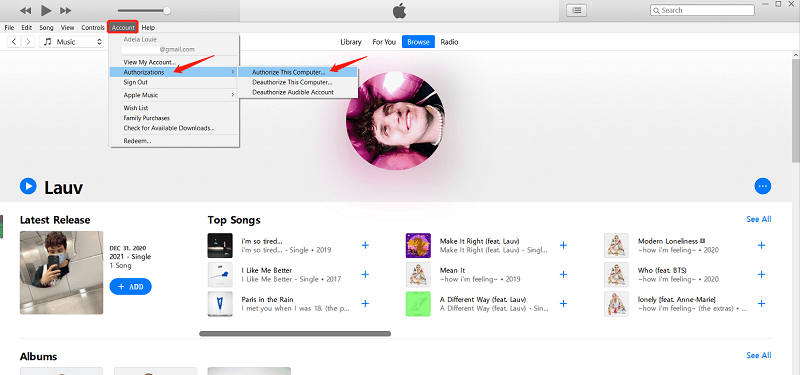
Solution 3 : Réautoriser iTunes et l’ordinateur
Si le contenu d'iTunes ne se synchronise pas avec l'iPhone, l'iPod ou l'iPad, vous pouvez actualiser l'autorisation et l'autoriser à nouveau. L'autorisation signifie que vous êtes autorisé à accéder à la musique et à télécharger des fichiers. Les applications, la musique et les médias que vous avez achetés vous appartiennent et vous en avez les droits afin que les médias puissent être copiés et synchronisés sur vos appareils iOS.
Solution 4 : Redémarrez votre iPhone, iTunes et votre ordinateur.
Le redémarrage de tous les appareils que vous possédez peut résoudre le problème d'iTunes qui ne se synchronise pas avec votre iPhone. Cela est pratique au cas où vous auriez apporté des modifications au système qui provoquent l'erreur système. Pendant le processus de redémarrage, il est possible de mettre à jour les modifications récentes de vos appareils, ce qui vous aide à synchroniser correctement votre iPhone avec la plate-forme iTunes.
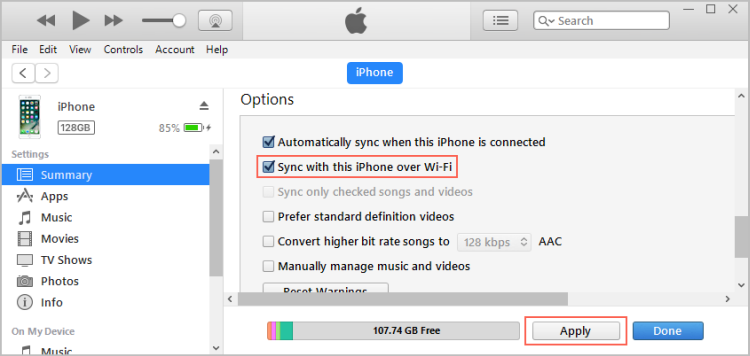
Solution 5 : Essayez la synchronisation sans fil
Si iTunes ne se synchronise pas avec l'iPhone lors de l'utilisation d'un câble USB, vous pouvez modifier la méthode de synchronisation et utiliser l'option sans fil. Avec la synchronisation sans fil, assurez-vous que l'appareil iOS et l'ordinateur sont sur le même réseau sans fil. Cela ne fonctionnera pas s'ils ne sont pas connectés au même réseau. Dans la boîte de dialogue de résumé de l'appareil, faites défiler vers le bas pour choisir l'option "Synchroniser avec cet iPhone via Wi-Fi".
Solution 6 : Activer la bibliothèque musicale iCloud
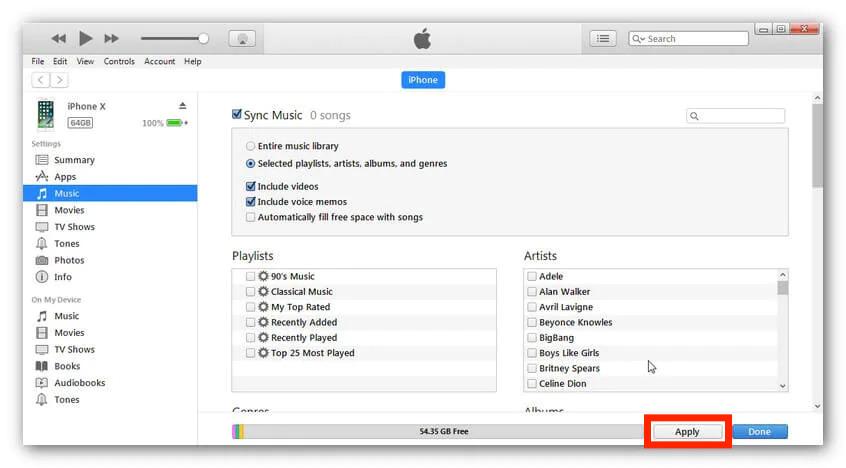
Si la bibliothèque musicale iCloud sur votre iPhone/autres appareils iOS est désactivée, iTunes peut ne pas se synchroniser avec votre téléphone. Accédez à Paramètres sur iPhone > Appuyez sur Musique > Activer la bibliothèque de synchronisation.

Pour réparer iTunes qui ne se synchronise pas avec l'iPhone, revenez maintenant à iTunes, cliquez sur l'icône du téléphone > Choisissez Musique > Appuyez sur « Synchroniser la musique » et « Toute la bibliothèque musicale », puis appliquez les paramètres de musique et revérifiez si votre session de synchronisation a réussi.
Partie 2. Comment sauvegarder des morceaux iTunes sur n'importe quel appareil ?
Si vous ne pouvez pas synchroniser votre iPhone avec iTunes, même après avoir essayé diverses techniques, essayez enfin cette méthode. Les formats de fichiers peuvent également entraîner le problème d'iTunes qui ne se synchronise pas avec l'iPhone. Le fichier d'iTunes peut ne pas être accessible sur iPhone en raison de formats incorrects. C'est pourquoi un convertisseur de musique est utile à ce stade.
Si la synchronisation échoue, le fichier musical peut être perdu. Vous devez les sauvegarder immédiatement. AmusicSoft Apple Music Converter est votre outil de référence qui prend en charge le téléchargement gratuit de chansons depuis iTunes et Apple Music. Le processus de suppression des DRM n'est possible que si vous utilisez une application tierce professionnelle comme Convertisseur de musique Apple Music d'AMusicSoft. Afin que vous puissiez lire iTunes sur Alexa, Google Play, lecteurs MP3, etc.
De plus, la procédure à suivre pour utiliser cet outil est très simple à gérer. En ce qui concerne les formats audio que vous pouvez avoir, MP3, FLAC, AAC, WAV, M4A et AC3 sont tous disponibles dans AMusicSoft. Une autre fonctionnalité intéressante d'AMusicSoft est de vous aider graver des CD sur iTunes.
Consultez la procédure à suivre pour utiliser AMusicSoft pour convertir les fichiers musicaux iTunes dans des formats pris en charge afin que les problèmes liés aux problèmes lors de l'utilisation d'iTunes puissent être définitivement évités.
- Téléchargez, installez et exécutez AmusicSoft Apple Music Converter sur votre appareil et attendez qu'il affiche l'état actuel de l'application.
Téléchargement gratuit Téléchargement gratuit
- Choisissez les chansons Apple Music / iTunes que vous souhaitez convertir.

- Cliquez sur le menu "Format de sortie" pour choisir les formats de fichiers pris en charge sur l'interface ainsi que les dossiers de sortie.

- Cliquez sur Convertir pour démarrer le processus de conversion et attendez qu'il soit terminé, vous verrez alors les fichiers MP3 actuels.

- Si les chansons sont déjà converties, cliquez sur le menu Converti ci-dessus et téléchargez toutes les chansons.

Conclusion
Voilà pour les solutions au problème de synchronisation d'iTunes avec l'iPhone. J'espère qu'elles vous seront utiles. Certaines peuvent également vous aider à gérer d'autres difficultés liées à cette erreur système. Pour transférer des fichiers de votre ordinateur vers votre iPhone sans perte de qualité, vous pouvez aussi essayer AMusicSoft Apple Music Converter, une excellente alternative à iTunes . Si ce guide vous a été utile, n'hésitez pas à le partager.
Les gens LIRE AUSSI
- Résolu : Pourquoi Apple Music Shuffle lit-il les mêmes chansons ?
- Comment jouer Apple Music sur Peloton: guides et procédures
- Google Play Vs iTunes Store : quel est le meilleur ?
- Comment ajouter Apple Music à WMP (Windows Media Player)
- Pourquoi mon Apple CarPlay ne fonctionne-t-il pas ? Meilleures façons de résoudre
- Trois façons de télécharger de la musique iTunes sur Google Play
- Le téléchargement d'Apple Music sur PC est-il possible ?
- Guide facile sur la façon d'acheter des sonneries sur Apple Ringtone Store
 A propos de l'auteur
Robert Fabry est un blogueur passionné, un passionné de technologie, et peut-être pourra-t-il vous contaminer en partageant quelques astuces. Il a également une passion pour la musique et a écrit pour AMusicSoft sur ces sujets.