Comment jouer Apple Music sur Peloton: guides et procédures
Avez-vous déjà entendu parler de Peloton ? D'après de nombreux utilisateurs, si l'on souhaite écouter Apple Music sur Peloton, c'est parce que l'application est très facile à utiliser. Sa large communauté témoigne également de sa qualité. Si vous aimez faire du sport et souhaitez vous entraîner en toute sécurité chez vous, Peloton est fait pour vous. Avec le temps, faire de l'exercice à domicile est devenu une pratique courante, grâce notamment aux tapis de course, vélos d'appartement et autres équipements de fitness accessibles et utilisables chez soi.
Eh bien, pour ceux qui sont déjà curieux, Peloton est un vélo. Vous pouvez l'utiliser pour faire de l'exercice en salle, et il dispose d'un haut-parleur intégré et d'un écran tactile. C'est tellement formidable d'utiliser votre Peloton pendant que vous écoutez votre musique préférée, c'est pourquoi les personnes qui aiment faire de l'exercice et écouter de la musique doivent rechercher avec impatience des moyens de jouer des chansons sur Peloton.
Dans cet article, nous allons rechercher différentes méthodes pour jouer à Apple Music sur Peloton. Est-il permis de jouer directement des chansons que vous avez aimées d'Apple Music de Peloton ? De quelles manières pouvez-vous être en mesure de bien exécuter la tâche ? Entrons dans une discussion plus approfondie au fur et à mesure que nous avançons dans l'article ci-dessous.
Sommaire Partie 1. Apprendre à connecter Peloton à l'application Apple Music Partie 2. Comment synchroniser Apple Music avec votre vélo Peloton grâce à la fonction TrackLove de Peloton ? Partie 3. Quelle est la meilleure façon d'écouter Apple Music sur Peloton ? Partie 4. En résumé
Partie 1. Apprenez à connecter Peloton à l'application Apple Music
Comment jouer à Apple Music sur Peloton ? Pour démarrer la discussion, nous parlerons de la façon de connecter l'application Apple Music et Peloton. Voici les étapes à suivre pour sécuriser la connexion.
- Sur l'écran de Peloton, allez taper votre nom d'utilisateur que vous verrez en bas à gauche de l'interface.
- Sur le côté gauche du panneau, vous devez appuyer sur l'option Musique.
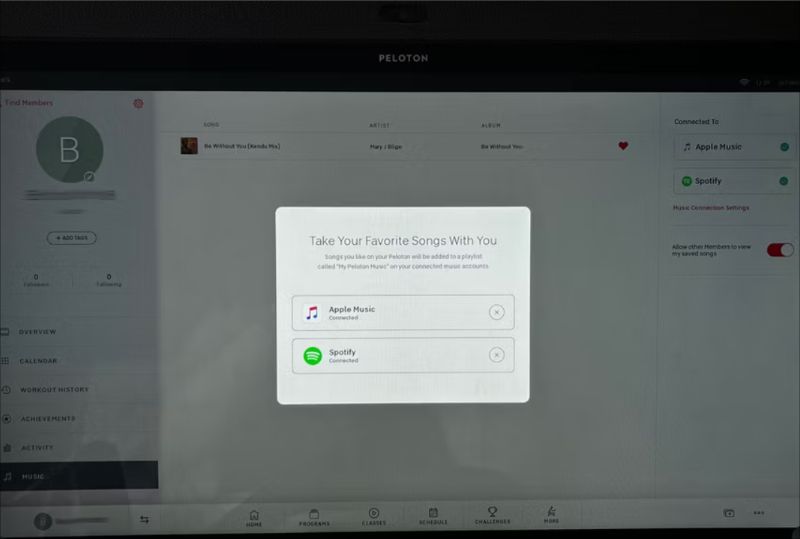
- Sur le côté droit du panneau, cliquez sur l'option Connecter.
- Ensuite, allez et appuyez sur Connecter que vous verrez dans la fenêtre contextuelle, c'est à côté d'Apple Music.
- Ensuite, vous devez utiliser votre nom d'utilisateur et votre mot de passe pour vous connecter à votre compte Apple Music.
- Vous devez être prêt à saisir le code d'authentification à deux facteurs.
- Ensuite, vous devez cliquer sur l'option Autoriser.
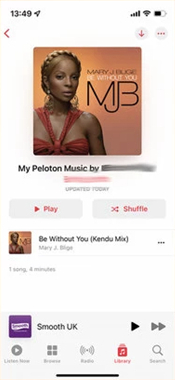
Une fois toutes les étapes ci-dessus suivies, le vélo Peloton que vous utilisez sera connecté au compte Apple Music que vous avez utilisé. Pour voir toute la musique Peloton que vous avez enregistrée et y accéder dans le compte Apple Music, vous devez vous référer aux étapes que nous avons ci-dessous.
- Lancez l'application Apple Music pour commencer.
- Dans la partie inférieure de l'écran, vous devez cliquer sur l'onglet Bibliothèque.
- Allez chercher l'option Listes de lecture, appuyez dessus.
- Vous devrez faire défiler vers le bas et ensuite vous verrez "Ma musique Peloton par (nom d'utilisateur que vous avez utilisé sur votre compte Peloton)".
- Vous devez appuyer dessus et vous verrez toutes les chansons que vous avez enregistrées sur votre compte Peloton.
Partie 2. Comment synchroniser Apple Music avec votre vélo Peloton à l'aide de la fonction Track Love de Peloton ?
Nous sommes tellement chanceux car nous recherchons des moyens de jouer Apple Music sur Peloton et il vient d'avoir une nouvelle fonctionnalité qui s'appelle Track Love. Imaginez avoir la possibilité de sauvegarder n'importe quelle chanson que vous avez rencontrée pendant les cours et de les intégrer dans votre propre liste de lecture que vous pouvez écouter n'importe où et n'importe quand.
Il y a une nouvelle section musicale que vous pouvez trouver sur votre page de profil et elle vous permettra de voir toutes les pistes que vous avez enregistrées. Afin d'identifier comment jouer Apple Music sur Peloton, avec l'aide de la fonction Track Love du vélo, voyons les étapes que nous avons énumérées ci-dessous.
Étape 1. Dans la partie inférieure de votre écran Peloton, vous devez sélectionner l'option Musique. Ensuite, une icône en forme de cœur apparaîtra à côté des chansons à l'écran.
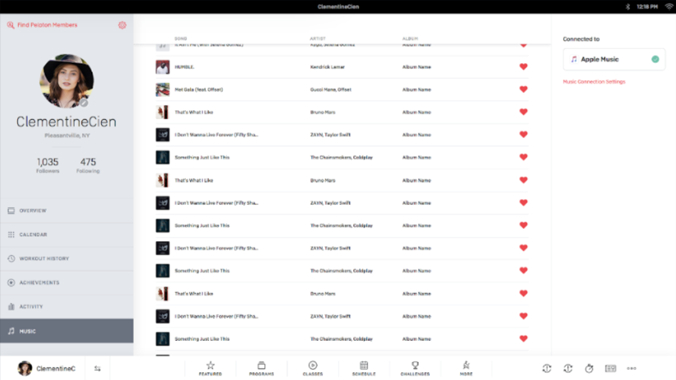
Étape 2. Vous devez appuyer sur le cœur à côté de la chanson que vous vouliez, puis elle sera ajoutée à votre propre liste de lecture personnelle. Vous pouvez également le consulter, accédez simplement à la page de votre profil sur votre vélo Peloton, puis appuyez sur Musique, puis sur l'option qui dit "Ma musique Peloton par (nom d'utilisateur)".
Il n'y a que des choses que vous devez prendre en compte ou prendre en compte avant de continuer, voir la liste ci-dessous.
- Une fois que vous partagez vos listes de lecture Peloton avec d'autres ou avec vos amis, ils auront une copie de vos propres listes de lecture organisées.
- Si vous supprimez des chansons de vos comptes Apple, cela n'aura aucun effet sur la liste de lecture Peloton que vous avez déjà.
- Si vous n'avez pas de compte Apple Music, la liste de lecture de votre vélo est toujours visible sur la liste de lecture de profil du vélo Peloton.
Partie 3. Quelle est la manière la plus idéale de jouer de la musique Apple sur Peloton ?
Il est pratique de savoir comment écouter Apple Music sur Peloton. Cependant, même en connaissant la marche à suivre, la question de l'accessibilité des fichiers à télécharger, c'est-à-dire les morceaux de l'application Apple Music, reste entière. Malheureusement, ces morceaux sont protégés par la gestion des droits numériques (DRM). Autrement dit, il est très difficile de les télécharger et de les transférer sur un appareil autre qu'un appareil iOS. Mais que faire si vous possédez un appareil Android ou un lecteur MP3 ? Pas de panique, nous avons la solution !
Dans cette partie de l'article, nous allons vous présenter AMusicSoft Apple Music Converter . Cet outil offre de nombreuses possibilités aux mélomanes souhaitant accéder à leurs morceaux préférés partout et sur tous leurs appareils. Vous pouvez conserver vos titres Apple Music après la période d'essai ? Bien sûr ! Tous les formats audio peuvent être facilement enregistrés et lus sur l'appareil de votre choix. Pour vous donner un aperçu des atouts de cet outil, voici quelques-unes de ses meilleures fonctionnalités.
- Vous pouvez économiser beaucoup d'argent et de temps avec l'aide de cet outil. AMusicSoft Apple Music Converter peut convertir vos fichiers musicaux 16 fois plus rapidement que les convertisseurs classiques ou de base.
- Le convertisseur professionnel peut télécharger les fichiers musicaux afin que vous puissiez les lire même lorsque vous êtes hors ligne ou que vous n'êtes pas abonné à la version premium du site de diffusion de musique en ligne. Cela signifie que vous pouvez économiser beaucoup d'argent et l'utiliser pour acheter d'autres choses dont vous avez vraiment besoin.
- Vous pouvez convertir vos fichiers musicaux dans de nombreux formats de fichiers pouvant convenir à tous les types d'appareils ou appareils MP3 disponibles sur le marché à tout moment.
- Et bien sûr pour accéder facilement aux fichiers il faut supprimer les DRM des chansons Apple Music. Le convertisseur professionnel peut vous aider à vous en débarrasser tout au long du processus de conversion. Vous devez juste vous assurer que vous allez utiliser les fichiers pour un usage personnel uniquement et non pour la vente ou la distribution illégale.
Nous savons que vous êtes époustouflé par les fonctionnalités de qualité d'AMusicSoft Apple Music Converter. Nous devons maintenant découvrir comment utiliser cet outil. La bonne nouvelle est que ce convertisseur professionnel est facile à utiliser et possède également une interface très simple. Il n'y a que trois étapes à suivre, et nous allons nous référer aux étapes que nous avons ci-dessous.
Téléchargement gratuit Téléchargement gratuit
Étape 1. Pour commencer, vous devez vous assurer que vous avez téléchargé et installé AMusicSoft Apple Music Converter sur votre ordinateur personnel. Une fois cela fait, ouvrez l'outil puis accédez à l'option Ajouter afin de transférer tout ce que vous souhaitez convertir depuis l'application Apple Music.

Étape 2. Comment lire Apple Music sur Peloton ou d'autres lecteurs ? L'étape suivante consiste à créer un dossier dans lequel vous enregistrerez tous les fichiers musicaux que vous avez convertis à l'aide du convertisseur professionnel. Et choisissez le format de sortie.

Étape 3. La dernière étape consiste à appuyer sur le bouton Convertir et à attendre que le convertisseur professionnel ait entièrement converti tous les fichiers musicaux auxquels vous vouliez accéder, même lorsque vous êtes hors ligne ou que vous utilisez n'importe quel type d'appareil que vous possédez.

Partie 4. Pour résumer tout
Nous espérons que nous vous avons aidé à concevoir ou à identifier des moyens de jouer à Apple Music sur Peloton. C'est vraiment amusant de faire de l'exercice avec l'aide de la musique, il semble que cela puisse dynamiser les membres et vous aider à courir plus vite et mieux. Maintenant, il n'y a pas de meilleure expérience pour faire de l'exercice à l'intérieur avec votre vélo Peloton.
En revanche, si vous souhaitez profiter de vos morceaux Apple Music préférés sur Peloton, vous devez utiliser Convertisseur de musique Apple Music d'AMusicSoft. Ce logiciel professionnel vous permettra de sauvegarder et d'obtenir des copies permanentes de vos morceaux préférés.
Les gens LIRE AUSSI
- Comment vérifier mon abonnement Apple Music ?
- [Correctif] L'application iTunes ne parvient pas à démarrer correctement
- Comment se débarrasser de l'iPhone qui ne joue pas : ce qu'il faut savoir
- Meilleurs sites pour télécharger de la musique de fond pour la présentation
- Comment mixer de la musique sur iTunes : choses que les gens devraient savoir
- Comment ajouter des émissions de télévision à iTunes (Guide rapide)
- Résolu : Pourquoi Apple Music Shuffle lit-il les mêmes chansons ?
- Pourquoi Apple Music continue-t-il à supprimer mes téléchargements ? (réparé)
 A propos de l'auteur
Robert Fabry est un blogueur passionné, un passionné de technologie, et peut-être pourra-t-il vous contaminer en partageant quelques astuces. Il a également une passion pour la musique et a écrit pour AMusicSoft sur ces sujets.