Comment écouter Apple Music sur les haut-parleurs intelligents Google Home/Nest
Google Home est au cœur de l'écosystème de maison intelligente de Google. Vous pouvez contrôler ses appareils intelligents compatibles via une application mobile ou via des commandes vocales pour effectuer diverses tâches dans votre maison, telles que contrôler les lumières, définir des rappels, envoyer un message à tous les membres du foyer, et bien plus encore. Dans l'univers de la maison intelligente de Google, vous pouvez trouver de nombreux appareils pour la maison intelligente, notamment des téléviseurs intelligents, des enceintes intelligentes, des appareils électroménagers intelligents, etc.
Mais une question surgit, pouvez-vous jouer à Apple Music sur Google Home dispositifs? Quels appareils Google Home peuvent prendre en charge Apple Music ? Ne t'inquiète pas! Dans cet article, nous vous aiderons à résoudre votre problème si vous faites partie de ces abonnés Apple Music qui souhaitent utiliser les appareils Google Home. Ici, nous vous fournirons des moyens, ainsi que montrerons et expliquerons chaque étape, pour que vous puissiez écouter Apple Music sur votre Google Home. Continuez simplement à lire cet article et vous saurez comment faire !
Sommaire Partie 1. Apple Music est-il compatible avec les appareils Google Home ? Partie 2. Écouter Apple Music sur votre Google Home via l’application Google Home Partie 3. Écouter Apple Music sur votre Google Home dans tous les pays Partie 4. En résumé
Partie 1. Apple Music fonctionne-t-il avec les appareils Google Home ?
Peut-on écouter Apple Music sur les appareils Google Home ? Oui ! Depuis plusieurs années, Apple rend son service de streaming accessible via des appareils et enceintes tiers, notamment les enceintes connectées Google Home comme Nest Audio , Nest Hub Max, Nest Mini, etc. Vous pouvez désormais demander à l’Assistant Google (l’assistant virtuel de Google) de lire n’importe quel titre, artiste ou playlist disponible sur Apple Music. De plus, vous pouvez également écouter vos podcasts préférés et même des livres audio.
De quoi avons-nous besoin si nous voulons écouter Apple Music sur Google Nest ?
- L'application Google Home sur votre appareil Android/iOS : La dernière version de l'application Google Home est l'un des éléments essentiels pour connecter Apple Music à vos enceintes intelligentes Google Home. Rendez-vous simplement sur l'App Store ou sur Google Play pour télécharger ou mettre à jour l'application.
- Abonnement Apple Music actif : Apple Music est un service par abonnement qui nécessite un abonnement pour accéder à son service et à sa bibliothèque. Si vous êtes nouveau sur Apple Music, vous pouvez choisir de vous inscrire pour un essai gratuit d'Apple Music pendant un mois. Apprendre Comment obtenir de la musique Apple gratuite pendant 1/3/6 mois.
- Un réseau WiFi sécurisé et stable : Pour éviter une erreur lors de la connexion de l'Apple Music à l'enceinte Google Home ou Nest, un réseau WiFi sécurisé est également indispensable pour garantir une connexion réussie. De plus, assurez-vous également que le réseau sélectionné est accessible à la fois sur le téléphone et sur le haut-parleur.
Partie 2. Écoutez Apple Music sur votre Google Home via l'application Google Home
Comment écouter Apple Music sur les enceintes intelligentes Google Home ? Apple Music est désormais disponible sur l'enceinte ou l'écran Google Nest. Vous pouvez donc utiliser l'application Google Home pour associer votre compte Apple Music et définir Apple Music comme service de streaming musical par défaut. Les étapes restent les mêmes pour les utilisateurs d’Android et d’iPhone. Voici comment procéder :
Étape 1 : Téléchargez et installez l'application Google Home sur votre iPhone, iPad ou appareil Android. Ensuite, ouvrez-le et connectez-vous à votre compte Google si ce n'est pas déjà fait.
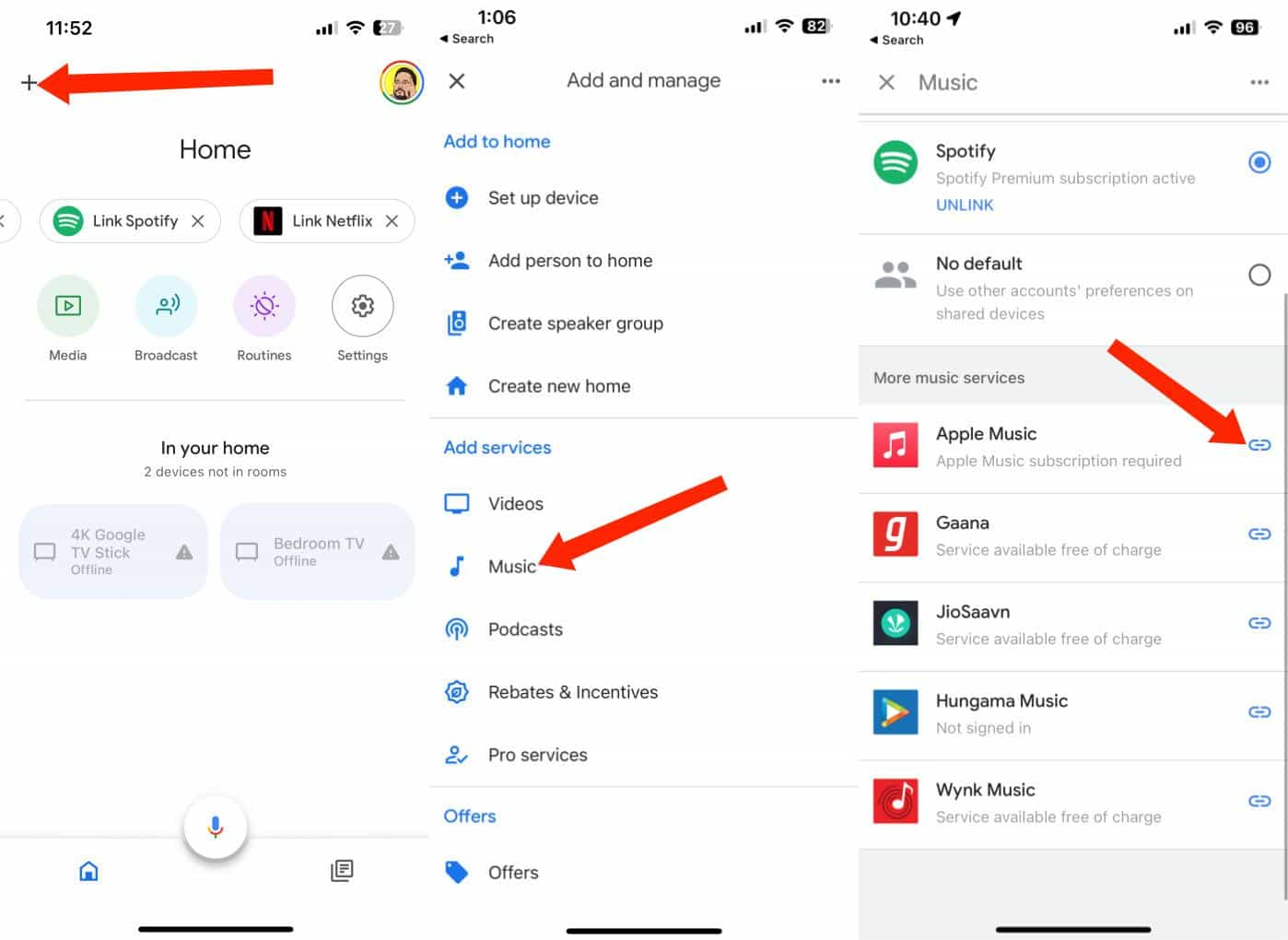
Étape 2 : Sur la page principale, appuyez sur le bouton + dans le coin supérieur gauche. Faites défiler vers le bas et sélectionnez Musique sous Ajouter des services. Sous Plus de services musicaux, appuyez sur Apple Music.
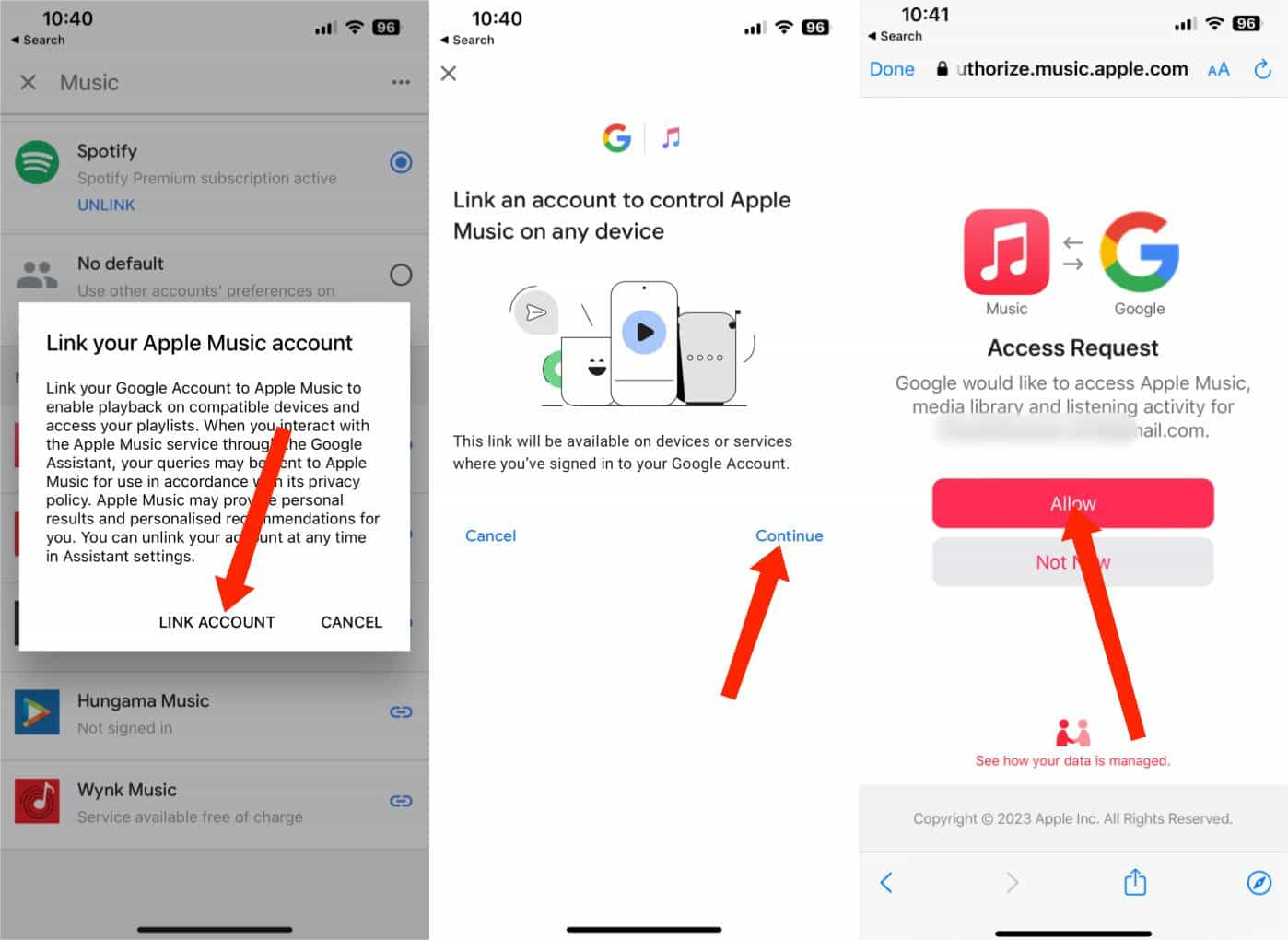
Étape 3 : Appuyez sur Lier le compte dans l'invite contextuelle. Appuyez sur Continuer pour continuer. Appuyez sur Accepter et continuer. Lorsque la page Web Apple s'ouvre, connectez-vous à votre compte Apple, puis appuyez sur Autoriser sur la page « Demande d'accès » qui apparaît. Après cela, vous verrez Apple Music lié à l'application Google Home. Gardez-le sélectionné pour en faire votre service de streaming musical par défaut.
Étape 4. Comment écouter Apple Music sur les enceintes connectées Google Home ? Il vous suffit désormais d’utiliser des commandes vocales comme « Hey Google, mets Starboy sur Apple Music sur mon Nest Audio » ou « Hey Google, mets les tubes du jour sur Apple Music sur mon Nest Mini ». Votre appareil Google Home reconnaîtra votre commande vocale et exécutera l’action.
Supposons que vous souhaitiez dissocier votre Apple Music de l'application Google Home, ne vous inquiétez pas. Dissocier le compte est aussi simple que de lier le compte. Revenez simplement à l’option Musique et sélectionnez Dissocier sous Apple Music. Une fois que vous avez dissocié votre Apple Music, YouTube Music sera défini comme service de streaming musical par défaut.
Sujets connexes : YouTube Music vs Apple Music : lequel est le meilleur pour vous ?
Gardez à l’esprit que la prise en charge d’Apple Music sur les appareils Google Home n’est pas largement disponible dans le monde. Apple Music prend désormais en charge Nest et d'autres enceintes et écrans intelligents compatibles avec l'Assistant dans 10 pays, tels que les États-Unis, le Royaume-Uni, la France, l'Allemagne, le Japon, etc. Si vous êtes déjà abonné à Apple Music et possédez une enceinte Google Nest, mais ne vous trouvez pas dans les pays mentionnés ci-dessus, comment puis-je écouter Apple Music sur mon enceinte intelligente ? Continue!
Partie 3. Écoutez Apple Music sur votre Google Home dans tous les pays
Comme je l'ai dit plus tôt, si vous n'êtes pas dans ces pays qui prennent en charge la lecture d'Apple Music sur les appareils Google Home, mais que vous disposez également d'un abonnement Apple Music et d'un Google Home ou d'une enceinte Nest, vous devrez peut-être trouver une autre solution. Pour écouter Apple Music sur Google Home dans n'importe quel pays, le point clé est de télécharger d'abord les chansons Apple Music, puis de télécharger les pistes sur YouTube Music afin de pouvoir contrôler la lecture Apple Music avec des voix, car YouTube Music est le service de streaming musical par défaut de Google. Appareils domestiques.
Le problème, c'est que les fichiers audio d'Apple Music sont au format AAC, protégé par DRM, et ne peuvent donc pas être facilement transférés vers YouTube Music, car cette plateforme ne prend en charge que les formats FLAC, MP3, OGG et WMA. Heureusement, AMusicSoft Apple Music Converter offre une solution simple et rapide pour télécharger des morceaux Apple Music au format MP3.
Le logiciel AMusicSoft supprime toute protection DRM de vos fichiers musicaux, vous permettant ainsi de les utiliser et de les lire définitivement sur n'importe quel appareil. Vous pouvez désormais sauvegarder ou importer librement votre bibliothèque Apple Music sur n'importe quel lecteur ou plateforme musicale, comme YouTube Music. De plus, il garantit une excellente qualité audio, identique à celle de la copie originale. Il prend en charge les formats MP3, FLAC, WAV, AAC, AC3 et M4A. Tous ces formats sont compatibles avec tous vos appareils. Vous pouvez ainsi profiter de votre musique depuis d'autres lecteurs, même si l' application Apple Music ne fonctionne pas.
Comment sauvegarder les chansons Apple Music Apple Music pour toujours après la fin de l'abonnement? Cliquez sur le bouton Téléchargement gratuit pour télécharger AMusicSoft Apple Music Converter sur votre ordinateur Windows ou Mac !
Téléchargement gratuit Téléchargement gratuit
Étape 1 : Ouvrez le logiciel AMusicSoft Apple Music Converter, puis sélectionnez vos morceaux préférés dans la bibliothèque. Ensuite, ajoutez le fichier manuellement en faisant glisser ou en déposant les fichiers sélectionnés sur la plateforme. L'avantage de ce logiciel est que vous pouvez traiter simultanément plusieurs morceaux de musique à la fois.

Étape 2. Pour importer de la musique sur YouTube Music et écouter Apple Music sur Google Home, cliquez sur le menu déroulant Format de sortie pour sélectionner MP3 comme format de sortie, ainsi que le dossier en fonction de vos besoins.

Étape 3. Une fois les réglages effectués, vous pouvez lancer la conversion de vos fichiers audio Apple Music en cliquant sur le bouton « Convertir ». Tous les fichiers convertis seront disponibles dans le dossier de destination que vous avez défini quelques minutes plus tard.

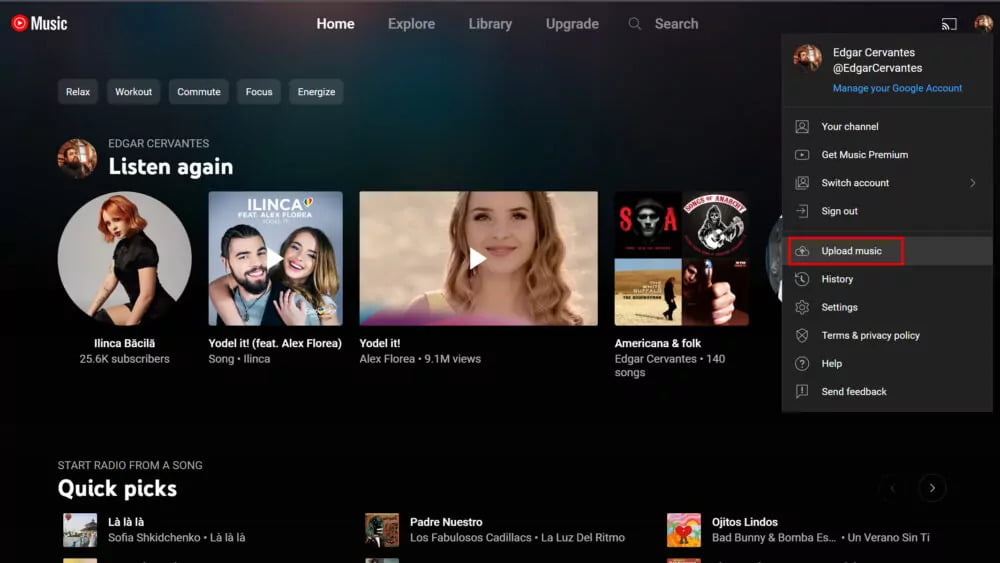
Étape 4. Une fois la conversion de vos fichiers audio Apple Music terminée, vous pouvez les importer gratuitement sur YouTube Music. Sur votre ordinateur, ouvrez Google Chrome. Rendez-vous sur music.youtube.com et cliquez sur votre photo de profil. Ensuite, cliquez sur « Importer de la musique ».
Étape 5 : Votre Finder ou votre Explorateur Windows s'ouvrira. Choisissez une ou plusieurs pistes que vous souhaitez télécharger et appuyez sur Ouvrir. C'est ça! Votre musique commencera à être téléchargée sur YouTube Music. Une fois cela fait, vous pouvez créer une playlist pour classer ces chansons Apple Music
Étape 6. Ouvrez l'application Google Home sur votre téléphone et configurez YouTube Music comme service de streaming musical. Vous pouvez désormais demander à l'Assistant Google sur Google Nest et autres enceintes connectées compatibles de lire une playlist Apple Music.
Partie 4. Pour tout résumer
Google Home peut automatiser votre quotidien et vous simplifier la vie. Vous pouvez écouter Apple Music sur Google Home en toute simplicité si la domotique vous intéresse ou si vous possédez déjà des appareils connectés comme Nest Audio, Nest Hub Max et Nest Mini. Bien que Google ait fait un excellent travail en intégrant des services musicaux à sa gamme de produits pour la maison connectée, tous les utilisateurs, dans certains pays, ne peuvent pas diffuser de musique d'Apple Music sur leur enceinte connectée Google. Avec AMusicSoft Apple Music Converter , vous pouvez écouter Apple Music sur n'importe quel appareil sans effort. Alors, pourquoi ne pas le télécharger et l'essayer ?
Les gens LIRE AUSSI
- Google Play Vs iTunes Store : quel est le meilleur ?
- Les trois meilleures méthodes pour ajouter de la musique à Google Slides
- Google Home fonctionne-t-il avec iTunes – oui ou non ?
- Comment puis-je ajouter Apple Music à Google Map
- Comment lire iTunes sur les haut-parleurs Alexa (3 méthodes)
- Comment utiliser Apple Music sur les vidéos TikTok [Mise à jour]
- En savoir plus sur Puis-je lire Apple Music sur Alexa
 A propos de l'auteur
Robert Fabry est un blogueur passionné, un passionné de technologie, et peut-être pourra-t-il vous contaminer en partageant quelques astuces. Il a également une passion pour la musique et a écrit pour AMusicSoft sur ces sujets.