Apple Music ne fonctionne pas : comment y remédier
Avec un grand nombre d'abonnés, Apple Music est l'un des sites de streaming musical les plus populaires de nos jours. C'est un foyer pour près de 100 millions de chansons dont les abonnés peuvent profiter à tout moment et n'importe où.
Comme la plupart des logiciels et applications, Apple Music est sujet aux erreurs et aux problèmes techniques. Si vous souhaitez en savoir plus sur les problèmes de fonctionnement d'Apple Music , vous êtes au bon endroit. Nous aborderons des techniques et des méthodes qui vous aideront certainement, ainsi que des solutions pour éviter que ces problèmes ne se reproduisent.
Sommaire Partie 1. Solutions courantes aux problèmes de lecture de morceaux avec Apple Music Partie 2. Comment résoudre les problèmes de lecture de morceaux avec Apple Music sur Mac ? Partie 3. Comment résoudre les problèmes de lecture de morceaux avec Apple Music sur Windows ? Partie 4. Astuce bonus : Alternatives pour résoudre les problèmes de lecture de morceaux avec Apple Music En résumé
Partie 1. Méthodes courantes pour résoudre le problème d'Apple Music qui ne lit pas les chansons
Nous pouvons voir de nombreux commentaires d'utilisateurs selon lesquels leur application Apple Music ne fonctionnera pas, ce qui leur cause beaucoup de désagréments. En règle générale, de nombreuses choses peuvent empêcher Apple Music de fonctionner correctement. Ici, nous allons vous montrer des méthodes pratiques pour résoudre le problème d'Apple Music qui ne lit pas les chansons.
Redémarrez l'application Apple Music
Il est toujours préférable de commencer par les choses simples, rien n'est plus facile que de fermer l'application Musique et de la rouvrir. Afin d'actualiser l'application, vous pouvez forcer la fermeture de l'application et la relancer pour voir si cela fonctionnera. Si cela ne fonctionne pas, vous pouvez également essayer de redémarrer l'appareil que vous utilisez.
Mettre à jour l'application Apple Music
Comme toute application, Apple Music n'échappe pas aux corrections de bugs et aux mises à jour régulières. Si Apple Music ne fonctionne pas, il se peut que votre application sur votre ordinateur ou appareil mobile ne soit plus à jour. Vous pouvez télécharger la dernière version sur le Google Play Store , l'App Store d'Apple ou le site web officiel d'Apple Music.

Essayez de vérifier votre connexion Internet
Pour pouvoir vous connecter à Apple Music, vous devez disposer d'une connexion Internet stable. Une connexion Internet instable peut être l'une des raisons pour lesquelles vous ne pouvez pas connecter votre compte Apple Music. Vous pouvez reconnecter votre appareil au nouveau réseau, ou vous pouvez passer aux données cellulaires sur votre téléphone et vérifier si l'application Apple Music essaiera de se connecter une fois de plus.
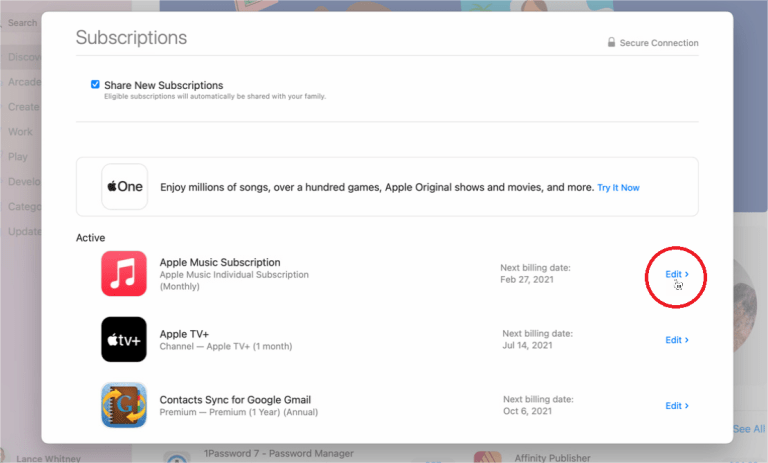
Vérifiez votre abonnement Apple Music
Contrairement à Spotify, Apple Music ne propose pas de formule gratuite. Avec tous les abonnements que nous avons aujourd'hui, il est facile d'oublier de les renouveler. Si votre abonnement expire ou est annulé, vous ne pourrez plus écouter de musique. Pour vérifier si votre abonnement Apple Music est actif, consultez notre guide : « Comment vérifier son abonnement Apple Music ».
Activer la synchronisation de la bibliothèque
L'une des raisons possibles pour lesquelles le problème d'Apple Music ne fonctionne pas pourrait être le processus de synchronisation. Assurez-vous d'avoir activé la bibliothèque musicale iCloud. Pour le faire, suivez ces étapes:
Sur votre iPhone ou iPad, assurez-vous que votre iPhone ou iPad est connecté avec le même identifiant Apple que celui que vous utilisez avec votre abonnement Apple Music. Accédez à Paramètres > Musique. Activez la synchronisation de la bibliothèque.
Sur votre ordinateur Mac, ouvrez l'application Apple Music. Appuyez ensuite sur Paramètres > Préférences dans le menu. Vous verrez la "Bibliothèque de synchronisation" dans les options générales, cliquez sur OK. Attendez que votre bibliothèque musicale se synchronise. Pour vérifier l'état, accédez au bas de la barre latérale et cliquez sur Mise à jour de la bibliothèque cloud.

Dans iTunes pour Windows, la bibliothèque de synchronisation s'appelle iCloud Music Library. Dans l'application iTunes sur votre PC, connectez-vous à l'iTunes Store avec le même identifiant Apple que vous avez utilisé pour configurer la bibliothèque musicale iCloud sur votre premier ordinateur. Choisissez Édition > Préférences, puis cliquez sur Général. Sélectionnez la bibliothèque musicale iCloud.
Vérifiez si Apple Music est en panne
Si votre connexion Internet fonctionne bien, il y a de fortes chances que le problème soit du côté d'Apple. La meilleure façon de le savoir est d'aller sur la page État du système d'Apple. Cela vous donne l'état actuel de chaque service Apple - le rouge signifie qu'il est en panne et le vert signifie que tout va bien.
Partie 2. Comment réparer Apple Music qui ne lit pas de morceaux sur Mac ?
Apple Music est le successeur d'iTunes, à commencer par macOS Catalina en 2019. Voici les méthodes que vous pouvez essayer chaque fois que vous rencontrez un problème lors de l'utilisation de votre compte Apple Music sur votre ordinateur Mac.
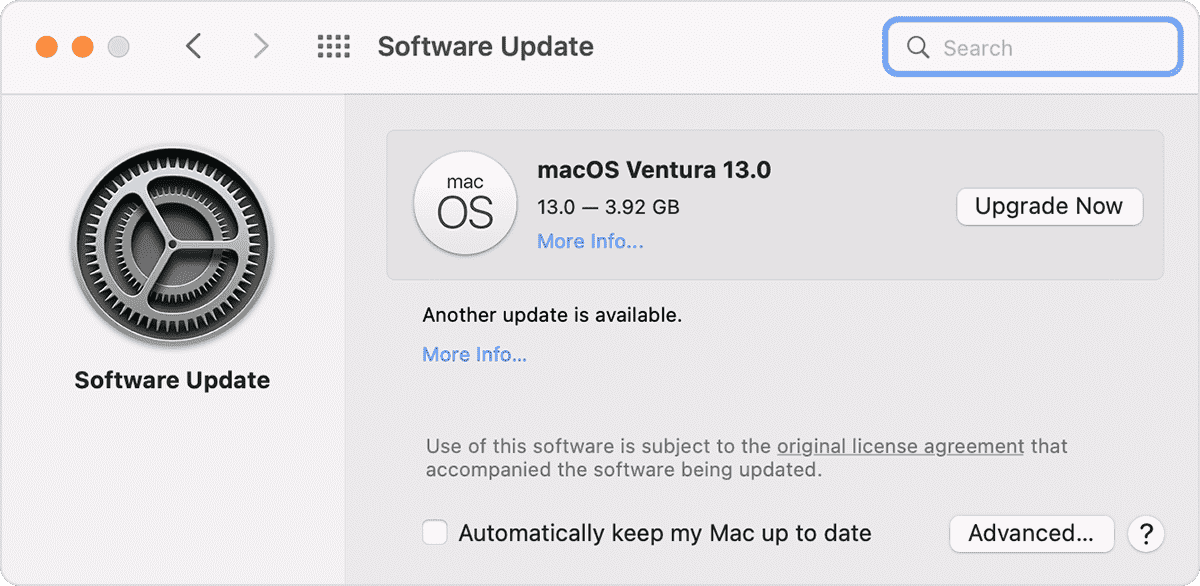
Mettre à jour macOS
Il est indispensable de vérifier si votre système d'exploitation est à jour. Comme d'autres applications, Apple Music peut ne pas fonctionner si le système d'exploitation de votre ordinateur n'est pas à jour. Parfois, les mises à jour d'Apple peuvent également affecter les applications installées sur l'appareil. Voici la marche à suivre si vous rencontrez ce problème.
Vérification du stockage
Le manque d'espace de stockage pourrait être l'une des raisons pour lesquelles Apple Music ne fonctionne pas. Il n'a tout simplement pas assez d'espace pour le faire et créer plus de cache ! Découvrez les points que vous pouvez faire lorsque vous rencontrez ladite situation. Vous pouvez supprimer certains fichiers ou dossiers dont vous n'avez pas besoin, ou accéder au dossier Application et y supprimer certaines applications.
Partie 3. Comment réparer Apple Music qui ne lit pas de morceaux sous Windows ?
Si vous avez rencontré des problèmes lors de l'utilisation de l'application Apple Music sur votre ordinateur Windows et que vous craignez énormément de ne pas pouvoir écouter vos chansons les plus préférées et les plus recherchées, ne vous inquiétez plus. Nous partagerons avec vous les méthodes que vous pouvez utiliser pour pouvoir utiliser votre Apple Music sur vos ordinateurs personnels.
Mettre à jour l'ordinateur
Peut-être que l'une des raisons pour lesquelles Apple Music ne lit pas le problème de la chanson sur votre ordinateur personnel est que votre version du système d'exploitation Windows n'est pas mise à jour. Vous pouvez commencer le dépannage en mettant à jour votre logiciel.
Exécutez le logiciel en tant qu'administrateur.
Windows a beaucoup de mises à jour logicielles à chaque fois. Ces mises à jour peuvent en quelque sorte affecter ou modifier les paramètres par défaut de votre ordinateur. Ceux-ci peuvent également empêcher iTunes ou l'application Apple Music d'interférer avec d'autres zones de votre ordinateur personnel, ce qui pourrait être la raison pour laquelle Apple Music ne lit pas le problème de la chanson.
Partie 4. Astuce bonus : Alternatives pour réparer Apple Music ne jouant pas de chansons
Si vous êtes un mélomane passionné et que vous ne souhaitez plus jamais rencontrer de problèmes comme un dysfonctionnement d'Apple Music, nous avons la solution idéale ! Alors, si vous recherchez un outil performant qui vous permettra de profiter pleinement de vos morceaux préférés, essayez AMusicSoft Apple Music Converter.
AMusicSoft Apple Music Converter est le meilleur convertisseur professionnel pour économiser temps, argent et efforts. Ce convertisseur performant convertit tous vos fichiers en quelques minutes seulement. Convertissez non seulement un morceau, mais aussi un album entier ou une playlist complète en une seule opération ! AMusicSoft prend en charge les formats MP3, WAV, FLAC, AAC, AC3 et M4A. C'est également un outil performant de suppression des DRM d'Apple Music et d'iTunes , vous permettant de lever les restrictions techniques de vos fichiers multimédias en quelques minutes. Un outil vraiment exceptionnel !
Voici comment utiliser AMusicSoft Apple Music Converter pour convertir et télécharger des pistes.
- Téléchargez et installez l'application AMusicSoft Apple Music Converter sur votre appareil. Accédez simplement au site Web officiel d'AMusicSoft pour continuer.
Téléchargement gratuit Téléchargement gratuit
- Ajoutez les chansons à convertir en cochant la case de sélection avant chaque titre que vous avez choisi.

- Choisissez également le format de conversion et le dossier de destination.

- Appuyez sur le bouton Convertir et attendez que le processus soit terminé.

- Enfin, téléchargez les chansons converties à partir du menu Converti.
Vous pouvez annuler votre abonnement mensuel après avoir téléchargé et converti vos chansons Apple Music dans des formats plus accessibles et les avoir enregistrées sur un éventail de vos appareils pour toujours ! Oui ! Vous avez bien lu ! AMusicSoft Apple Music Converter transformera vos listes de lecture et albums Apple Music en formats plus accessibles, vous aidant ainsi à faire face à votre humeur et à votre stress quotidiens.
Pour tout résumer
Un passionné de musique cherchera toujours à profiter pleinement de sa passion. Si vous aimez Apple Music et ses titres, pourquoi ne pas essayer AMusicSoft Apple Music Converter , un convertisseur professionnel performant qui répondra à tous vos besoins en matière de fichiers multimédias ?
Nous espérons que cet article vous a aidé à résoudre le problème de non-fonctionnement de la musique Apple. Nous attendons avec impatience vos nombreux jours heureux en écoutant vos chansons les plus préférées de tous les temps.
Les gens LIRE AUSSI
- Comment empêcher Apple Music de s'ouvrir sur iPhone et Mac
- Pourquoi mon Apple Music ne lit-il pas les chansons ?
- Comment empêcher Apple Music de jouer automatiquement?
- Comment résoudre le problème Apple Music qui ne fonctionne pas avec CarPlay
- Comment télécharger Apple Music pour une lecture hors ligne
- 9 façons de réparer les chansons Apple Music grisées sur iOS/Android/Mac
 A propos de l'auteur
Robert Fabry est un blogueur passionné, un passionné de technologie, et peut-être pourra-t-il vous contaminer en partageant quelques astuces. Il a également une passion pour la musique et a écrit pour AMusicSoft sur ces sujets.