Comment lire Apple Music sur les consoles PS5 de 2 manières ?
Bienvenue dans l'univers musical immersif de la PlayStation 5 ! Cet article vous guide à travers l'intégration passionnante d' Apple Music sur votre console PS5. Grâce à la puissance combinée de l'immense catalogue musical d'Apple Music et des fonctionnalités de pointe de la PS5, vous pouvez vivre des expériences de jeu et d'écoute inédites. Découvrez tout le potentiel d'Apple Music sur votre PS5 et créez la bande-son idéale pour vos sessions de jeu et bien plus encore. C'est parti !
Sommaire Partie 1. Intégration d'Apple Music et de la PS5 Partie 2. Comment écouter Apple Music sur votre PS5 avec l'application Apple Music ? Partie 3. Comment écouter Apple Music sur votre PS5 sans l'application Apple Music ? Partie 4. Comment résoudre les problèmes de fonctionnement d'Apple Music sur PS5 ? Partie 5. Conclusion
Partie 1. Intégration d'Apple Music et PS5
Apple Music est un service de streaming musical développé par Apple Inc. et lancé en 2015. Sa popularité s'explique par son vaste catalogue, son interface intuitive et son intégration parfaite avec les appareils Apple. Apple Music est désormais disponible sur les consoles de jeux, permettant aux joueurs d'écouter plus de 100 millions de titres tout en jouant. La PS5 de Sony a été la première console à proposer une expérience Apple Music intégrée ! Les abonnés Apple Music possédant également une PlayStation 5 peuvent désormais profiter de leur musique en streaming à volonté.
Apple Music sur PS5 ajoute une nouvelle dimension au jeu en permettant aux utilisateurs de s'immerger dans leur musique préférée tout en jouant. Qu'il s'agisse de créer l'ambiance de séquences d'action intenses ou de fournir une toile de fond apaisante pour l'exploration, la possibilité de personnaliser la bande sonore améliore l'expérience de jeu globale.
Avec Apple Music directement accessible sur la PS5, les utilisateurs peuvent facilement basculer entre les jeux et la musique sans avoir besoin d'appareils ou d'applications supplémentaires. L'intégration garantit une transition fluide et transparente entre les jeux et le streaming musical, éliminant ainsi le besoin de jongler avec plusieurs plates-formes. Si vous avez fini de jouer, il est également possible de vous asseoir et de profiter de vidéos musicales 4K via votre console.
Mise à jour : Apple offre six mois d’abonnement gratuit à son service de streaming Apple Music aux possesseurs de PS5 ! La liste complète des pays et régions participants est disponible sur le site web PlayStation. L’offre est valable jusqu’au 15 novembre 2024. Vous n’avez pas de PS5 mais souhaitez essayer Apple Music gratuitement ? Il existe plusieurs autres façons d’obtenir le service gratuitement. Consultez notre article « Comment obtenir Apple Music gratuitement pendant 1, 3 ou 6 mois, ou définitivement ».
Partie 2. Comment écouter Apple Music sur votre PS5 avec l'application Apple Music ?
Cherchez-vous à installer Apple Music sur PS5 ? Apple Music est désormais disponible en tant qu'application PS5 native. La configuration d’Apple Music sur votre PS5 est un processus simple qui peut être réalisé. Découvrez ci-dessous les étapes simples et faciles qui vous aideront à avancer :
Étape 1 : Assurez-vous que votre PS5 est connectée à Internet et allumée. Pour configurer Apple Music sur votre console PS5, recherchez l’application Apple Music dans la section « Toutes les applications » de l’écran d’accueil multimédia.
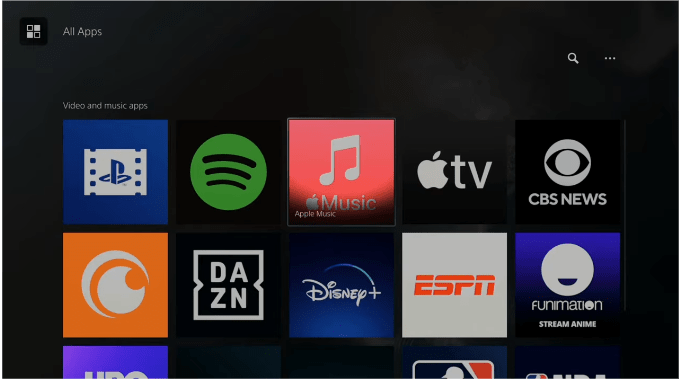
Étape 2 : Une fois que vous avez localisé l'application Apple Music, téléchargez-la et installez-la sur votre PS5.
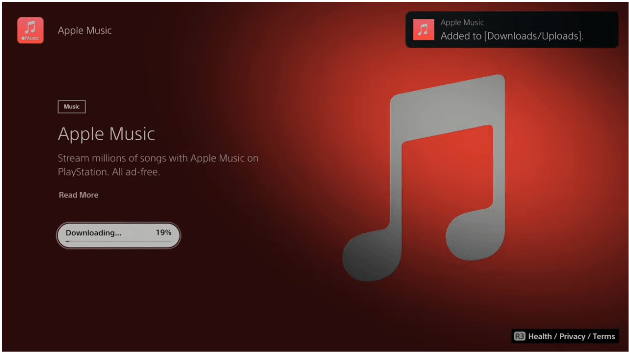
Étape 3 : Une fois l'installation terminée, revenez à l'écran d'accueil de votre PS5. Recherchez l'icône de l'application Apple Music et lancez-la. Comment lire Apple Music sur PS5 ? Connectez-vous avec votre identifiant Apple ou créez un identifiant Apple si vous n'en avez pas déjà un. Une fois connecté, vous pouvez choisir vos chansons préférées pour accompagner vos sessions de jeu.
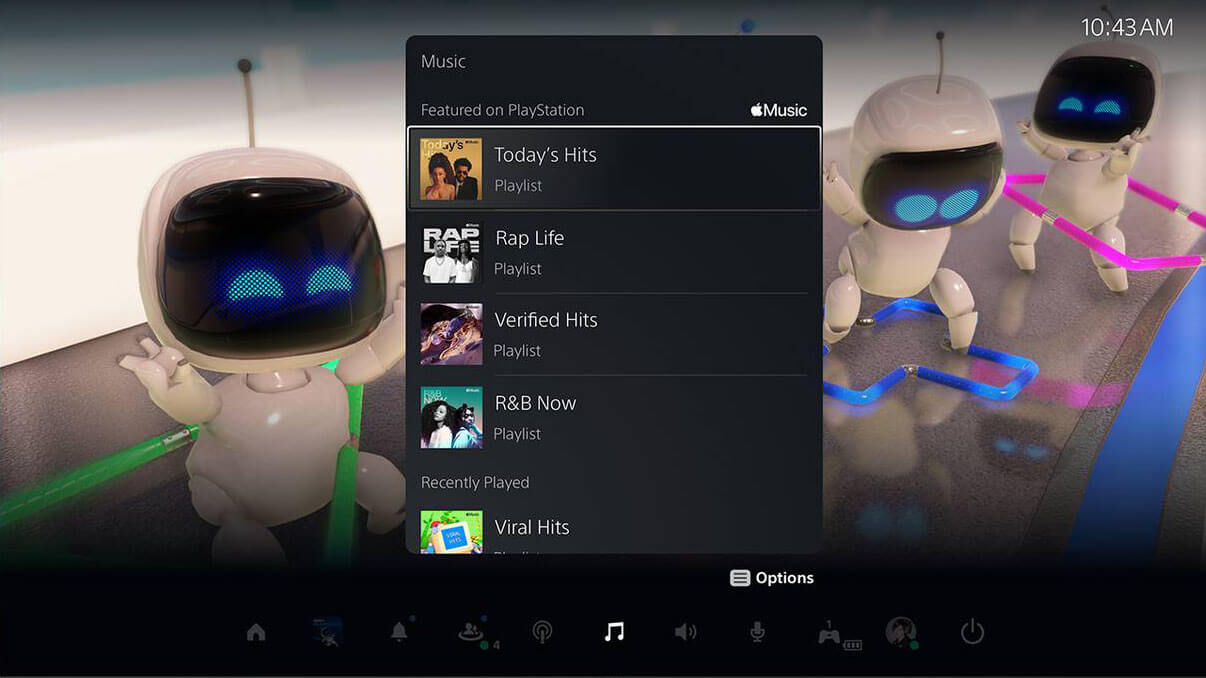
Étape 4 : Démarrez le jeu souhaité. Appuyez sur le bouton PS de la manette sans fil DualSense pendant le jeu pour accéder au centre de contrôle et sélectionner la carte de fonction musicale. Appuyez sur le bouton carré de votre contrôleur pour mettre en pause et démarrer la lecture de la piste.

Il est important de noter que pour accéder à la gamme complète de fonctionnalités d'Apple Music sur votre PS5, vous devez disposer d'un abonnement Apple Music valide. Sans abonnement, vous pouvez avoir un accès limité à certaines chansons ou fonctionnalités. Assurez-vous que votre abonnement est actif et à jour pour la meilleure expérience Apple Music sur votre PS5.
Partie 3. Comment écouter Apple Music sur votre PS5 sans l'application Apple Music ?
Comme mentionné précédemment, pour écouter Apple Music sur PS5, un abonnement Apple Music actif est nécessaire. Cependant, Apple augmente les prix d'Apple Music, d'Apple TV+ et d'Apple One depuis 2022. L'abonnement annuel ou mensuel à Apple Music est désormais plus onéreux. Par ailleurs, en cas de connexion internet instable ou inexistante, écouter Apple Music en ligne tout en jouant peut s'avérer difficile. Dans ce cas, il est conseillé de télécharger de la musique depuis Apple Music, car la PlayStation 5 peut également lire des vidéos et de la musique depuis des disques et des clés USB. La PS5 prend en charge les vidéos aux formats MP4, MKV et WEBM avec une résolution maximale de 3840 x 2160 et les fichiers audio aux formats FLAC, MP3 et AAC.
Cependant, les fichiers téléchargés depuis Apple Music sont protégés par DRM (Gestion des droits numériques), ce qui limite leur lecture aux appareils autorisés. Pas d'inquiétude ! Utilisez AMusicSoft Apple Music Converter . Cet outil puissant vous permet de convertir vos morceaux Apple Music en formats audio courants tels que MP3, AAC, FLAC et WAV. Il supprime la protection DRM des titres Apple Music, vous permettant ainsi de profiter de vos chansons préférées sur n'importe quel appareil ou plateforme, sans aucune limitation. Vous conservez ainsi une copie de vos titres, albums et playlists favoris, même après la résiliation de votre abonnement. Vous pouvez même transférer votre musique sur une clé USB et l'écouter sur PS5 ! Pour écouter Apple Music hors ligne sur PS5, suivez ces étapes :
Étape 1 : Windows et Mac OS pris en charge. Lancez le navigateur disponible sur votre ordinateur et accédez directement au site Web d'AMusicSoft pour obtenir le convertisseur de musique. Vous pouvez également cliquer sur le bouton Télécharger ci-dessous pour terminer l'installation.
Téléchargement gratuit Téléchargement gratuit
Étape 2 : Ensuite, lancez l'application AMusicSoft Apple Music Converter et connectez-vous à votre compte avec votre identifiant Apple. Le lecteur Web Apple Music intégré chargera automatiquement votre bibliothèque musicale. Ajoutez les chansons que vous souhaitez écouter sur PS5 à l'interface en les faisant glisser et en les déposant. Vous pouvez sélectionner des chansons individuelles, des albums entiers ou même des listes de lecture à convertir.

Étape 3. Après avoir importé la musique dans le convertisseur, cliquez sur l'option Format de sortie pour choisir un format pour les fichiers audio. Pour écouter des morceaux Apple Music sur PS5 via une clé USB, vous pouvez choisir le format MP3, le plus polyvalent. Vous pouvez également modifier le dossier d'enregistrement.

Étape 4 : Cliquez sur le bouton Convertir situé dans la partie inférieure pour lancer la conversion en masse des chansons Apple Music à une vitesse 5X et attendez qu'elle soit terminée.

Étape 5 : Une fois le processus de téléchargement terminé, veuillez cliquer sur l'icône Terminé pour les afficher. Vous pouvez mettre ces chansons Apple Music téléchargées sur une clé USB.

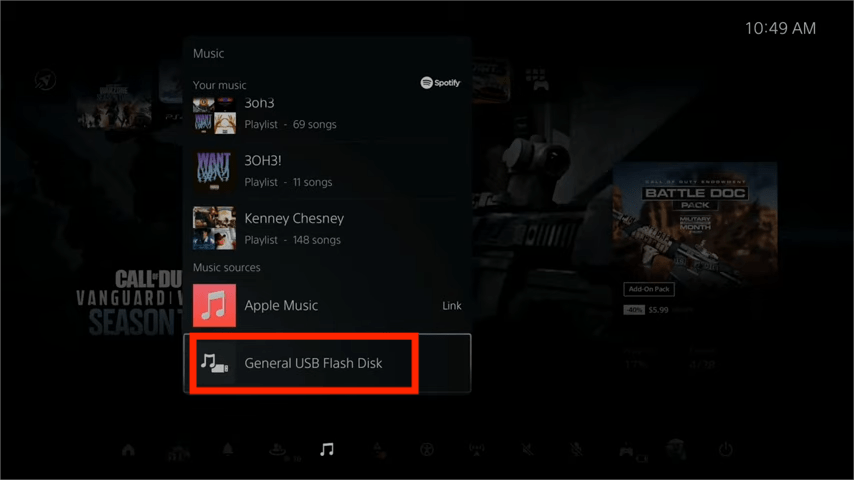
Étape 6 : Comment lire Apple Music sur PS5 hors ligne ? Connectez la clé USB à votre console PS5 et sélectionnez Musique dans le centre de contrôle. Faites défiler jusqu'à la dernière section, intitulée Sources musicales.
Étape 7 : Dans la liste, sélectionnez Clé USB avec musique et vous verrez la liste de tous les fichiers audio pris en charge. Vous pouvez sélectionner n’importe lequel d’entre eux pour commencer à lire de la musique à partir de votre disque externe. Vous pouvez également démarrer un jeu tout en écoutant l'audio de votre clé USB.
Cela pourrait vous intéresser : Seules les consoles PS5 sont compatibles avec Apple Music ; sur PS4, la musique est diffusée via Spotify. Est-il possible d’écouter Apple Music en streaming sur PS4 ? Oui. La PS4 dispose d’un lecteur multimédia permettant de lire les fichiers vidéo et audio directement depuis votre serveur multimédia domestique ou un périphérique de stockage USB. Voir « Comment écouter de la musique en streaming sur PS4 » >>>>
Partie 4. Comment réparer Apple Music qui ne fonctionne pas sur PS5 ?
Bien qu'Apple Music soit également disponible sur les consoles, il y a quelques problèmes avec l'application sur la PlayStation 5. Cette partie concerne donc certains correctifs ainsi que des solutions de contournement pour le crash d'Apple Music sur la PS5.
Solution 1. Recherchez la mise à jour de l'application Apple Music
Les mises à jour apportent généralement une meilleure stabilité ainsi que des améliorations de performances. Par conséquent, vous pouvez mettre à jour Apple Music sur PS5 vers la dernière version pour garantir une stabilité optimale. Pour ce faire, vous pouvez retrouver l'application « Apple Music » dans la section Médias, vous pouvez cliquer sur le bouton « option » de votre manette PlayStation 5. Ensuite, vous pouvez appuyer sur l'option « Vérifier les mises à jour » pour rechercher des mises à jour sur votre App Store.
Solution 2. Vérifiez votre abonnement Apple Music
Vérifiez que vous disposez d'un abonnement Apple Music actif associé à votre identifiant Apple. Essayez de renouveler votre plan d'abonnement, puis déconnectez-vous et reconnectez-vous à votre compte Apple Music sur la PS5.
Sujets connexes : Comment puis-je vérifier mon abonnement Apple Music ?
Solution 3. Vérifier la connexion Internet
Assurez-vous que votre connexion Internet est stable. Si vous utilisez une connexion sans fil, essayez de rapprocher votre PS5 du routeur ou de vous connecter via un câble Ethernet. Redémarrer votre routeur ou vider le cache de votre PS5 peut également aider.
Partie 5. Conclusion
En conclusion, écouter Apple Music sur PS5 vous permet de plonger au cœur de la musique et d'enrichir votre expérience de jeu. Pensez à résoudre les problèmes courants et à maintenir votre abonnement Apple Music actif pour profiter pleinement de toutes les fonctionnalités. Pour une expérience Apple Music encore plus optimale, vous pouvez utiliser un outil comme AMusicSoft Apple Music Converter. Grâce à lui , vous bénéficierez d'une plus grande flexibilité et d'un confort accru pour écouter votre collection Apple Music.
Les gens LIRE AUSSI
- Expérience de jeu améliorée : écoutez Apple Music sur Xbox One !
- Meilleures façons possibles de profiter d'iTunes Xbox One
- Comment lire iTunes sur les haut-parleurs Alexa (3 méthodes)
- Comment utiliser Apple Music sur les vidéos TikTok [Mise à jour]
- Comment obtenir Apple Music sur un appareil Roku (3 façons)
- Apprendre à obtenir une version propre sur Apple Music
- Puis-je faire en sorte qu'Apple Music arrête la lecture automatique ?
 A propos de l'auteur
Robert Fabry est un blogueur passionné, un passionné de technologie, et peut-être pourra-t-il vous contaminer en partageant quelques astuces. Il a également une passion pour la musique et a écrit pour AMusicSoft sur ces sujets.