Comment lire Apple Music sur iPhone 4
De nombreux utilisateurs d'iPhone 4 étaient pleins d'espoir lors du lancement d'Apple Music par Apple en 2015. Apple Music est un service de streaming permettant d'écouter de la musique et de regarder des vidéos. Malheureusement, l'iPhone 4 n'est pas compatible avec Apple Music car ce service requiert une version d'iOS plus récente, à savoir la 8.4 ou une version ultérieure. Bien qu'Apple ait sorti de nombreux modèles après l'iPhone 4, de nombreux utilisateurs restent fidèles à leur iPhone 4 et ont essayé différentes solutions, comme le jailbreak, pour pouvoir écouter Apple Music sur leur appareil.
Mais pas d'inquiétude, j'ai une solution pour écouter Apple Music sur iPhone 4 et nous allons l'aborder dans cet article. Même sans jailbreaker votre iPhone 4, vous pouvez écouter votre musique Apple Music, et même depuis d'autres iPhones, gratuitement.
Sommaire : Partie 1. Apple Music est-il disponible sur iPhone 4 ? Partie 2. Comment écouter Apple Music sur iPhone 4 sans jailbreak ? Partie 3. Comment écouter Apple Music gratuitement sur iPhone ? Partie 4. En résumé !
Partie 1. Puis-je obtenir Apple Music sur l'iPhone 4?
Maintenant, la question se pose, puis-je obtenir Apple Music sur iPhone4? Absolument oui! Vous pouvez obtenir Apple Music sur iPhone4, mais vous devez faire quelque chose. La raison pour laquelle les utilisateurs d'iPhone 4 ne savent pas comment lire Apple Music sur iPhone 4 est à cause de son format de musique, bien que le format n'ait pas été officiellement introduit par Apple, il a été vu lors de la vérification des informations de la chanson. Il a été découvert que les chansons ou tout fichier audio d'Apple Music sont au format M4P et ont également Fairplay DRM qui est protégé. C'est la raison pour laquelle les chansons d'Apple Music ne peuvent pas être lues facilement sur n'importe quel appareil.
Alors, quel est le moyen possible pour vous d'apprendre à lire Apple Music sur iPhone 4? Étant donné que l'iPhone 4 ne peut pas être mis à niveau vers un iOS supérieur. Une solution à cela consiste à transférer Apple Music d'iTunes vers l'iPhone 4, mais pour ce faire, nous devons contourner ce qui est présent sur les pistes Apple Music, et votre iTunes doit être 12.2 ou version ultérieure. Pour contourner le DRM, nous avons besoin d'un convertisseur pour supprimer le Fairplay afin que vous puissiez transférer librement et sans restriction les pistes Apple Music sur votre iPhone 4. Je vous l'expliquerai plus en détail au fur et à mesure. Pour vous donner des informations complémentaires, j'ai posté ici quels sont les autres formats supportés de l'iPhone 4 afin que vous ayez une idée.
Formats pris en charge par l'iPhone 4:
- AA (formats audibles 2, 3, 4) / audio amélioré audible / AAX / AAX +
- AAC (débits de 8 à 320 Kbps)
- AIFF
- ALAC (Apple sans perte)
- HE-AAC
- MP3 (débits de 8 à 320 Kbps)
- MP3 VBR (débit binaire variable)
- Protected AAC (Ceci est utilisé pour la protection contre la copie DRM sur l'iTunes Store)
- WAV
Conseils : Si vous utilisez un iPod et que vous ne savez pas comment écouter de la musique iTunes en streaming sur votre appareil, veuillez consulter ce guide pour savoir comment écouter de la musique iTunes sur un iPod shuffle.
Partie 2. Comment lire Apple Music sur iPhone 4 sans Jailbreak?
Comment écouter Apple Music sur iPhone 4 ? Comme mentionné précédemment, les morceaux Apple Music sont protégés par DRM (Gestion des droits numériques), ce qui signifie que seuls les appareils autorisés peuvent les lire. Donc, pour répondre à la question : comment écouter Apple Music sur iPhone 4 ? Il est impossible de lire des morceaux sur iPhone 4, ou sur tout autre appareil, tant qu'ils sont protégés, même après transfert. Une fois la protection DRM supprimée, vous pourrez les écouter. Plutôt que de risquer une mise à jour de votre iPhone 4 vers iOS 8.4 ou une version ultérieure, je vous recommande cette méthode, beaucoup plus simple et sûre. Il vous suffit d'un convertisseur professionnel, comme AMusicSoft Apple Music Converter, pour apprendre à écouter Apple Music sur iPhone 4 et supprimer la protection DRM des morceaux.
AMusicSoft Apple Music Converter est reconnu comme le meilleur logiciel de suppression de DRM jamais créé. Grâce à ce convertisseur, vous pouvez facilement supprimer la protection DRM des morceaux Apple Music et les convertir dans n'importe quel format, comme MP3, AC3, AAC, AIFF, AU, FLAC, M4A, etc. L'avantage de ce logiciel est que, même sans abonnement, vous pouvez continuer à écouter vos morceaux préférés sans restriction de DRM. Outre la suppression de la protection DRM, il offre une vitesse de conversion 16 fois supérieure tout en préservant la qualité audio originale à 100 %. Vous obtenez ainsi vos morceaux convertis rapidement et avec une qualité identique à celle des originaux.
Téléchargement gratuit Téléchargement gratuit
Outre la conversion des pistes musicales Apple, vous pouvez également utiliser AMusicSoft Apple Music Converter pour convertir tous les fichiers audio tels que les podcasts et même les livres audio. Cela semble cool, n'est-ce pas ? Vous n'avez pas à vous inquiéter si vous êtes un nouvel utilisateur, car le logiciel est développé avec une interface conviviale que même en tant que nouvel utilisateur, vous pouvez facilement utiliser et comprendre. Essayons maintenant comment convertir et comment lire Apple Music sur iPhone 4. J'ai fourni les étapes suivantes ci-dessous :
Étape 1. Installez et lancez AMusicSoft Apple Music Converter.
Vous pouvez télécharger AMusicSoft Apple Music Converter en visitant son site officiel. Ensuite, appuyez sur le bouton « Télécharger » pour pouvoir l'installer sur votre ordinateur. Ensuite, procédez à l'installation en suivant les instructions jusqu'à ce que le processus soit terminé. Une fois le logiciel ouvert, iTunes s'ouvrira automatiquement.

Étape 2. Choisissez les pistes de musique Apple
Vous pouvez sélectionner Apple Music Tracks en accédant à la section Musique de votre playlist. Toute la liste de lecture de votre bibliothèque iTunes est visible sur la partie gauche du programme. Si vous pouvez rechercher la chanson que vous recherchez, tout ce que vous avez à faire est d'ajouter d'abord votre liste de lecture Apple Music ou vos chansons à la bibliothèque iTunes. Puis actualisez-le à nouveau. Une fois qu'elle est visible, sélectionnez la liste de lecture ou les chansons d'Apple Music que vous souhaitez lire sur iPhone 4 en cochant la case sur chaque piste.

Étape 3. Ajustez les paramètres de sortie et choisissez le chemin de sortie
Après avoir sélectionné toutes les chansons que vous souhaitez convertir, ajustez ou définissez le format compatible avec votre appareil comme M4P en MP3 et sélectionnez également le dossier dans lequel vous souhaitez que vos chansons converties soient enregistrées.

Étape 4. Convertissez les pistes de musique Apple
Une fois que vous avez déjà configuré vos chansons préférées. Vous pouvez commencer à les convertir en cliquant sur le bouton «Convertir». Vous verrez l'état de la conversion sur l'interface principale. Une fois le processus de conversion terminé, vous pouvez vérifier le fichier converti dans la section «Converti».

Étape 5. Synchronisez les morceaux Apple Music avec l'iPhone 4
Enfin, maintenant que vos chansons Apple Music sont sans DM, vous pouvez désormais les ajouter directement à votre bibliothèque iTunes et synchroniser ces chansons sur votre iPhone 4.
Enfin, avec ces étapes simples, vous pouvez désormais savoir comment lire Apple Music sur iPhone 4 grâce à AMusicSoft Apple Music Converter qui a converti vos chansons et en a fait des chansons sans DRM.
Partie 3. Comment jouer gratuitement à Apple Music sur iPhone?
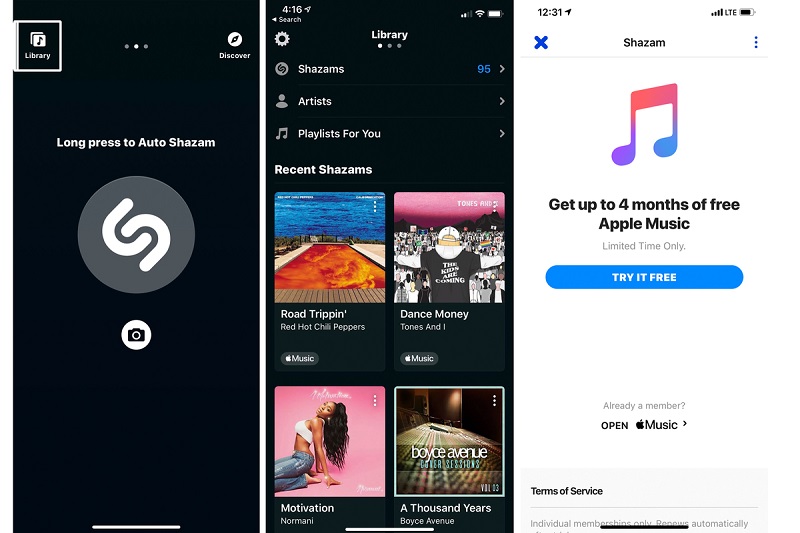
Il existe d'autres façons d'écouter Apple Music gratuitement sur iPhone . L'une d'elles consiste à télécharger l'application Shazam. Apple offre également six mois d'abonnement gratuit à Apple Music aux utilisateurs de Shazam, pour une durée limitée.
Shazam est un type d'application qui peut identifier n'importe quelle musique, films, émissions de télévision et même publicité en jouant simplement un court exemple à l'aide de votre microphone. Incroyable non? Cette application vous permet de connaître plus facilement la chanson en un instant, surtout lorsque vous en êtes la première.
Donc, si vous souhaitez bénéficier d'Apple Music gratuit en tant qu'utilisateur de Shazam , téléchargez d'abord l'application et suivez les étapes ci-dessous pour l'activer.
- Une fois téléchargée, ouvrez l'application sur votre iPhone.
- Sélectionnez l'icône Bibliothèque dans le coin supérieur gauche de votre écran ou faites glisser votre doigt vers la droite pour accéder facilement à l'écran de la bibliothèque.
- Quand tu vois Essayez Maintenant, cliquez dessus, puis il y aura un essai gratuit pour une durée limitée d'Apple Music.
- Sélectionnez le Bouton Essayez-le gratuitement.
- Ensuite, vous serez dirigé vers l'App Store afin que vous puissiez utiliser un code pré-saisi.
- Enfin, cliquez sur Racheter. Une fois utilisé, vous serez averti de la durée de votre essai gratuit et de la date de début à laquelle vous paierez pour le premier mois si vous souhaitez continuer votre abonnement.
Partie 4. Pour tout résumer!
Bien qu'Apple Music ne soit pas compatible avec l'iPhone 4 car il requiert iOS 8.4 ou une version ultérieure, et que l'iPhone 4 ne puisse être mis à jour qu'en le jailbreakant, il existe une solution pour écouter de la musique sur iPhone 4 sans risque. Pour cela, vous pouvez utiliser iTunes (version 12.2 ou ultérieure) et un convertisseur professionnel : AMusicSoft Apple Music Converter . De plus, la musique convertie est compatible avec tous les appareils et vous pourrez l'utiliser gratuitement, même après la fin de votre abonnement Apple Music.
J'espère qu'en lisant cet article, vous pourrez désormais profiter et obtenir des informations supplémentaires sur la façon de lire Apple Music sur iPhone 4 et aussi l'autre avantage de la conversion de vos pistes Apple Music.
Les gens LIRE AUSSI
- Comment lire Apple Music sur l'iPod Shuffle
- Apple Music fonctionne-t-il hors ligne?
- Comment lire Apple Music sur Apple Watch
- Un guide facile pour supprimer les DRM d'Apple Music
- Comment synchroniser Spotify Music sur iPod Shuffle
- Les cinq meilleurs convertisseurs de musique DRM recommandés
- Solutions: Comment diffuser de la musique Apple sur PS4
- Comment télécharger Apple Music pour une lecture hors ligne
- Convertir Apple Music en MP3: les conseils et les guides
 A propos de l'auteur
Robert Fabry est un blogueur passionné, un passionné de technologie, et peut-être pourra-t-il vous contaminer en partageant quelques astuces. Il a également une passion pour la musique et a écrit pour AMusicSoft sur ces sujets.