Comment lire Apple Music sur l'iPod Shuffle
Si vous aimez la musique et souhaitez l'intégrer à votre quotidien, vous cherchez peut-être des solutions pour l'écouter partout avec vous. Par exemple, pendant votre séance de sport, n'est-il pas agréable d'écouter de la musique entraînante tout en faisant de l'exercice et en brûlant des calories ? Cependant, transporter un smartphone lourd pendant l'effort peut être fatigant. C'est pourquoi nous sommes là pour vous simplifier la vie en vous montrant comment écouter Apple Music sur votre iPod Shuffle.
Cependant, certaines restrictions peuvent exister, notamment concernant les formats de fichiers compatibles avec l'iPod Shuffle . Cet article aborde ces restrictions et les solutions pour les contourner et profiter pleinement de votre musique. Nous vous présentons également différentes méthodes pour écouter Apple Music sur votre iPod Shuffle.
Sommaire Partie 1. Peut-on écouter Apple Music sur iPod Shuffle ? Partie 2. Comment convertir Apple Music en MP3 ? Partie 3. Comment écouter Apple Music sur iPod Shuffle ? Partie 4. Résumé
Partie 1. Pouvez-vous écouter de la musique Apple sur l'iPod Shuffle?
Un iPod Shuffle est l'ajout d'Apple à sa famille iPod d'Apple. Il s'agit d'un petit lecteur de musique portable conçu par Apple Inc. C'est de loin l'iPod le moins cher. Cet iPod est petit mais il peut vous offrir suffisamment de stockage pour contenir tous vos fichiers multimédias les plus recherchés, en particulier les fichiers musicaux.
De nombreux mélomanes se demandent s'il est possible d'écouter, de partager ou même de transférer directement Apple Music sur leur iPod shuffle. Malheureusement, Apple Music est protégé par un système de gestion des droits numériques ( DRM) , ce qui signifie qu'il est impossible d'écouter Apple Music sur un appareil sans l'application iTunes.
Une autre raison pour laquelle vous ne pouvez pas transférer, synchroniser directement ou lire Apple Music sur l'iPod shuffle est qu'Apple a besoin d'une connexion Wi-Fi pour authentifier un abonnement dans Apple Music; malheureusement, l'iPod shuffle n'a pas été conçu avec des fonctionnalités Wi-Fi.
En revanche, l'iPod Shuffle prend en charge les fichiers aux formats MP3, AAC et WAV. Il est également compatible avec les services audio Audible et iTunes. Il est impossible de copier les morceaux d'Apple Music sur un iPod. Pour ce faire, vous devez supprimer les restrictions techniques ou la protection DRM (Gestion des droits numériques) du morceau et le convertir dans un format plus compatible avec l'iPod Shuffle. Nous vous expliquerons la meilleure façon d'écouter de la musique Apple Music sur votre iPod Shuffle dans la suite de cet article.
Conseils : Si vous rencontrez un fichier AAC protégé et que vous ne savez toujours pas comment le convertir ou l’ouvrir, suivez ce guide pour convertir un fichier AAC protégé.
Partie 2. Comment convertir Apple Music en MP3?
Si vous souhaitez écouter Apple Music sur iPod Shuffle, nous avons la meilleure méthode que vous puissiez utiliser, c'est sûr. Nous parlons aujourd'hui du convertisseur professionnel très talentueux et polyvalent, le AMusicSoft Apple Music Converter.
AMusicSoft Apple Music Converter est un outil tout-en-un qui peut répondre à presque tous vos besoins en matière de fichiers multimédias. De la conversion à la suppression de la protection DRM (Digital Rights Management), AMusicSoft Apple Music Converter peut vous guider et vous aider.
Conseils : Nous avons compilé une liste d’ outils de suppression de DRM répondant à différents besoins ; cliquez sur le lien pour la consulter.
Un autre avantage d'AMusicSoft Apple Music Converter est qu'il est très plausible et performant. Il est également facile à comprendre, à utiliser et à parcourir. Il peut même convertir ou supprimer la gestion des droits numériques de votre fichier multimédia en quelques minutes seulement ! Et oui, vous n'avez pas à vous soucier de perdre votre temps si vous souhaitez convertir une liste de lecture entière ou un tas d'albums, car, avec AMusicSoft Apple Music Converter, vous pouvez tout faire en même temps !
AMusicSoft Apple Music Converter peut être un partenaire de confiance pour vos besoins de conversion. Dans cet article, nous vous expliquerons comment convertir des chansons Apple Music en MP3 et comment lire Apple Music sur iPod Shuffle.
Convertissez Apple Music en MP3 avec AMusicSoft Apple Music Converter
Maintenant que vous connaissez AMusicSoft Apple Music Converter , vous serez ravi de découvrir sa simplicité d'utilisation. Convertissez en un clic la quasi-totalité de vos fichiers musicaux préférés ! Avant de commencer, voici quelques conseils à suivre pour une utilisation optimale d'AMusicSoft Apple Music Converter.
Téléchargement gratuit Téléchargement gratuit
- Assurez-vous toujours de fermer l'application iTunes sur votre ordinateur de bureau. Une fois fermée, vous pouvez maintenant lancer AMusicSoft Apple Music Converter.
- Une fois votre convertisseur professionnel, AMusicSoft Apple Music Converter, ouvert, vous devez éviter d'effectuer des actions ou des tâches sur votre compte iTunes d'Apple. Cela permet d'éviter d'interférer avec le processus et de rendre l'ensemble de la conversion et la suppression de la protection DRM fluides.
Lorsque vous avez choisi d'utiliser AMusicSoft Apple Music Converter, vous devez toujours vous souvenir de ces deux simples rappels. Maintenant que vous connaissez déjà ces règles simples, passons à la procédure étape par étape que vous devez suivre pour convertir vos chansons Apple Music en MP3.
Étape 1. La première étape est la plus passionnante ! Vous devez choisir et sélectionner tous vos fichiers multimédias ou chansons Apple Music les plus recherchés. Avec AMusicSoft Apple Music Converter, vous pouvez convertir un album entier ou une liste de lecture entière en quelques minutes seulement ! Vous pourrez économiser beaucoup de temps et d'efforts en utilisant AMusicSoft Apple Music Converter.

Étape 2. La deuxième étape consiste à créer un dossier dans lequel vous placerez tous vos fichiers. Vous pouvez personnaliser votre dossier en changeant le nom en fonction du titre de la chanson, de l'artiste, du nom de l'album ou même du genre.

Étape 3. Pour la troisième et dernière étape, cliquez sur «Convertir». Vous n'attendrez que quelques minutes et vous pourrez désormais profiter de tous vos fichiers musicaux ou chansons Apple Music les plus recherchés sur votre iPod Shuffle.

N'est-ce pas incroyable ? En seulement trois étapes simples, vous pouvez économiser beaucoup de temps, d'argent et d'efforts et c'est un plus que vous puissiez continuer à profiter et à continuer votre amour pour la musique. Vous n'avez pas à vous soucier de payer votre abonnement mensuel car vous pouvez désormais l'annuler. Vous pouvez désormais également profiter de beaucoup d'exercice puisque, avec AMusicSoft Apple Music Converter, vous savez déjà comment lire Apple Music sur iPod Shuffle.
Partie 3. Comment lire Apple Music sur iPod Shuffle?
Maintenant que vous avez déjà converti tous vos fichiers musicaux les plus recherchés, il est temps de les transférer et de les partager sur vos autres appareils. Voici comment lire Apple Music sur l'iPod shuffle. Il y a deux façons, l'une est lorsque vous avez votre application iTunes, et l'autre est si vous n'avez pas d'application iTunes sur votre ordinateur personnel.
Comment transférer Apple Music sur iPod Shuffle avec iTunes
- Maintenant que vous avez converti tous vos fichiers musicaux les plus recherchés, visitez le dossier que vous avez créé sur votre ordinateur personnel. Sélectionnez tous les fichiers musicaux et copiez-les dans le dossier de la bibliothèque iTunes de l'application.
- La deuxième étape consiste à connecter votre iPod shuffle à iTunes sur votre ordinateur personnel.
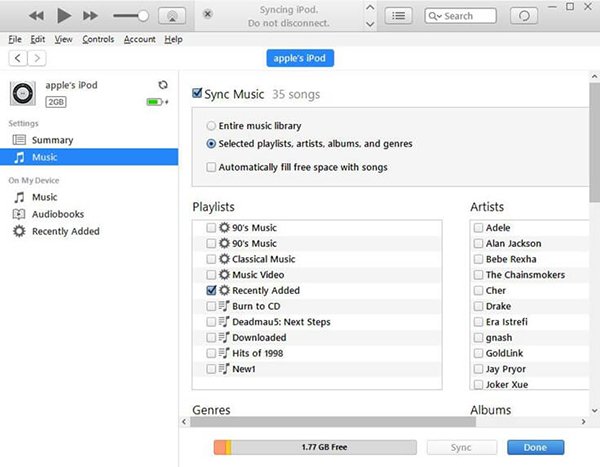
- Pour la dernière étape, placez votre souris sur «Musique», puis sélectionnez «Synchroniser la musique», puis «artistes, genres, albums et listes de lecture sélectionnés». Une fois cela fait, dans les «Playlists», cliquez sur «Récemment ajouté» puis choisissez «Appliquer». Attendez qu'iTunes synchronise toutes vos chansons Apple Music sélectionnées sur votre iPod shuffle.
Comment transférer Apple Music sur iPod Shuffle sans utiliser iTunes
- À l'aide d'un câble USB, connectez votre iPod Shuffle à votre ordinateur personnel.
- Passez votre souris sur «Démarrer», puis cliquez sur «Paramètres», puis cliquez sur «Panneau de configuration». L'étape suivante consiste à double-cliquer sur «Options des dossiers» et à rechercher une option pour que vous puissiez voir les dossiers cachés. Une fois localisé, cliquez dessus puis choisissez «Appliquer».
- Allez dans le dossier «Poste de travail», double-cliquez dessus et recherchez le «dossier iPod». Une fois localisé, vous pouvez maintenant aller dans le dossier où vous avez stocké vos chansons Apple Music converties, les copier et les coller dans le dossier iPod.
- Les chansons seront ensuite transférées sur votre iPod Shuffle, attendez que cela soit fait.
Partie 4. Pour tout résumer
Nous espérons que nous vous avons aidé à trouver de meilleurs moyens ou méthodes pour lire Apple Music sur l'iPod Shuffle. Vous pouvez désormais profiter de la plupart de vos fichiers musicaux les plus recherchés sans craindre que cela ne vous coûte une partie de votre argent.
L'utilisation de convertisseurs professionnels, comme AMusicSoft Apple Music Converter , est d'une grande aide. Nous espérons que vous passerez de nombreux moments de pur bonheur à écouter vos morceaux Apple Music préférés sur votre iPod Shuffle.
Les gens LIRE AUSSI
- Meilleures méthodes pour convertir Apple Music en MP3 gratuitement en ligne
- Le meilleur outil de suppression de DRM Audible sur Windows / Mac
- Suppression de DRM Requiem
- Principaux outils de suppression d'iTunes DRM (Mac / Windows)
- Comment ajouter de la musique à l'iPod sans iTunes [moyens utiles]
- Façons de convertir AA en MP3 sur Windows ou Mac
- Comment lire un livre audio audible sur Apple Watch
 A propos de l'auteur
Robert Fabry est un blogueur passionné, un passionné de technologie, et peut-être pourra-t-il vous contaminer en partageant quelques astuces. Il a également une passion pour la musique et a écrit pour AMusicSoft sur ces sujets.