Comment ajouter de la musique à l'iPod sans iTunes [moyens utiles]
Vous en avez assez de recevoir ces messages "Stockage plein" sur votre iPhone ? Transférez simplement votre bibliothèque musicale sur iPod et vous aurez plus de stockage pour d'autres choses dans votre téléphone. Les iPod ne sont pas encore obsolètes. Allez-y et téléchargez des milliers de chansons sur vos iPods à la fois en transférant des dossiers entiers avec iTunes.
Cependant, Apple sépare les fonctionnalités d'iTunes en deux applications distinctes pour Windows et iOS. Comme sur les appareils iOS, la musique sera gérée par Apple Music, les films et séries TV par Apple TV, et les podcasts par Apple Podcasts. Comment ajouter de la musique à son iPod sans iTunes ? Cet article explore différentes solutions. Enfin, nous aborderons un convertisseur de musique si vous souhaitez transférer des fichiers musicaux sur votre iPod, mais que leur format n'est pas compatible. Poursuivez votre lecture pour en savoir plus.
Sommaire Partie 1. Peut-on encore ajouter de la musique à son iPod ? Partie 2. Comment transférer de la musique sur son iPod sans iTunes ? Partie 3. Comment synchroniser au mieux ses morceaux iTunes ou Apple Music avec n’importe quel appareil ? Conclusion
Partie 1. Pouvez-vous toujours ajouter de la musique sur votre iPod ?
iTunes est un logiciel multimédia complet et performant développé par Apple. Il permet de lire, télécharger et organiser des fichiers audio et vidéo numériques (ainsi que d'autres types de contenus disponibles sur l'iTunes Store) sur les ordinateurs macOS et Windows. Il sert également à gérer la musique et à configurer d'autres fonctionnalités des lecteurs multimédias iPod d'Apple.
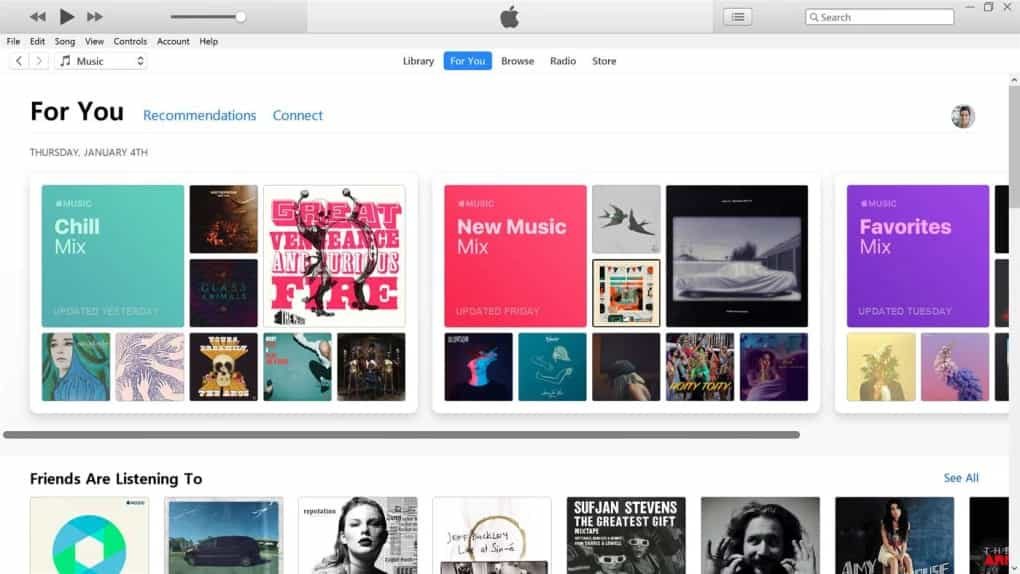
L'iPod est une série de lecteurs multimédias portables et d'appareils mobiles polyvalents conçus et également commercialisés par Apple Inc, notamment l'iPod Touch, l'iPod Classic, l'iPod Mini, l'iPod Nano et l'iPod Shuffle. Peut-on encore mettre de la musique sur un iPod avec iTunes en 2023 ?
Malheureusement, Apple a arrêté la production de l'iPod en 2022. Les versions ultérieures d'iOS, à partir de la version 16, ne seront plus compatibles avec cet appareil. Votre ancien iPod ne pourra donc plus être mis à jour, même s'il présente quelques dysfonctionnements. Par ailleurs, bien qu'apprécié à ses débuts, iTunes a fait l'objet de critiques croissantes en raison de son interface utilisateur complexe. iTunes a été remplacé par des applications indépendantes pour Apple Music et Apple TV , et la gestion des iPhone, iPod et iPad est désormais intégrée au Finder (sous le nom « Appareils Apple » pour Windows), à partir de macOS 10.15 Catalina et Windows 11.
Existe-t-il un moyen d'ajouter de la musique à l'iPod sans iTunes ? Vous ne connaissez peut-être pas les étapes concrètes pour accomplir la tâche. Étant donné que de nombreux utilisateurs d'iPod sont bloqués sur ce problème. Dans la partie suivante, je vais vous montrer quelques méthodes courantes pour mettre de la musique sur votre iPod sans iTunes.
Partie 2. Comment mettre de la musique sur iPod sans iTunes ?
Nous voulons explorer deux options que vous pouvez essayer, tester et prouver l'efficacité sur la façon d'ajouter votre propre musique à l'iPod sans iTunes. Lisez la suite et découvrez plus de détails.
Option 1 : Utilisation des services de stockage de fichiers dans le nuage
Comment ajouter de la musique sur iPod sans iTunes ? La première option consiste à utiliser certains services de stockage en nuage comme Dropbox. Dropbox est un service d'hébergement de fichiers qui peut stocker tous les types de fichiers et qui inclut les fichiers multimédias comme les fichiers musicaux. Dropbox propose des applications informatiques pour les ordinateurs Microsoft Windows, Apple macOS et Linux, ainsi que des applications mobiles pour les smartphones et tablettes iOS, Android et Windows Phone. Il propose également une interface de site Web. Mais pour les produits iPod, seul l'iPod touch peut exécuter l'application Dropbox.
Voici la procédure simple pour transférer de la musique sur votre iPod touch via Dropbox.
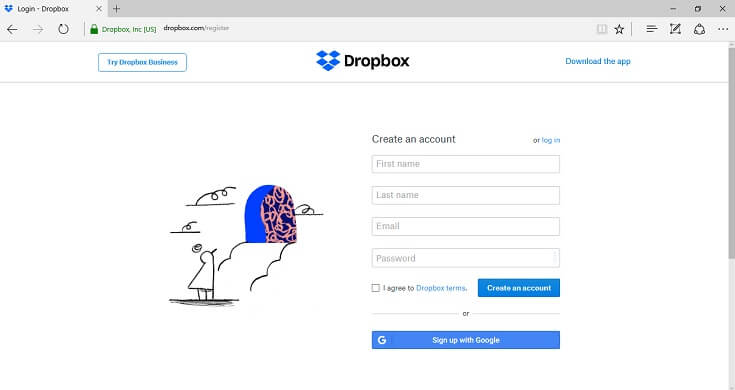
- Accédez au site Web de Dropbox dans votre navigateur Web préféré et connectez-vous à votre compte.
- Une fois connecté à Dropbox, vous serez redirigé vers la page d'accueil de votre compte. Vers le côté droit de la page se trouve une liste d'options. Cliquez sur Télécharger des fichiers.
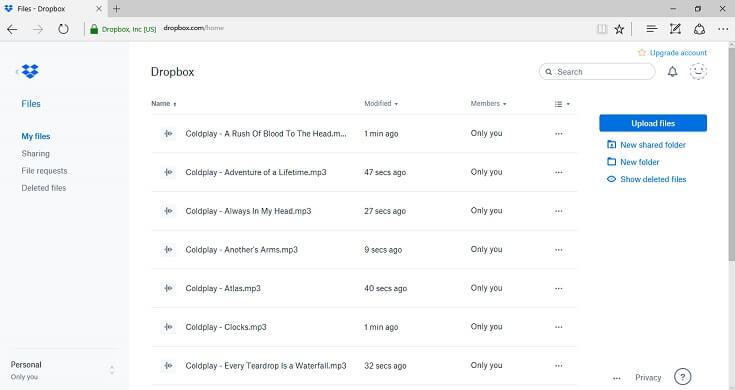
- Choisissez les fichiers musicaux que vous souhaitez déplacer vers l'iPod et cliquez sur Ouvrir.
- Cliquez sur Télécharger. Votre fichier est téléchargé.
- Sur votre iPod touch, ouvrez l'application Dropbox et vous verrez les chansons de votre ordinateur. Vous pouvez accéder à ces fichiers directement depuis le cloud ou télécharger de la musique sur votre iPod selon vos besoins.
Option 2 : Utilisation de WALTR PRO
L'autre solution simple et rapide pour mettre de la musique sur votre iPod est d'utiliser WALTR PRO. Il s'agit d'un outil de transfert gratuit à télécharger spécifiquement dédié aux appareils iOS. Vous cherchez un guide étape par étape sur la façon d'ajouter de la musique à l'iPod sans iTunes ? Voici les étapes détaillées :
- Pour ajouter des chansons à l'iPod, vous devez commencer par télécharger WALTR PRO.
- Connectez vos iPods sans fil via Wi-Fi. L'application sera immédiatement synchronisée avec l'appareil.
- Faites glisser et déposez des fichiers de chansons uniques ou des dossiers de chansons entiers dans WALTR PRO et il transférera la musique de votre ordinateur vers votre iPod.
Mais tous les iPods n'ont pas le Wi-Fi. Si vous avez un iPod touch qui prend en charge le Wi-Fi, vous pouvez mettre des chansons sur l'iPod sans fil. Combien coûte WALTR PRO ? Le prix pour 1 mois est de 9.95 $, vous pouvez également choisir le plan à vie qui coûte 300 $.
Partie 3. Le meilleur moyen de synchroniser iTunes ou Apple Music Songs sur n'importe quel appareil ?
Connaissez-vous la meilleure façon d'ajouter de la musique à l'iPod sans iTunes ? Comment transférer votre musique sur votre iPod, iPhone ou autres lecteurs multimédias ? Contrairement à de nombreux autres lecteurs MP3, les utilisateurs d'iPod doivent utiliser un logiciel (iTunes généralement) qui a été spécialement conçu pour transférer des fichiers multimédias vers des iPods afin que les fichiers soient lisibles et visualisables. Si vous souhaitez transférer du contenu multimédia acheté sur l'iTunes Store d'un iPod vers un ordinateur, à condition que l'ordinateur contenant le contenu multimédia protégé par DRM soit autorisé à le lire.
L'iPod est un appareil Apple. La gamme iPod peut lire plusieurs formats audio, notamment MP3, AAC/M4A, AIFF, WAV, les livres audio Audible et Apple Lossless. Que se passe-t-il si vos fichiers musicaux sont dans un format différent, comme OGG ? De plus, il arrive parfois, lors de l'utilisation d'iTunes, que le service rencontre des erreurs ou cesse de fonctionner. Par exemple, iTunes peut ne pas reconnaître l'iPod . Dans ce cas, vous devez utiliser une solution numérique pour convertir vos fichiers musicaux dans des formats compatibles avec votre appareil. AMusicSoft Apple Music Converter peut être une solution adaptée.
Ce kit d'outils offre une interface simple et prend en charge tous les formats de fichiers, notamment MP3, FLAC, WAV, AC3 et M4A. Sa vitesse de conversion de 16x est idéale pour la conversion en masse. De plus, il conserve les métadonnées (artiste, label, album, format, etc.). L'un de ses atouts majeurs est sa capacité à supprimer la protection DRM d'Apple Music, source potentielle d'incompatibilité. Consultez la liste complète des étapes ci-dessous.
- Sur votre appareil, téléchargez, installez et lancez le convertisseur AmusicSoft Apple Music et configurez-le jusqu'à ce qu'il puisse démarrer le processus de conversion.
Téléchargement gratuit Téléchargement gratuit
- Sélectionnez les chansons que vous souhaitez convertir parmi la liste sur le côté gauche de la fenêtre.

- Cliquez sur Format de sortie pour choisir le format de fichier de sortie que vous souhaitez pour les nouveaux fichiers musicaux.

- Cliquez sur "Convertir" pour lancer le processus de conversion et attendez de pouvoir voir l'état de l'application.

Conclusion
Le choix de la méthode pour ajouter de la musique à votre iPod sans iTunes vous appartient. De quel matériel disposez-vous ? Quelle est la solution la plus simple pour vous ? Si vous devez convertir les fichiers, vous aurez besoin d'un convertisseur musical. AMusicSoft Apple Music Converter est le meilleur et le plus fiable parmi les centaines disponibles sur le marché.
Les gens LIRE AUSSI
- Le partage à domicile ne fonctionne pas sur Apple TV : comment y remédier ?
- Meilleures applications pour obtenir des tonalités de texte gratuites pour iPhone
- Comment lire Windows Media sur Mac [Les trois meilleures solutions]
- Savoir comment profiter de téléchargements iTunes illimités
- Guide détaillé sur la façon de télécharger la bibliothèque iTunes
- Comment organiser et renommer des albums dans iTunes
- [Correctif] L'application iTunes ne parvient pas à démarrer correctement
 A propos de l'auteur
Robert Fabry est un blogueur passionné, un passionné de technologie, et peut-être pourra-t-il vous contaminer en partageant quelques astuces. Il a également une passion pour la musique et a écrit pour AMusicSoft sur ces sujets.