Comment accéder à votre liste de replay Apple Music [2025]
Chaque année, Apple Music propose à ses utilisateurs une liste de tous les titres qu'ils ont écoutés en streaming durant l'année. Intitulée « Replay Apple Music », cette fonctionnalité analyse vos habitudes d'écoute afin de vous présenter vos titres préférés de l'année écoulée.
Si vous êtes abonné à Apple Music et que vous enviez Spotify Wrapped, Apple Music vous offre la possibilité d'en profiter également. Grâce à la liste Replay d'Apple Music, vous pourrez retrouver vos morceaux préférés et les plus écoutés ces derniers mois. Cet article vous explique en détail le fonctionnement d'Apple Music Replay et comment y accéder.
Sommaire Partie 1. Qu’est-ce qu’Apple Music Replay ? Partie 2. Comment accéder à votre Apple Music Replay ? Partie 3. Bonus : Comment conserver les morceaux d’Apple Music Replay sans restriction ? Partie 4. Conclusion
Partie 1. Qu'est-ce qu'Apple Music Replay ?
Si vous connaissez Spotify Wrapped, vous comprendrez peut-être mieux la fonctionnalité de bilan de fin d'année d'Apple Music. Ces deux services ont pour objectif de rassembler vos playlists préférées ou les plus écoutées au cours des derniers mois et années. Sur la page Apple Music Replay, vous verrez un récapitulatif de vos meilleurs moments d'écoute, notamment le temps passé à écouter de la musique et vos titres, artistes, albums et genres préférés de l'année. Plus bas sur la page, vous trouverez vos 10 titres, artistes et albums préférés, ainsi que vos 5 playlists préférées.
Replay Apple Music est l'endroit idéal à visiter si vous souhaitez consulter simultanément vos morceaux les plus appréciés de l'année écoulée. Apple Music créera même pour vous une liste de lecture distincte contenant toutes ces chansons dans le but de permettre aux utilisateurs de localiser les éléments de la manière la plus pratique possible en les collectant dans un endroit similaire.
Afin d'obtenir les résultats, Apple Music basera principalement la collection de listes de lecture résultante sur votre historique d'écoute et inclura également les résultats comptabilisés sur la fréquence à laquelle vous avez joué les pistes et les albums. Le résultat de la procédure sera celui à inclure dans votre liste Apple Music Replay.
Partie 2. Comment visualiser votre replay Apple Music ?
Afficher votre Replay Apple Music est tout simplement simple, mais vous devez disposer d'un abonnement actif à Apple Music pour pouvoir continuer. Pour un guide détaillé, consultez la procédure ci-dessous.
Trouvez votre Apple Music Replay sur iOS/Android
- Ouvrez l'application Apple Music sur votre appareil mobile.
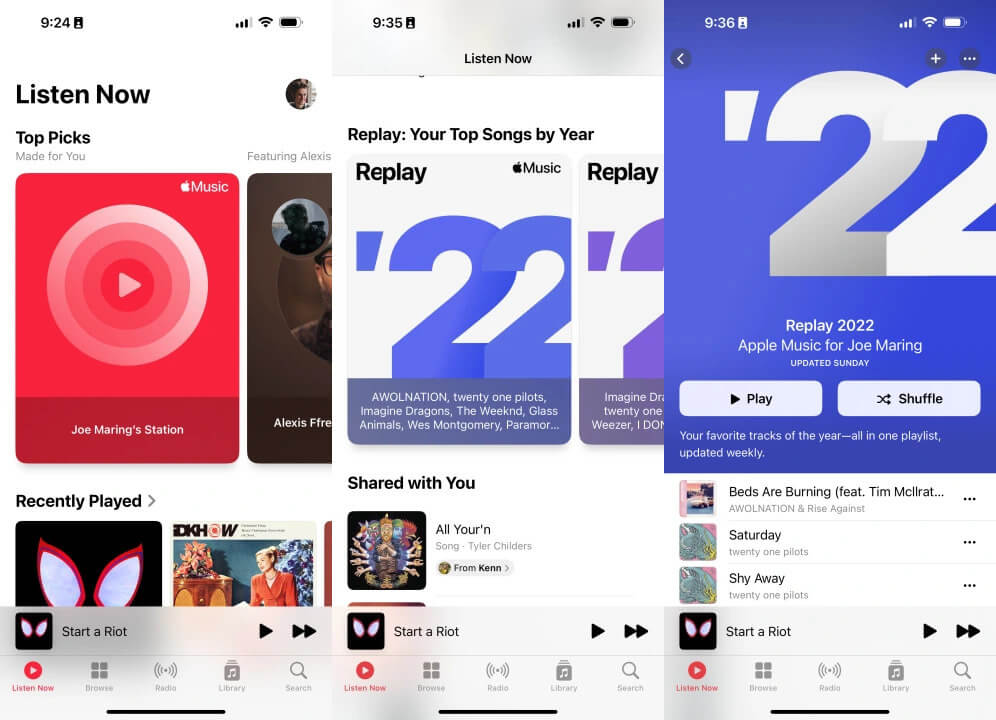
- Appuyez sur l'onglet Écouter maintenant dans la navigation. Faites défiler vers le bas jusqu'à ce que vous voyiez une bannière : "Replay : vos meilleures chansons par année".
- Appuyez sur la bannière. Cela ouvrira le site Replay. Appuyez ensuite sur Commencer.
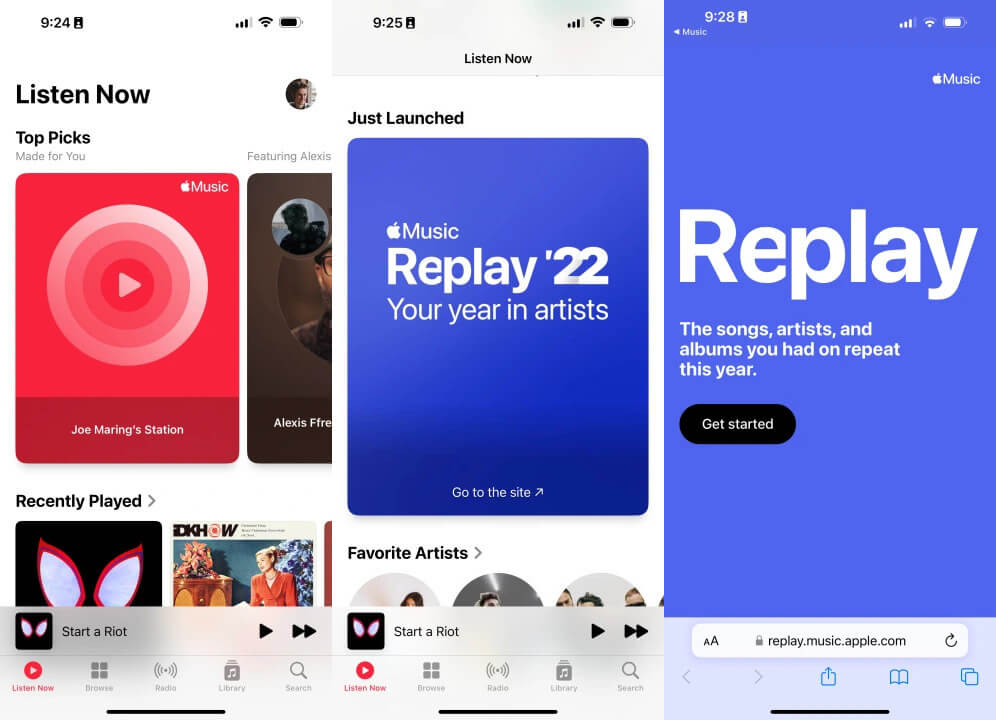
- À partir de là, sélectionnez le bouton Lire la bobine de surbrillance. Cela vous montrera ensuite combien de minutes de musique vous avez écoutées au cours d'une année, votre chanson préférée, vos meilleurs artistes et vos principaux genres.
- Lorsque la bobine de surbrillance est terminée, appuyez sur l'icône X dans le coin supérieur droit.
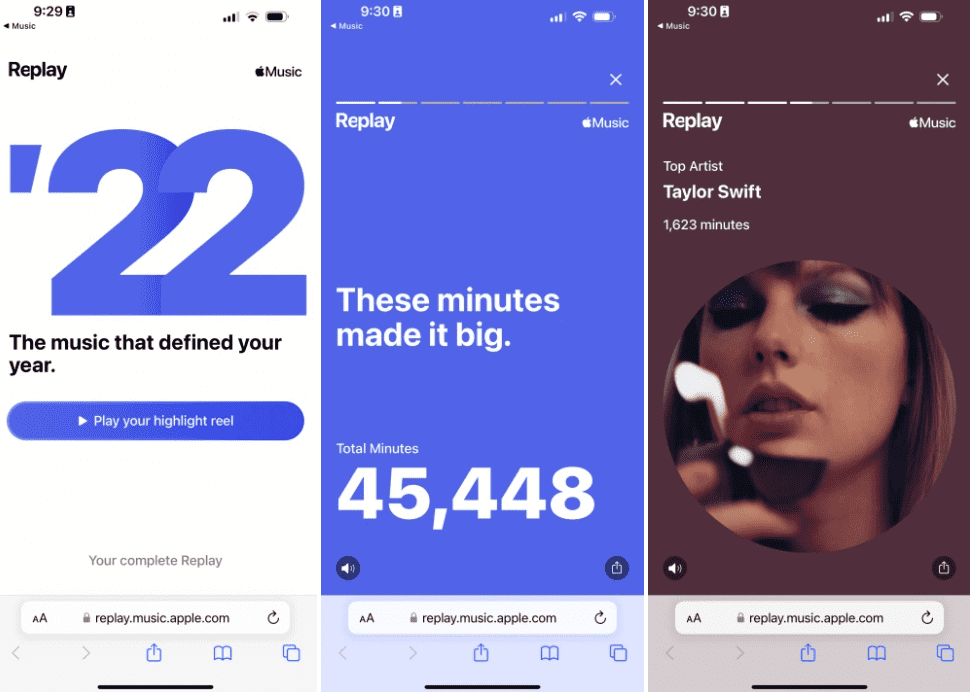
- En faisant défiler vers le bas, vous pourrez voir les statistiques détaillées de votre compte pour votre écoute, y compris le nombre d'artistes que vous avez appréciés, accompagnés de vos 10 meilleurs favoris. Même la durée ou la durée de votre activité d'écoute pour chaque artiste sera répertoriée ici.
- Pour en ajouter davantage, il y aura des sections pour les meilleurs albums et les meilleures stations. À la fin de la page, un lien apparaîtra qui vous dirigera vers les listes de lecture Apple Music Replay.
Trouvez votre Apple Music Replay sur Mac
Alternativement, vous pouvez trouver votre fonctionnalité Replay Apple Music sur le navigateur Web à l'aide de votre Mac ! Suivez simplement les étapes ci-dessous.
- Rendez-vous sur le site Web Apple Music Replay et connectez-vous sur le site Web à l'aide de votre mot de passe Apple ID.
- Cliquez sur le bouton Obtenez votre replay mix.
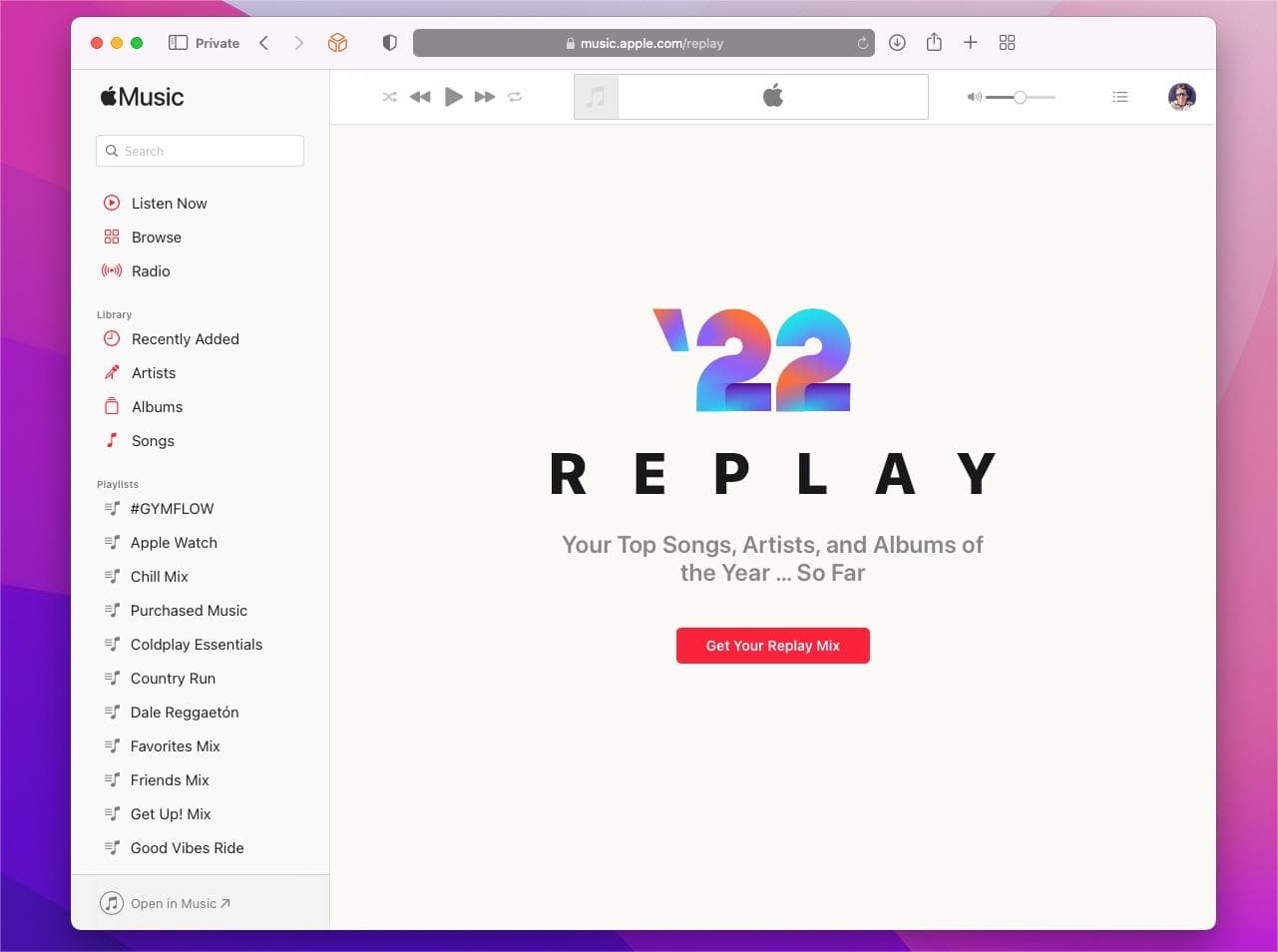
- Vous pouvez cliquer sur +Ajouter pour placer la liste de lecture dans la section Listes de lecture ou cliquer sur Lecture pour commencer à lire la liste de lecture.
- En faisant défiler un peu plus bas, vous verrez la vue d’une année complète passant en revue vos habitudes d’écoute.
Partie 3. Bonus : Comment conserver les chansons d'Apple Music Replay sans restrictions ?
Avec la fonction Replay Apple Music, vous pouvez parcourir les meilleures chansons que vous avez écoutées cette année dans une liste de lecture générée automatiquement. Vous pouvez explorer une liste de lecture Replay pour chaque année pendant laquelle vous êtes abonné à Apple Music en cliquant simplement sur la couverture d'une liste de lecture appropriée.
Si vous aimez vraiment ces chansons, vous pouvez les télécharger sur vos lecteurs multimédias et les conserver pour toujours. Mais les playlists Apple Music Replay ne peuvent être téléchargées que si vous disposez d'un abonnement au service. Les chansons sont protégées par DRM et vous ne pourrez pas non plus télécharger de musique pour la lire sur d'autres appareils. Alors laissez-moi vous proposer une autre façon de profiter des morceaux de votre liste Replay Apple Music.
Pour sauvegarder vos morceaux Apple Music, AMusicSoft Apple Music Converter est une excellente alternative . Grâce à ses nombreuses fonctionnalités, vous pourrez télécharger et graver de la musique , puis enregistrer les morceaux convertis sur votre appareil. Vous aurez le choix entre de nombreux formats, notamment MP3, WAV, FLAC, AAC, AC3 et M4A. Ces formats sont compatibles avec tous les lecteurs de musique et fonctionnent parfaitement. Après conversion, la qualité audio est optimale pour le streaming. Enfin, les informations importantes relatives aux morceaux sont conservées.
Les fichiers seront également exempts de DRM, ce qui vous permettra d'y accéder sur n'importe quel lecteur, à l'exception des lecteurs officiels. De plus, une fois votre musique préférée enregistrée, vous pourrez écouter vos morceaux Apple Music hors ligne . Pour obtenir une copie de votre liste Apple Music Replay, suivez la procédure ci-dessous.
- À l'aide de votre navigateur, accédez au site Web officiel d'AMusicSoft et recherchez le bouton Télécharger à côté de l'application Apple Music Converter. Assurez-vous de cliquer sur le bouton mentionné pour procéder à l'enregistrement sur votre ordinateur. L'installation devrait suivre une fois le téléchargement terminé.
Téléchargement gratuit Téléchargement gratuit
- Ouvrez le convertisseur installé pour commencer à ajouter les pistes à convertir. Vous pouvez les faire sélectionner en cochant la case placée devant chaque chanson choisie.

- Choisissez le format de conversion et attribuez le dossier de sortie.

- Cliquez sur le bouton Convertir pour commencer la conversion et attendez un moment jusqu'à ce qu'elle soit terminée.

- Vérifiez les résultats dans le menu Converti et téléchargez-les à partir du dossier de sortie que vous avez attribué il y a quelque temps.

Partie 4. Dernières pensées
Si vous souhaitez savoir à quoi ressemblaient vos goûts musicaux de l'année écoulée, la liste des titres les plus écoutés sur Apple Music est un excellent moyen de le découvrir. Suivez le guide présenté plus haut pour les retrouver rapidement. Par ailleurs, écouter vos morceaux et playlists préférés en streaming est bien plus agréable si la lecture est fluide. C'est là qu'intervient la fonction de téléchargement, normalement réservée aux abonnés, mais désormais accessible aux utilisateurs gratuits grâce à AMusicSoft Apple Music Converter . Pour en savoir plus sur cette application professionnelle, reportez-vous à la section précédente et suivez les instructions d'utilisation.
Les gens LIRE AUSSI
- Comment arrêter d'utiliser Apple Music sur iPhone, Mac et Windows ?
- Corrigé : Certains éléments ne peuvent pas être lus sur cet iPhone !
- Comment iTunes peut-il supprimer facilement une liste de lecture ? [2024]
- Comment utiliser Google Music sur iPhone en 2024 ?
- Comment ajouter de la musique à Lightworks : Guide Lightworks pour vous
- Qu'est-ce qu'un fichier M4p : toutes les choses que nous devons savoir
- Quels sont les logiciels DJ qui fonctionnent avec Apple Music
- Apprendre comment les fichiers musicaux peuvent être extraits d'iTunes
 A propos de l'auteur
Robert Fabry est un blogueur passionné, un passionné de technologie, et peut-être pourra-t-il vous contaminer en partageant quelques astuces. Il a également une passion pour la musique et a écrit pour AMusicSoft sur ces sujets.